PPT如何添加图表?

 时间:2026-02-14 02:20:20

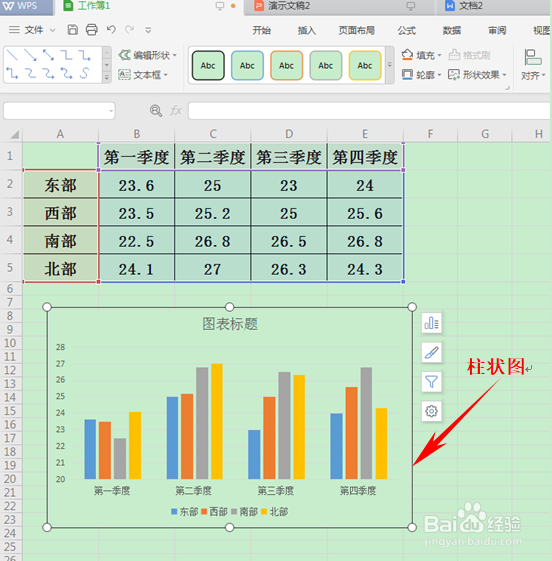
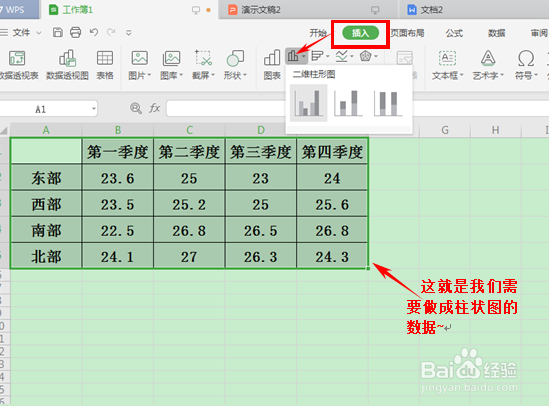
1、我们插入图表,单击工具栏中的【插入】,选择插入柱形图
PPT如何添加图表?

2、根据表格自动生成图表,如下图所示

PPT如何添加图表?

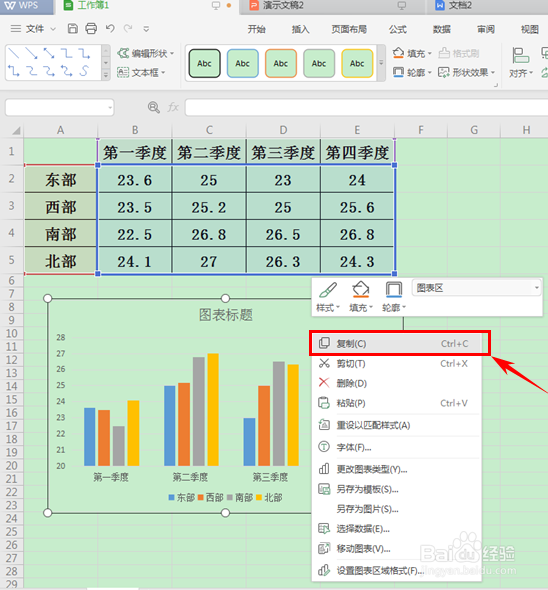
3、单击图标右键选择【复制】

PPT如何添加图表?

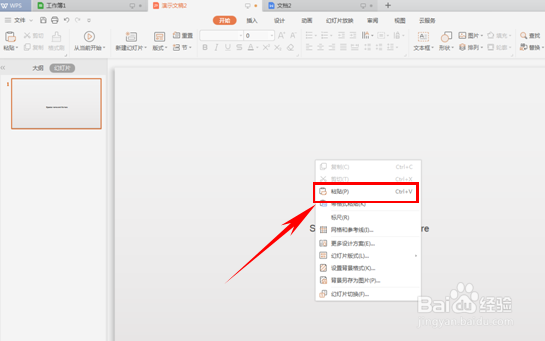
4、打开WPS演示文稿,新建幻灯片后,单击右键选择【粘贴】

PPT如何添加图表?

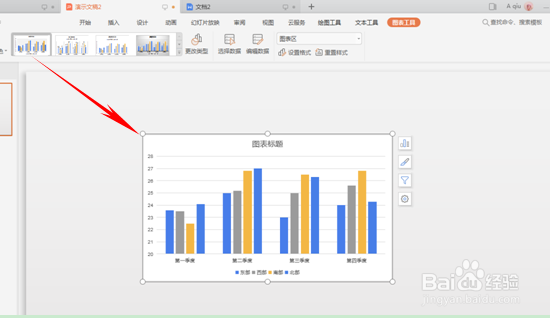
5、这样我们在WPS表格中的表格就被复制到幻灯片当中了。

PPT如何添加图表?

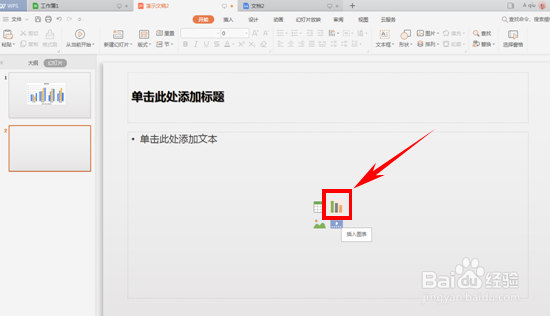
6、还有一种方法,新建幻灯片,单击幻灯片中的图标按钮。

PPT如何添加图表?

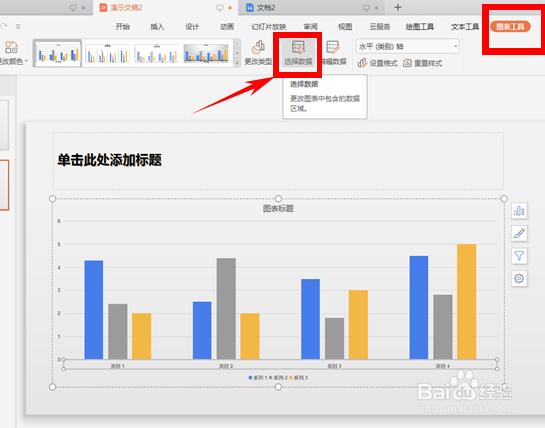
7、这样图中就会出现一个图标,但我们发现图表的数据与我们需要的表格内容不符,我们点击工具栏中【图表工具】下的【选择数据】
PPT如何添加图表?

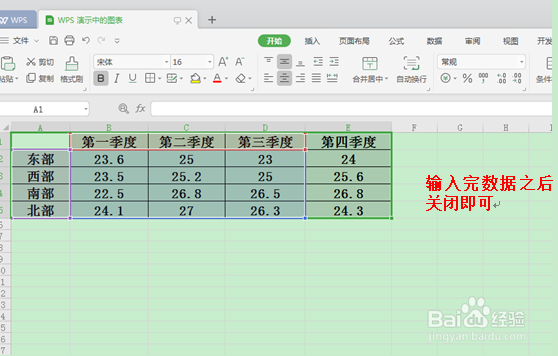
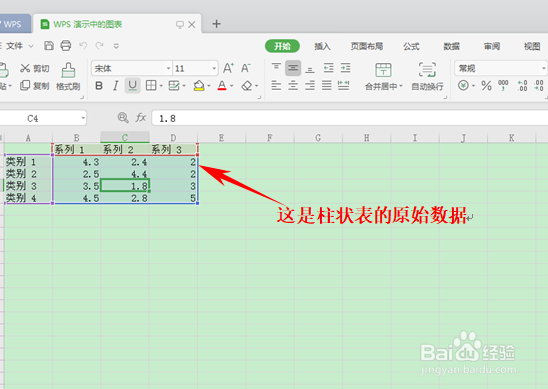
8、弹出了WPS表格的表格数据,这个数据是原始数据,我们需要更改成所需的图表。
PPT如何添加图表?

9、将表格从WPS表格复制到原始数据,或者手动输入后,关闭此表格。

PPT如何添加图表?

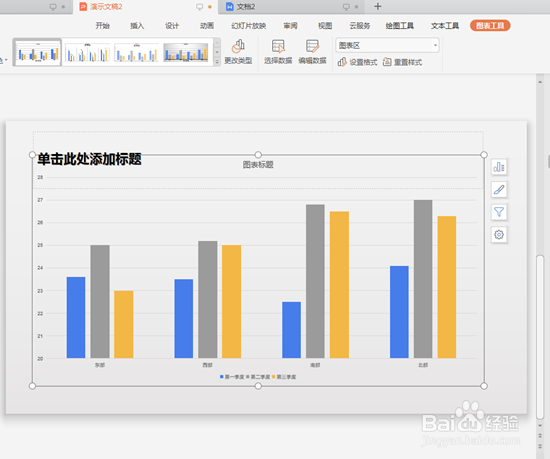
10、关闭后我们就可以看到,幻灯片上的柱形图表已经自动形成了我们需要的数据信息。
PPT如何添加图表?

  • 如何制作工作汇报的PPT20介绍页
  • 一个PPT插入另一个PPT中保持模板不变
  • PPT给向上箭头流程图添加动画教程
  • Word技巧——如何按笔画拆分汉字
  • WPS演示中如何为椭圆形状添加动画?
  • 热门搜索
    九寨沟旅游注意事项 去土耳其旅游多少钱 格尔木旅游 峨眉山旅游地图 阿拉善旅游 游侠客旅游网 江苏旅游攻略 佳木斯旅游 镇江旅游景点 北京周边旅游景点