如何在Excel中使用分析数据功能快速制作图表

 时间:2024-10-13 18:40:50

1、打开excel软件。

如何在Excel中使用分析数据功能快速制作图表

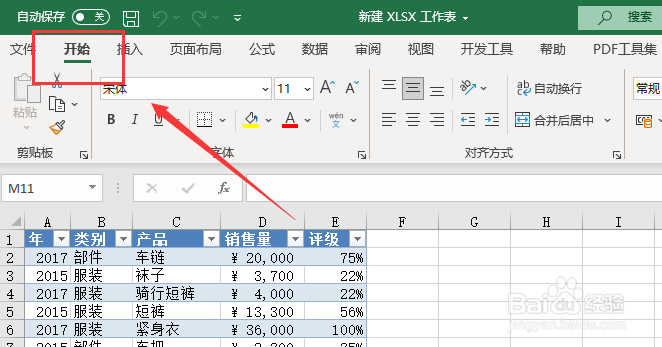
2、点击“开始”选项卡。

如何在Excel中使用分析数据功能快速制作图表

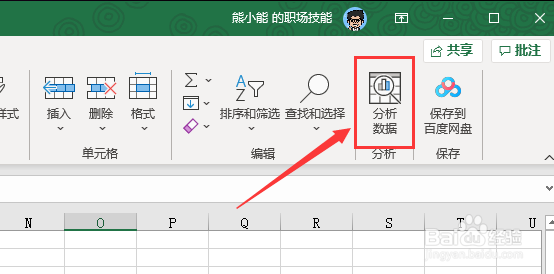
3、点击“分析数据”按钮。

如何在Excel中使用分析数据功能快速制作图表

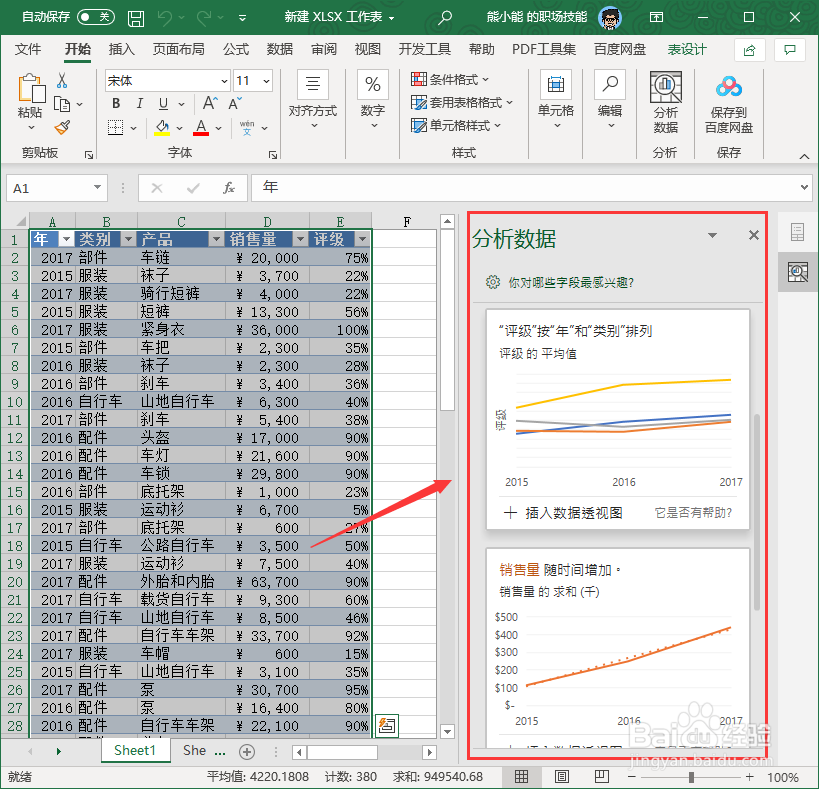
4、此时在窗口的右侧将出现系统分析该数据的结果。

如何在Excel中使用分析数据功能快速制作图表

5、点击想要的图表,点击“插入数据透视图”即可。

如何在Excel中使用分析数据功能快速制作图表

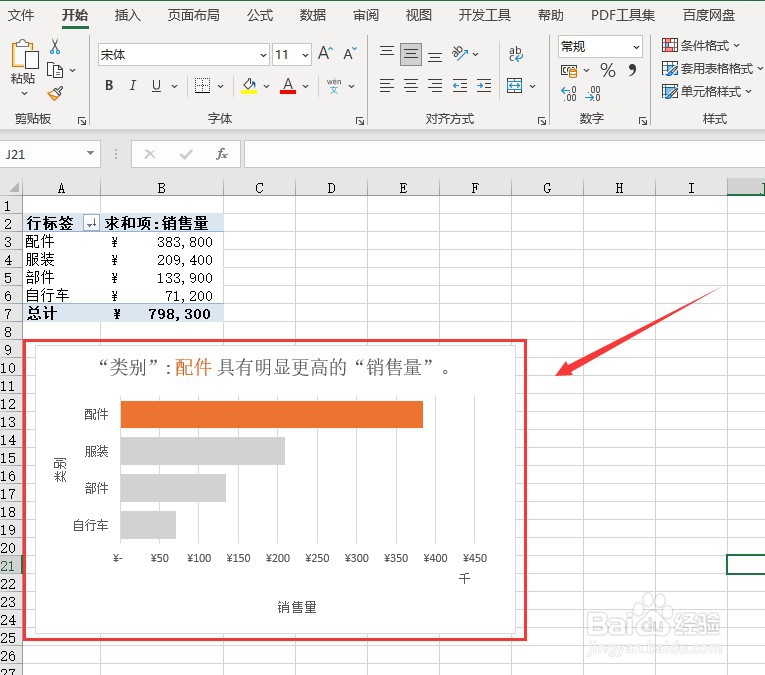
6、此时在新的工作表中,就出现了该图表。

如何在Excel中使用分析数据功能快速制作图表
  • Excel怎么绘制随着数据而变化的动态图表
  • 如何使用Excel绘制华夫饼图?
  • 如何给Excel图表添加参考线?
  • Excel数据透视表整合数据
  • 数据透视表(15)_切片器_日程表
  • 热门搜索
    四川色达旅游 冬季适合去哪里旅游 去尼泊尔旅游多少钱 沈阳到海南旅游专列 清远有什么旅游景点 长沙旅游景点介绍 黄金海岸旅游攻略 农业观光旅游 春节期间去哪旅游好 紫鹊界梯田旅游攻略