ps制作光芒字的效果

 时间:2026-02-12 00:14:54

1、在ps软件中,新建一个800*800的文档,背景色填充为黑色,写上迷你简超圆的白色字体,并复制一个字体出来,如图所示

ps制作光芒字的效果

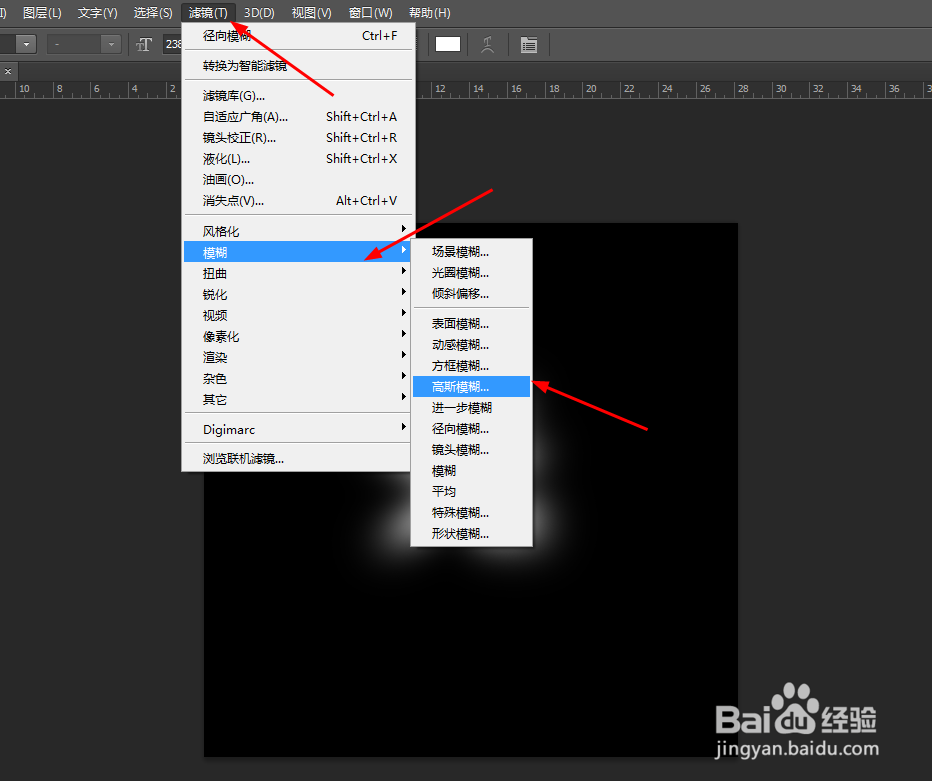
2、先隐藏最上面的一个光的图层副本,点击光的图层右键栅格化文字图层,选择光的图层,在滤镜中添加高斯模糊,如图所示

ps制作光芒字的效果

ps制作光芒字的效果

ps制作光芒字的效果

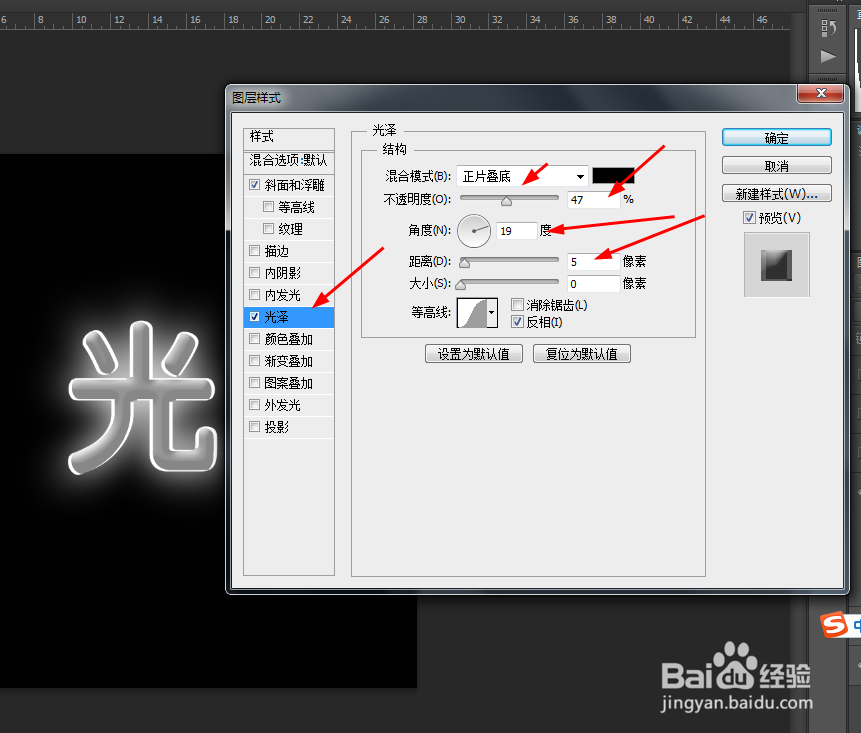
3、打开隐藏光的副本添加图层样式,调整一下斜面和浮雕,光泽,如图所示
ps制作光芒字的效果

ps制作光芒字的效果

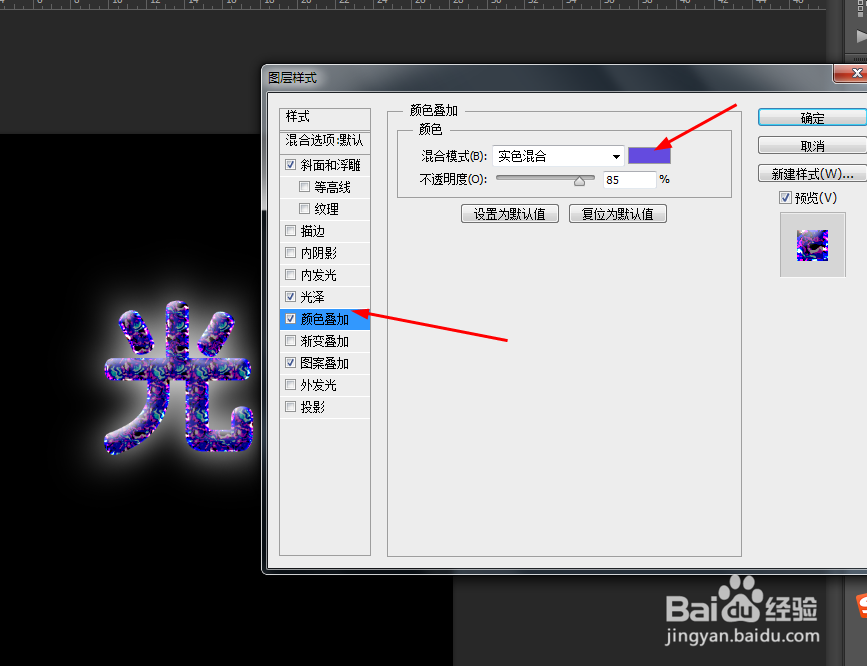
4、接着再调整一下图案叠加和颜色叠加,如图所示

ps制作光芒字的效果

ps制作光芒字的效果

5、打开一张光的图片,然后把光的图层模式改为滤色,不透明改为50%,填充改为50%,如图所示

ps制作光芒字的效果

ps制作光芒字的效果

6、接下来新建一个图层,选择渐变工具,拉一个五颜六色的线性渐变,如图所示

ps制作光芒字的效果

7、再把五颜六色图层的混合模式改为叠加,不透明度改为50%,如图所示

ps制作光芒字的效果

8、最后创建亮度/对比度的调整图层,如图所示

ps制作光芒字的效果

9、效果如下图所示

ps制作光芒字的效果

  • Illustrator制作透明气泡简单方法
  • 怎么用ai软件3D效果绘制一个高脚杯
  • PS制作科技感背景线条的操作方法
  • PS的通道如何抠图?
  • ps教程---制作光芒字特效
  • 热门搜索
    山东泰山旅游攻略 去澳洲旅游 旅游线路查询 安徽宏村旅游攻略 旅游营销论坛 黄果树旅游攻略 番禺旅游景点 夏季旅游好去处 海边旅游城市 大连旅游线路