1、【运行PS】

2、【按Ctrl+N键新建一个大小为500像素×500像素的文档,执行视图>显示>网络命令,显示出网络】

3、【选择钢笔工具,然后在选项栏中单击路径按钮,接着讲光标放置在一网格上,接着确定路径的起点。如图】

4、【将光标移动到下一个网格处,然后单击创建一个锚点,两个锚点会连接成一条直线路径】
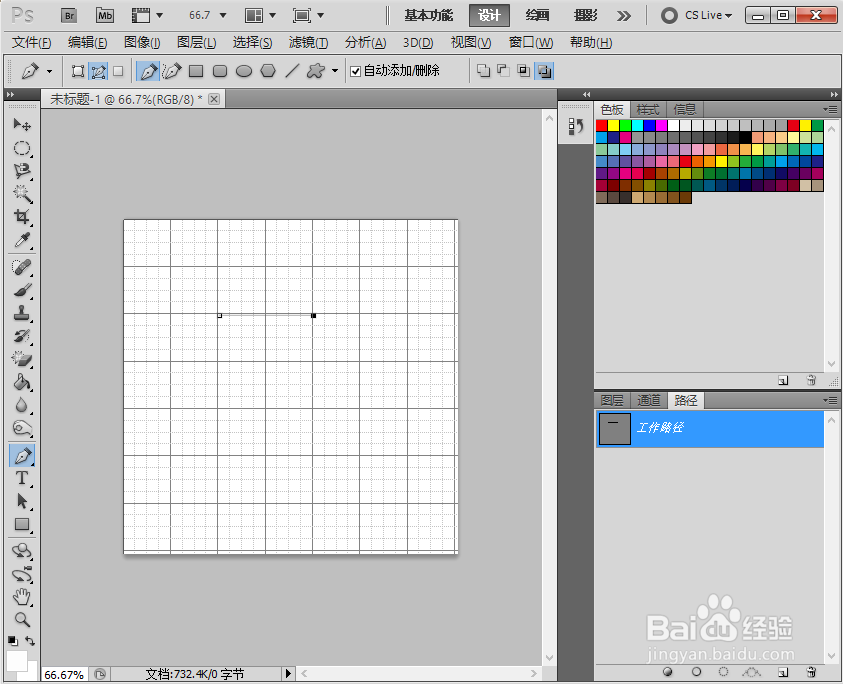
5、【继续在其他的网格栅上创建出锚点,如图】

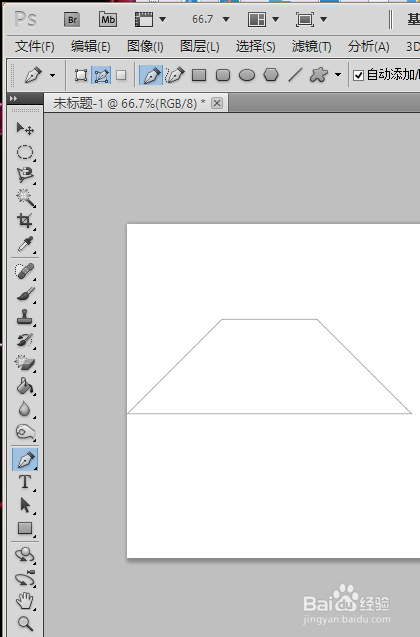
6、【最后将光标放置在起点上,然后单击鼠标左键闭合路径,然后取消网络。最终如图】
时间:2026-04-22 16:10:54
1、【运行PS】
2、【按Ctrl+N键新建一个大小为500像素×500像素的文档,执行视图>显示>网络命令,显示出网络】
3、【选择钢笔工具,然后在选项栏中单击路径按钮,接着讲光标放置在一网格上,接着确定路径的起点。如图】
4、【将光标移动到下一个网格处,然后单击创建一个锚点,两个锚点会连接成一条直线路径】
5、【继续在其他的网格栅上创建出锚点,如图】
6、【最后将光标放置在起点上,然后单击鼠标左键闭合路径,然后取消网络。最终如图】
