Windows server 2008 如何开启DHCP Client服务

 时间:2024-10-14 16:07:41

1、启动Windows server 2008 R2操作系统,点击任务栏"开始"岳蘖氽颐按钮。如图鼠标右击"计算机"项,弹出快捷菜单选择"管理"项。

Windows server 2008 如何开启DHCP Client服务

2、如图所示,唤出"计算机管理"程序窗口。选择"服务和应用程序"项,下步将进行开启DHCP Client服务的操作。

Windows server 2008 如何开启DHCP Client服务

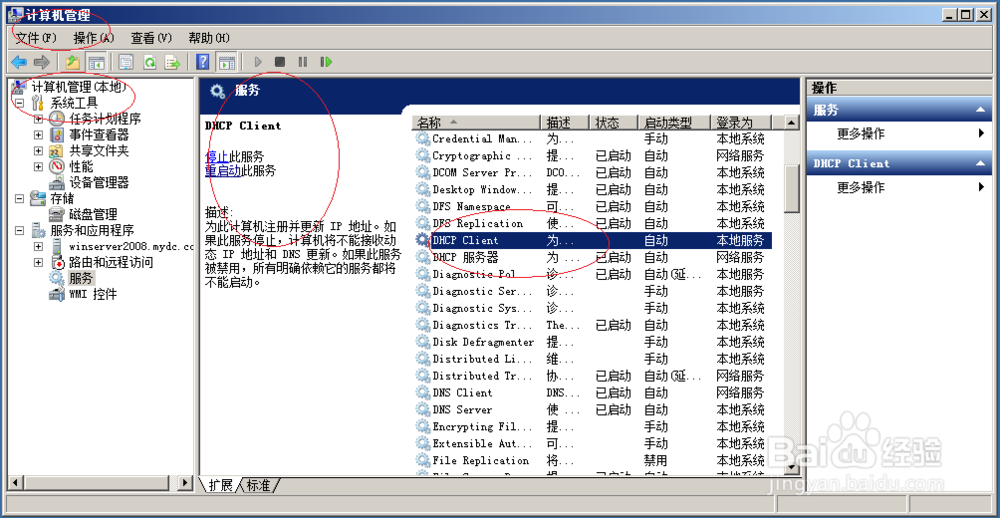
3、展开"服务和应用程序"文件夹,如图所示。选择"服务"项,用于启动、终止并设置Windows服务。

Windows server 2008 如何开启DHCP Client服务

4、如图所示,鼠标双击"DHCP Client"图标。该服务注册并更新IP地址,如果停止则无法接收动态IP地址和DNS更新。

Windows server 2008 如何开启DHCP Client服务

5、弹出"DHCP Client的属性"对话框,如图所示。选择"常规"标签,点击"服务状态→启动"按钮。

Windows server 2008 如何开启DHCP Client服务

6、如图所示,完成开启DHCP Client服务的操作。本例到此结束,希望对大家能有所帮助。
Windows server 2008 如何开启DHCP Client服务
  • Windows Server 2012修改光驱盘符
  • 电脑怎么查看Remote Registry服务?
  • oracle字符集设置
  • 如何查看你的系统运行时间以及系统安装时间
  • 在Linux系统中检查glibc版本信息的方法
  • 热门搜索
    滨海旅游 旅游餐饮 这个季节去哪旅游最好 九宫山旅游 深圳南澳旅游攻略 国外旅游网 哈尔滨旅游团 青岛旅游团 北京旅游介绍 商丘旅游景点
