1、PS打开一张带有水印的图片,如图所示

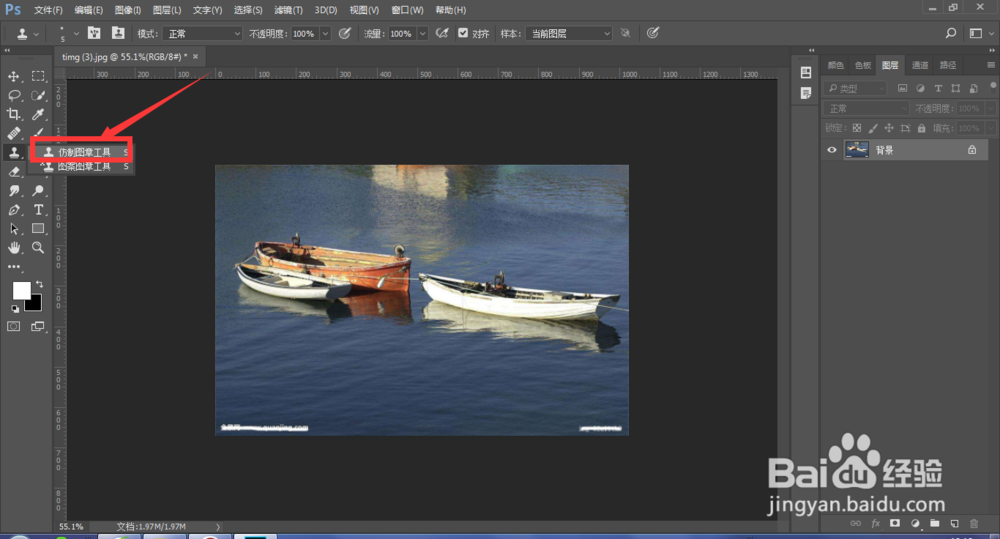
2、然后选择工具中的仿制图章工具
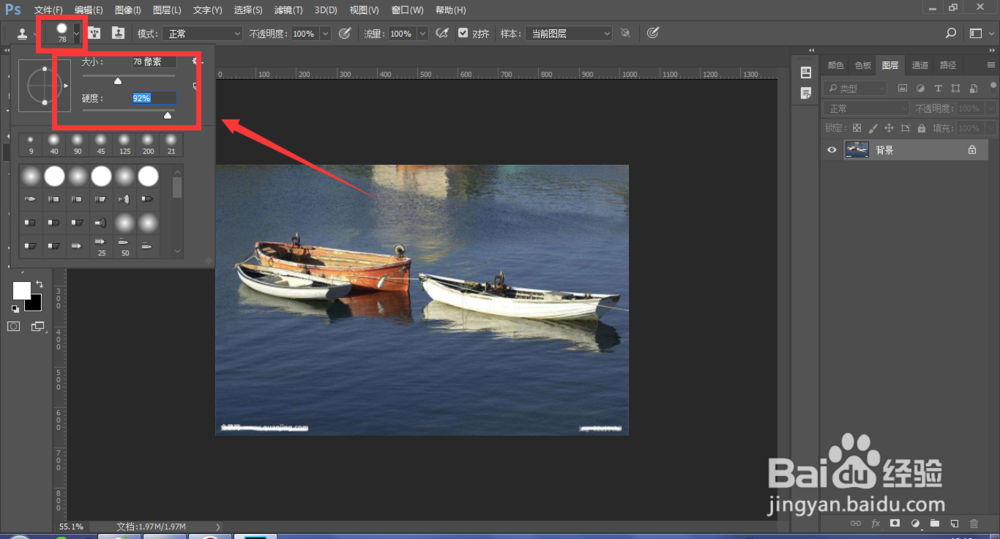
3、选择好仿制图章工具后,在上方属性栏中可以打开调节画笔的大小和适当降低硬度属性
4、然后最关键的一步,按住alt键的同时,鼠标左键在水印附近吸取颜色,然后松开alt键,鼠标在水印上涂抹,这样水印部分就被刚才吸取的颜色覆盖住了

5、运用同样的方法,在右侧水印附近吸取颜色,然后在水印上涂抹


6、最后将文件保存,选择文件中的存储为将图片保存。

时间:2026-05-03 01:13:19
1、PS打开一张带有水印的图片,如图所示
2、然后选择工具中的仿制图章工具
3、选择好仿制图章工具后,在上方属性栏中可以打开调节画笔的大小和适当降低硬度属性
4、然后最关键的一步,按住alt键的同时,鼠标左键在水印附近吸取颜色,然后松开alt键,鼠标在水印上涂抹,这样水印部分就被刚才吸取的颜色覆盖住了
5、运用同样的方法,在右侧水印附近吸取颜色,然后在水印上涂抹
6、最后将文件保存,选择文件中的存储为将图片保存。
