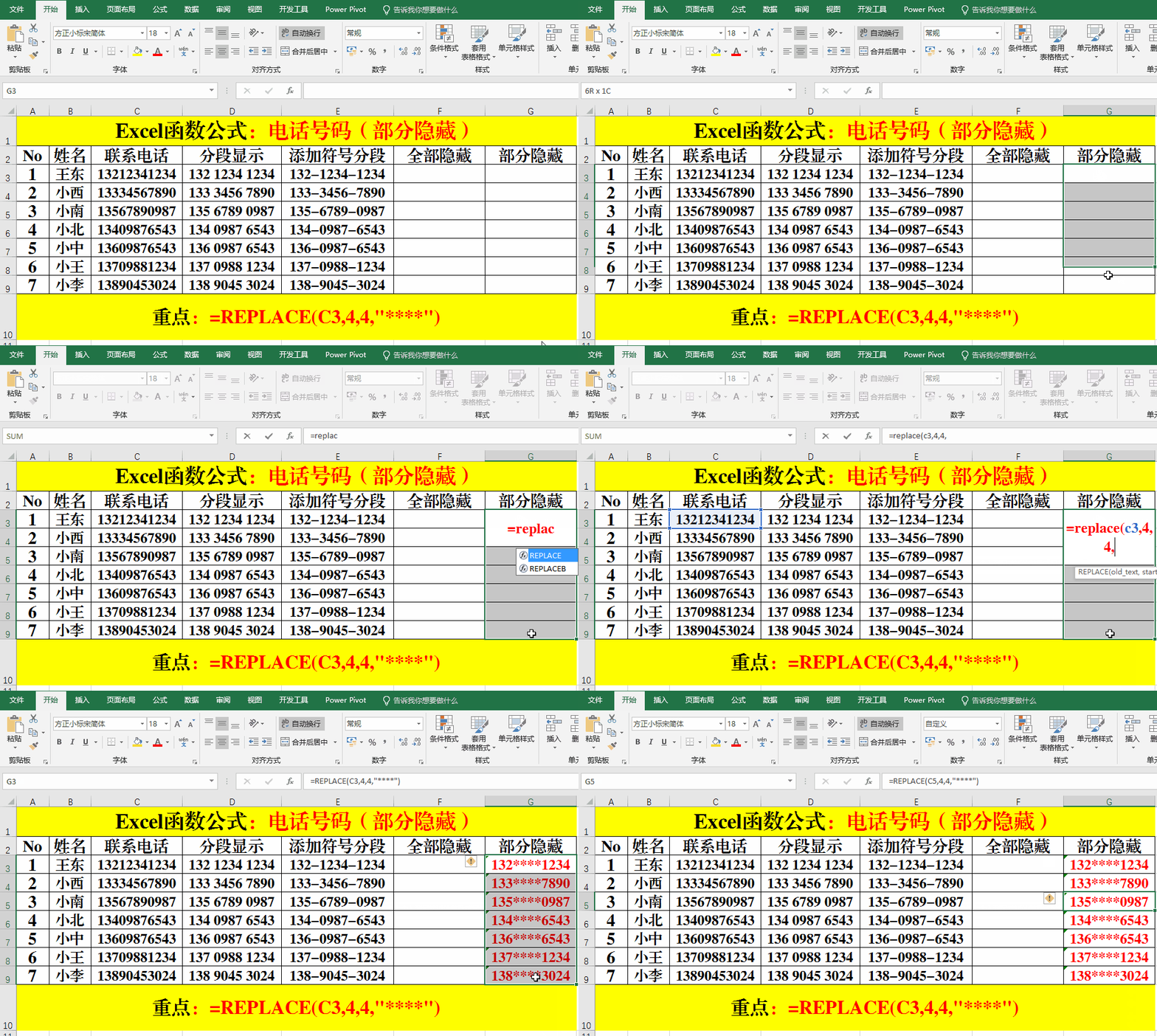
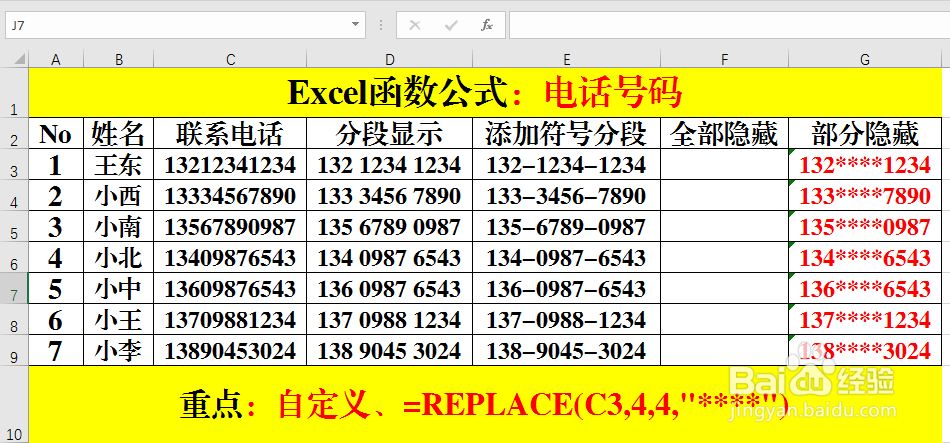
1、一、效果图。
那么,我们如何来实现了?
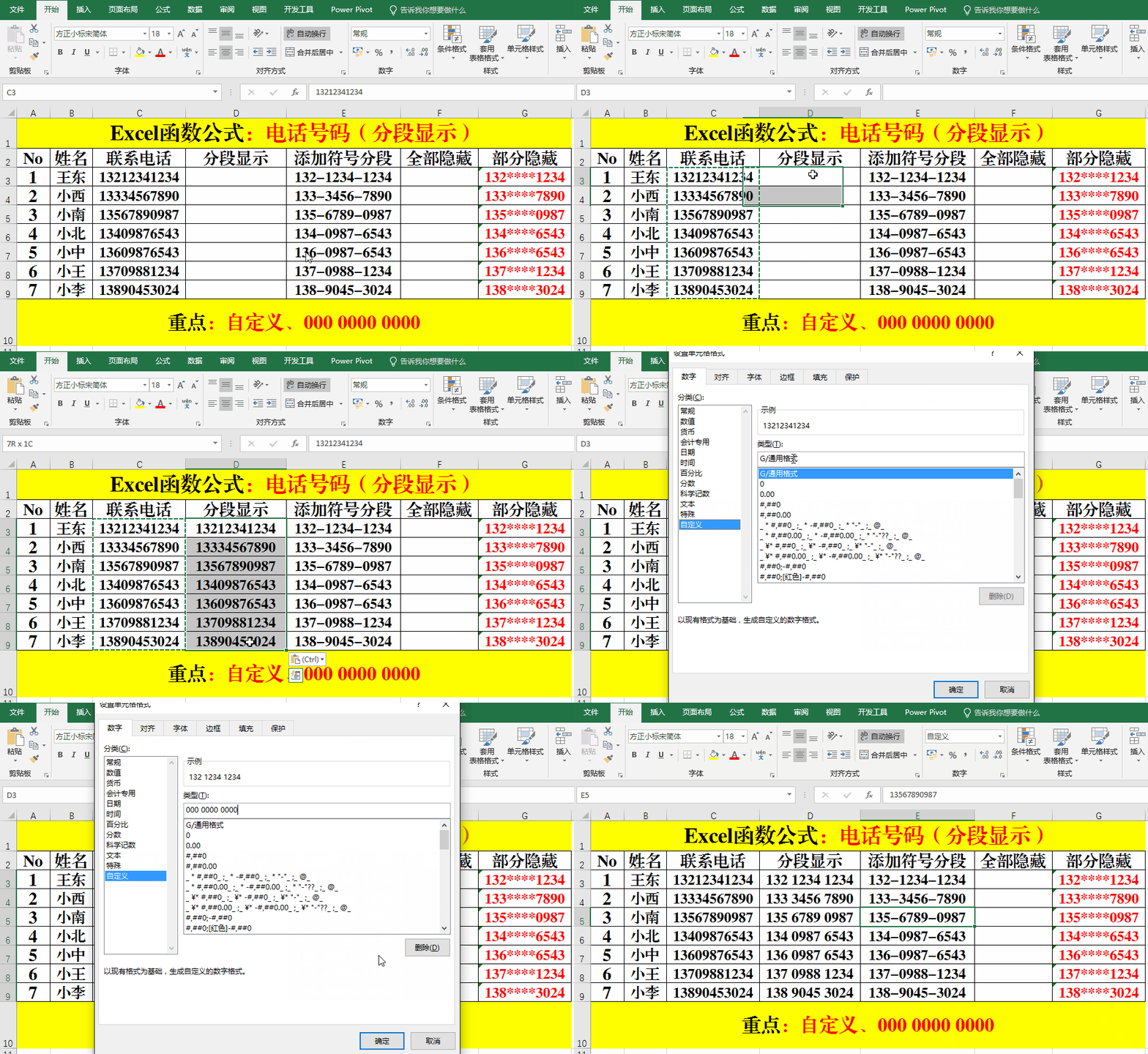
2、二、分段显示。
方法:
1、选定需要分段显示的电话号码。
2、Ctrl+1打开【设置单元格格式】对话框。
3、选择【分类】中的【自定义】,并在【类型】中输入:000 0000 0000。
4、【确定】,查看效果。
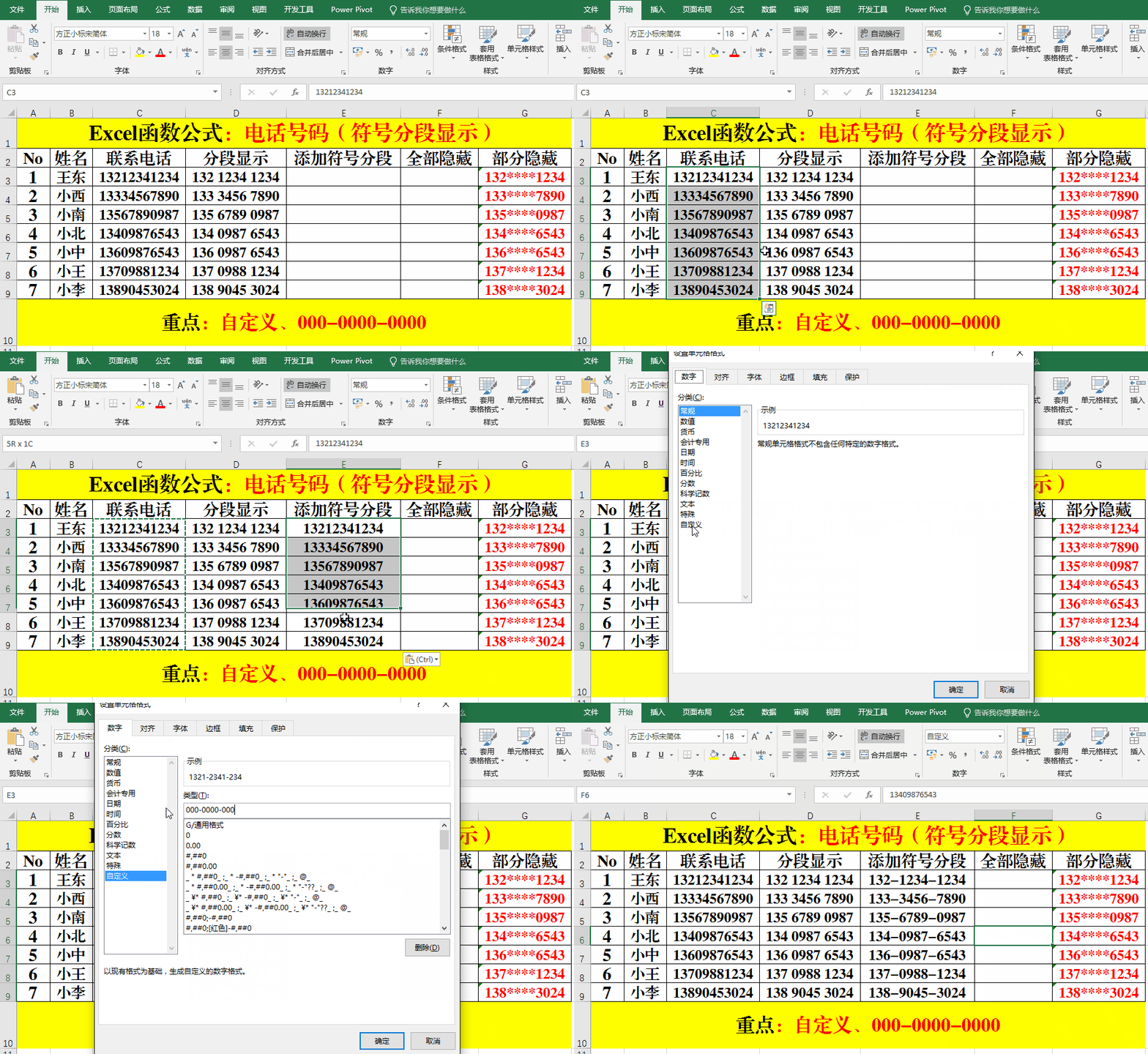
3、三、添加符号并分段显示。
方法:
1、选定需要设置的电话号码。
2、Ctrl+1打开【设置单元格格式】对话框。
3、选择【分类】中的【自定义】,并在【类型】中输入:000-0000-0000。
4、【确定】,查看效果。
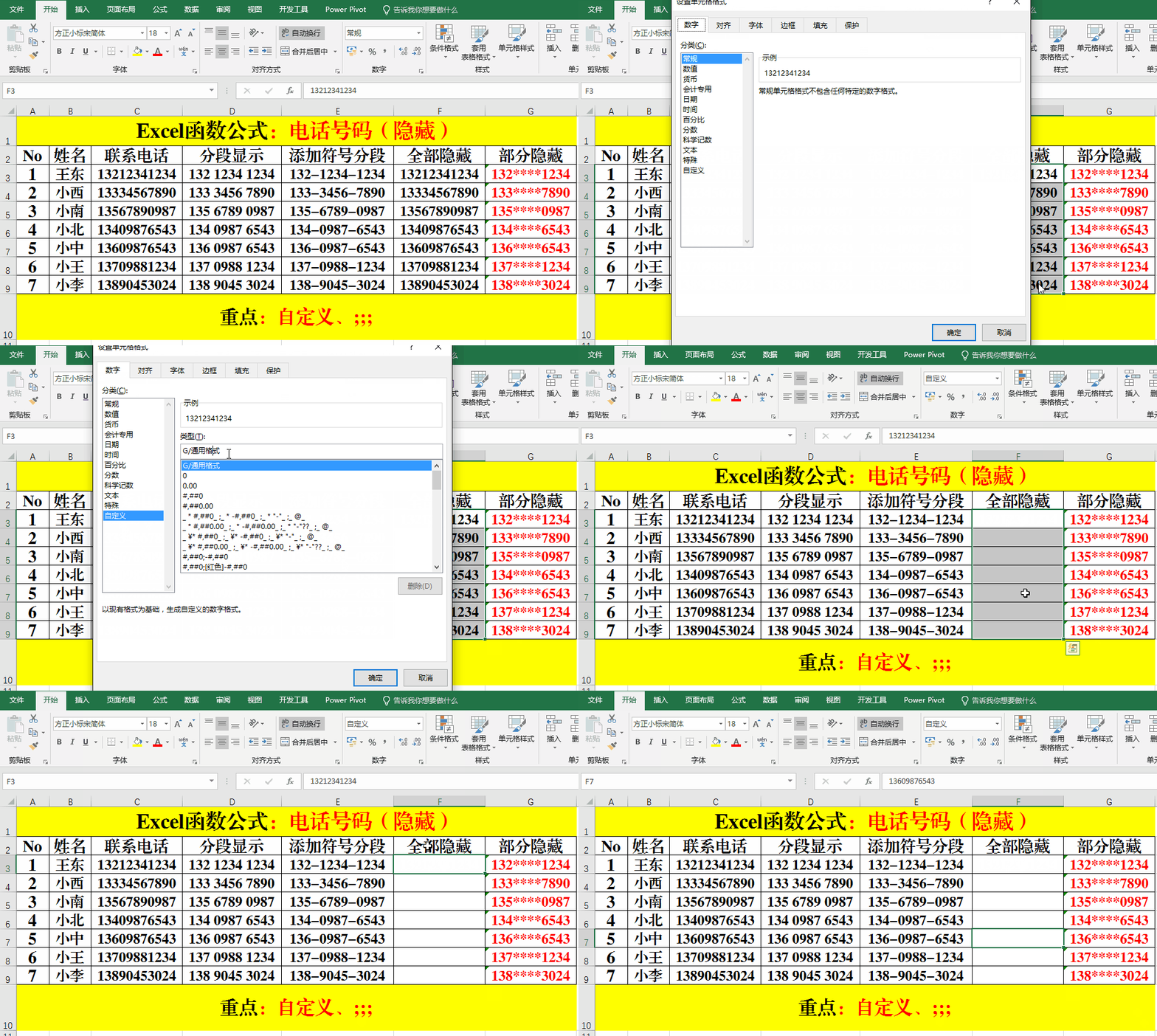
4、四、全部隐藏电话号码。
方法:
1、选定需要设置的电话号码。
2、Ctrl+1打开【设置单元格格式】对话框。
3、选择【分类】中的【自定义】,并在【类型】中输入:;;;。
4、【确定】,查看效果。
备注:
在类型框中输入的为英文状态下的3个分号(;)。
5、五、部分隐藏电话号码。
方法:
在目标单元格中输入公式:=REPLACE(C3,4,4,"****")。