1、打开Outlook软件。
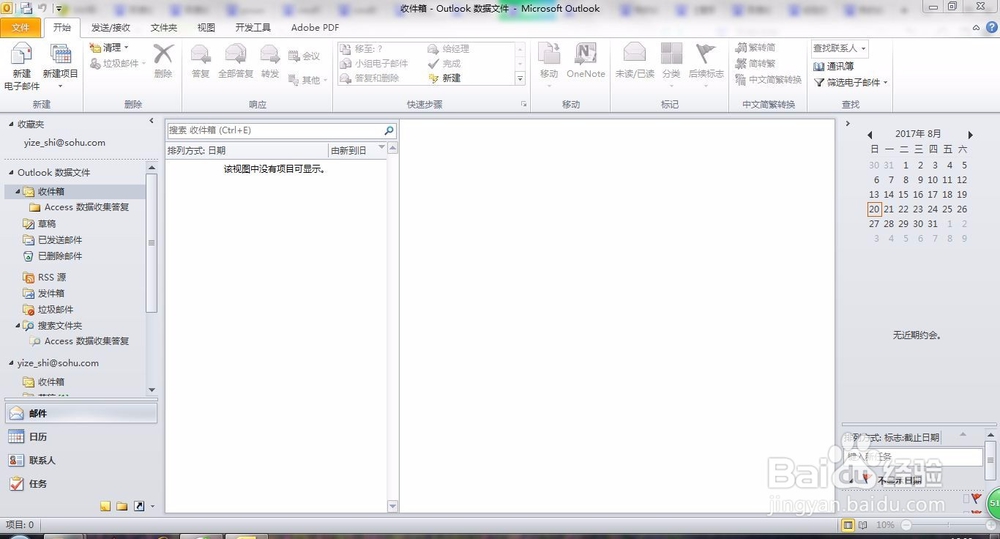
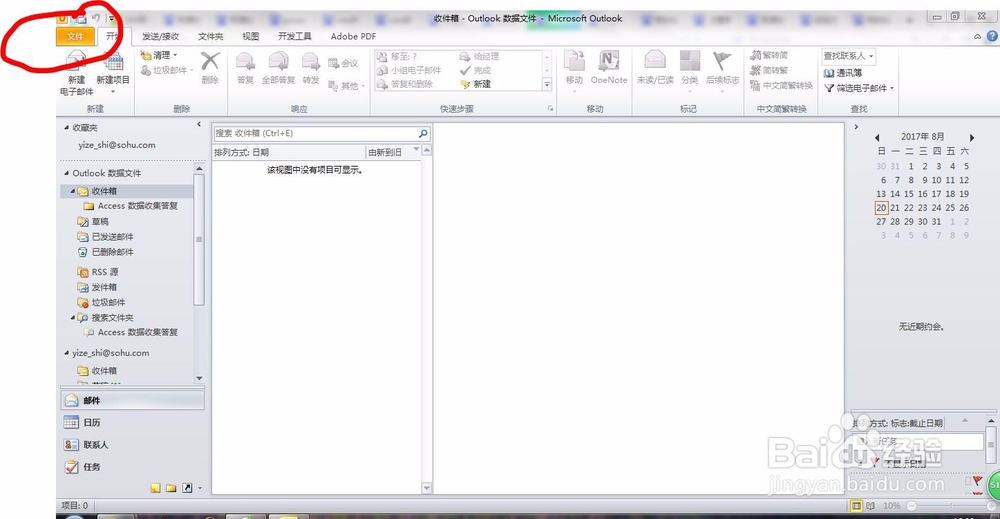
2、点击上面的【文件】选项卡。
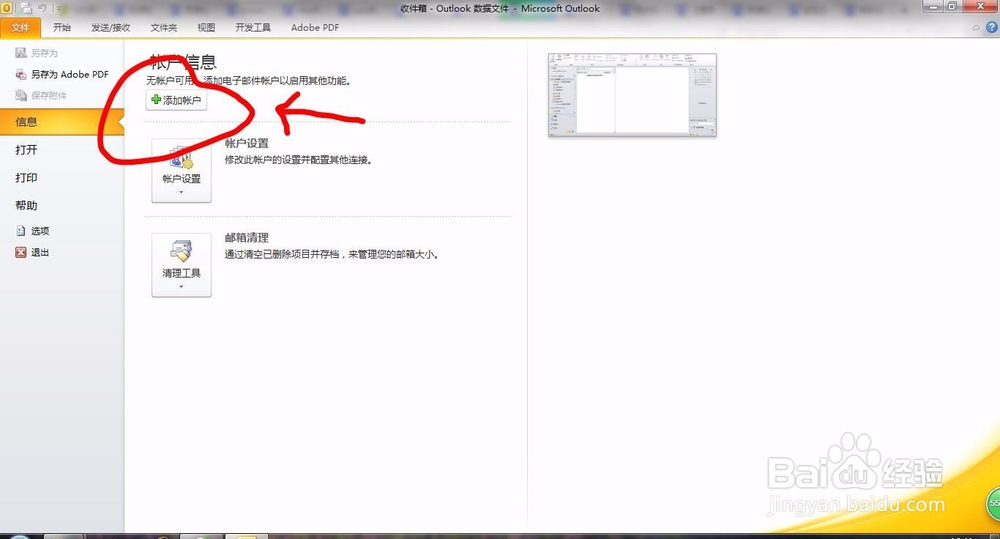
3、然后上面有了账户设置,点击下面的【添加账户】,弹出添加账户设置对话框。
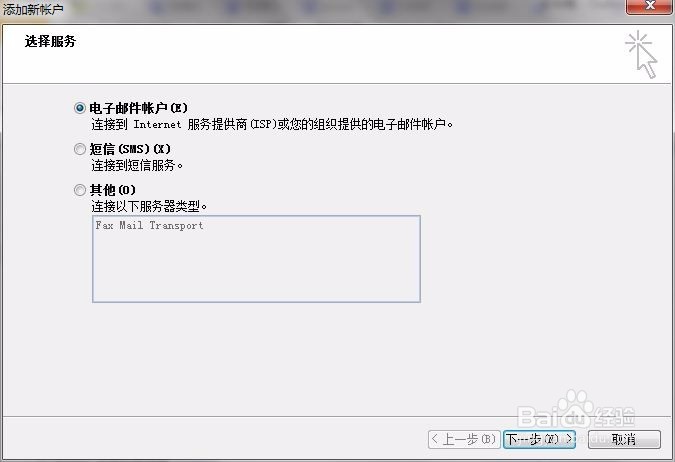
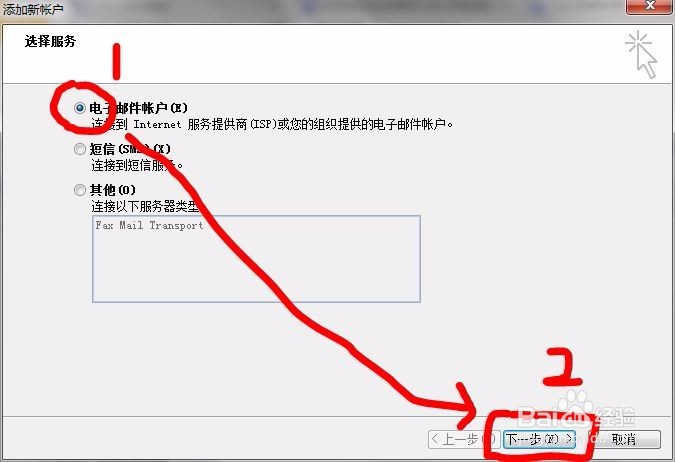
4、然后选择【电子邮件账户(E)】,因为我们要添加的是电子邮件账户,当然,短信(SMS)或者fax mail服务器也可以,然后点击【下一步(N)>】进入下一个环节。
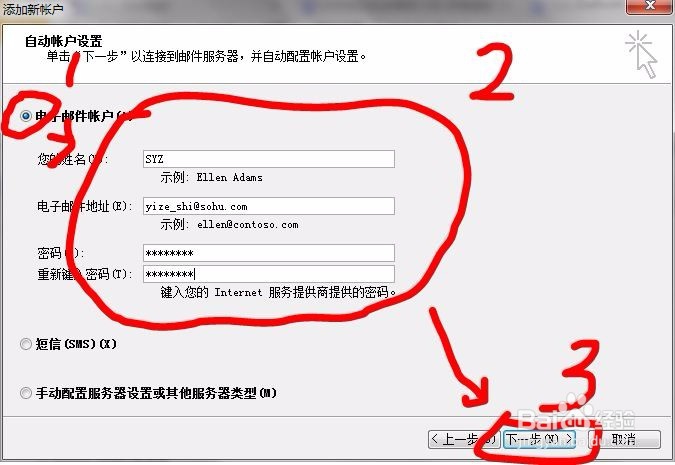
5、然后再点击【电子邮件账户(A)】,然后输入以下必要信息(姓名(这个不必填真名,填一个首字母之类的就行)、邮箱名、密码(两次重复输入)),然后点击【下一步(N)>】进入验证阶段
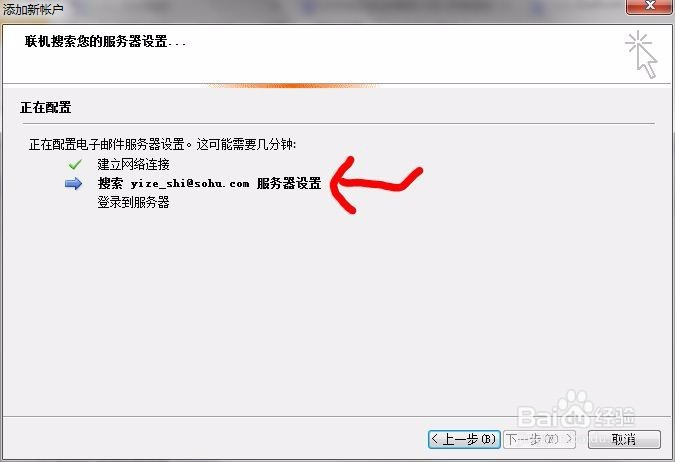
6、然后就是等待搜索服务器连接上了,这需要几分钟的。
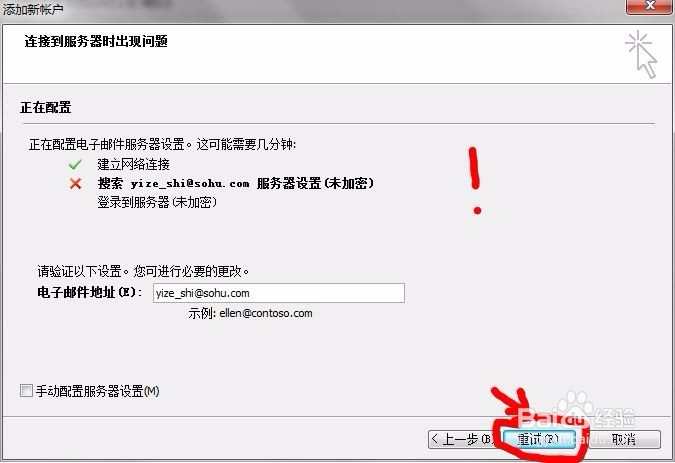
7、但是如果出现类似邮箱不好或者网络问题时,会出现这样的问题,加密连接(https)不可用,所以只可以连接未加密的http连接了,只不过是安全有问题了。
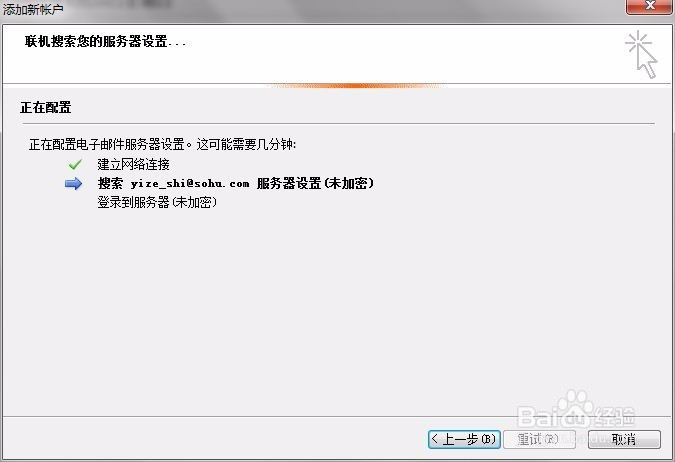
8、不过现在不知道为什么又出现问题了,可能是没输入对邮箱名的问题,修改后点击【重试(R)】即可
9、最后成功绑定,大家就可以使用Outlook的邮箱功能。
