1、首先,我们打开浏览器,在搜索栏输入关键字【Snipaste】,进行搜索,在搜索结果中,找到并点击【Snipaste下载】,如图所示

2、接着,我们进入Snipaste下载页面,根据自身电脑情况选择合适的版本即可;如果我们是Windows10系统,建议选择图中箭头所指版本

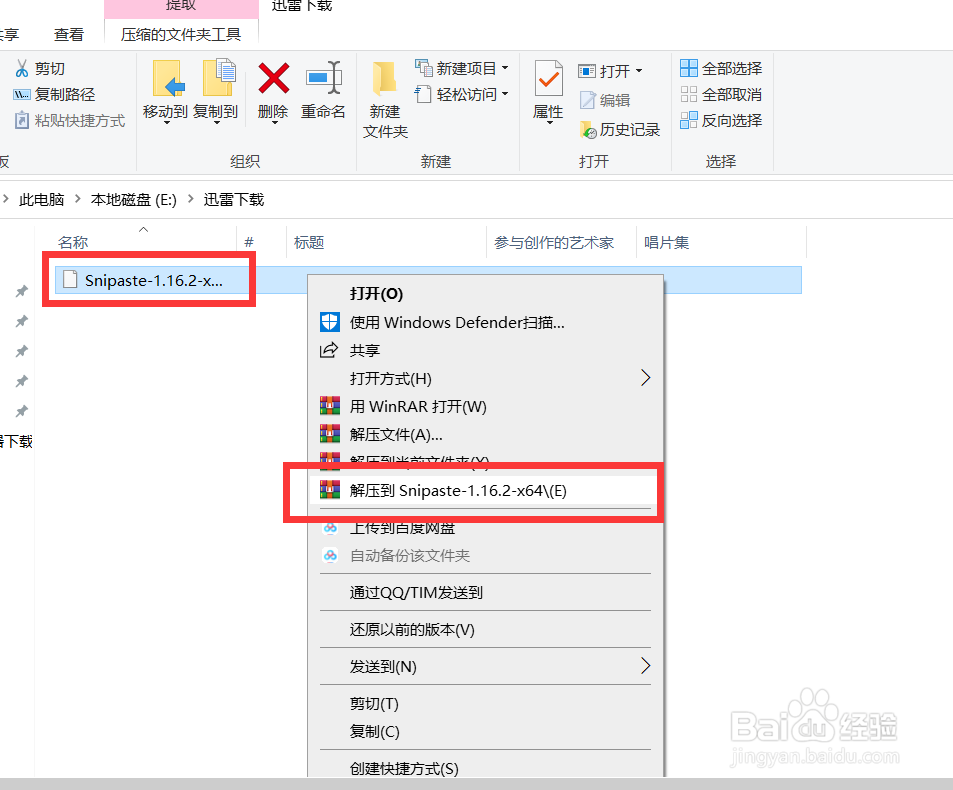
3、下载完成后,选中该安装包,右击选择【解压到Snipaste】
4、然后,我们打开解压后的文件夹,在里面找到并点击【Snipaste】应用软件,如图所示

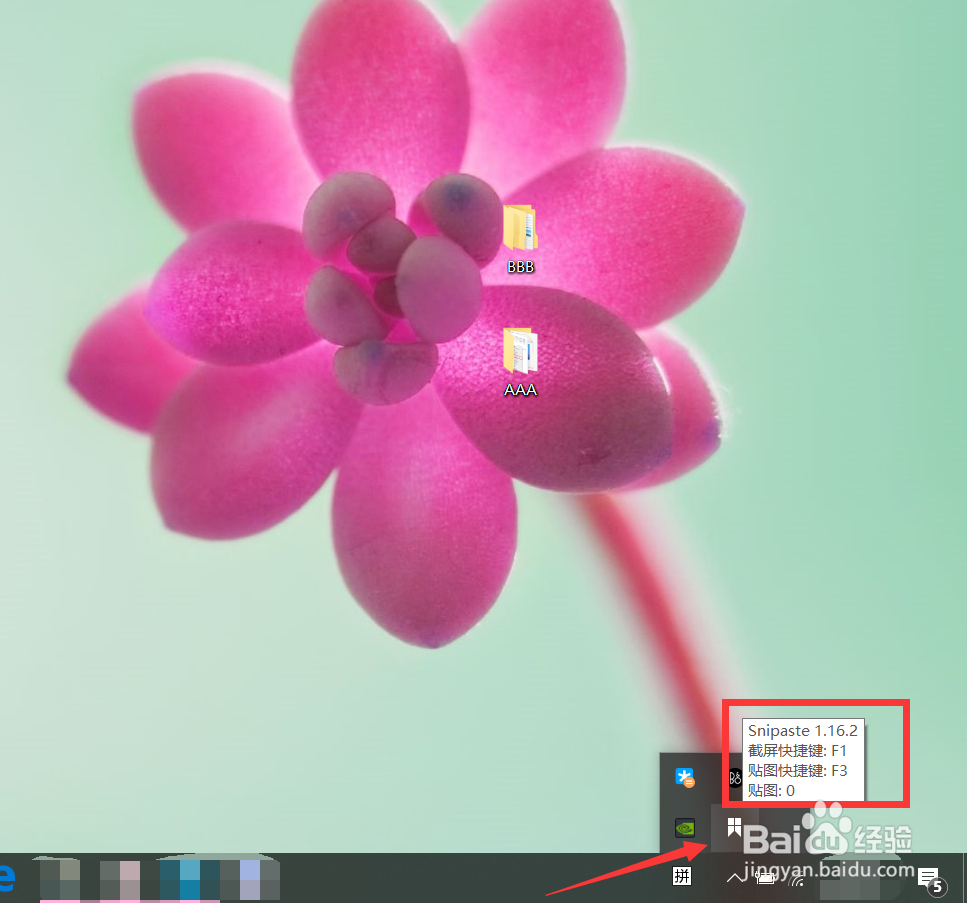
5、最后,我们返回桌面,在右下角处展开隐藏的图标,我们就可以看到刚才打开的Snipaste截图工具了
1、1、首先,我们打开浏览器,在搜索栏输入关键字【Snipaste】,进行搜索,在搜索结果中,找到并点击【Snipaste下载】
2、接着,我们进入Snipaste下载页面,根据自身电脑情况选择合适的版本即可;如果我们是Windows10系统,建议选择图中箭头所指版本
3、下载完成后,选中该安装包,右击选择【解压到Snipaste】
4、然后,我们打开解压后的文件夹,在里面找到并点击【Snipaste】应用软件
5、最后,我们返回桌面,在右下角处展开隐藏的图标,我们就可以看到刚才打开的Snipaste截图工具了
