AUTOCAD机械版如何创建圆心标记

 时间:2026-02-14 20:52:18

1、输入快捷键“D”,点击确认。

AUTOCAD机械版如何创建圆心标记

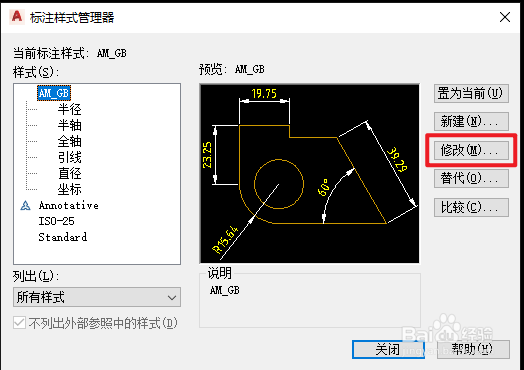
2、进入“标注样式管理器”,选择“修改”。

AUTOCAD机械版如何创建圆心标记

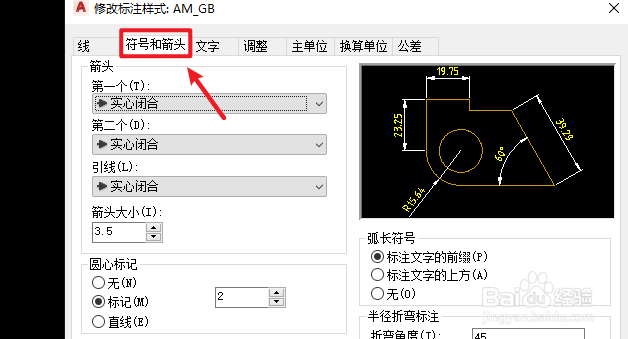
3、切换到“符号和箭头”页面。

AUTOCAD机械版如何创建圆心标记

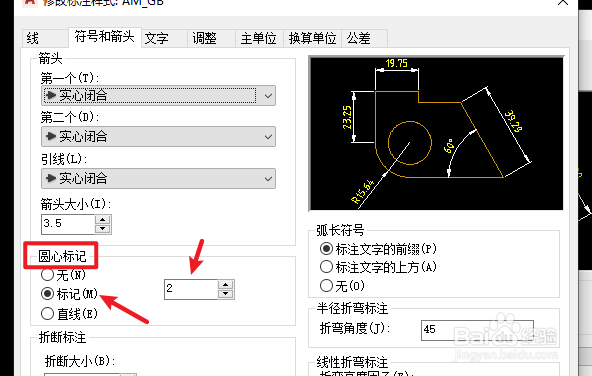
4、在“圆心标记”栏中选择“标记”,并根据需要设置大小,完成后确认关闭“标注样式管理器”。

AUTOCAD机械版如何创建圆心标记

5、在“常用”选项卡中选择“中心线”工具。

AUTOCAD机械版如何创建圆心标记

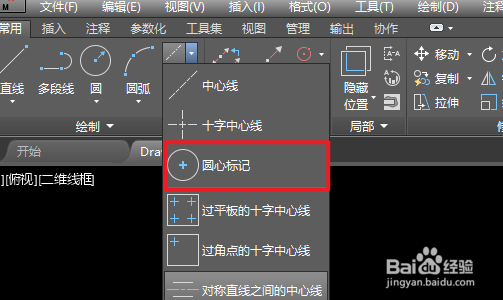
6、点击下拉按钮后,选择“圆心标记”。

AUTOCAD机械版如何创建圆心标记

7、按照提示,选择需要添加圆心标记的圆弧或圆。

AUTOCAD机械版如何创建圆心标记

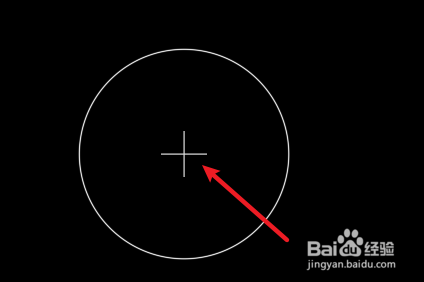
8、点选后即可完成圆心标记的创建。

AUTOCAD机械版如何创建圆心标记

1、1、输入快捷键“D”,点击确认。

2、进入“标注样式管理器”,选择“修改”。
3、切换到“符号和箭头”页面。
4、在“圆心标记”栏中选择“标记”,并根据需要设置大小,完成后确认关闭“标注样式管理器”。
5、在“常用”选项卡中选择“中心线”工具。

6、点击下拉按钮后,选择“圆心标记”。
7、按照提示,选择需要添加圆心标记的圆弧或圆。
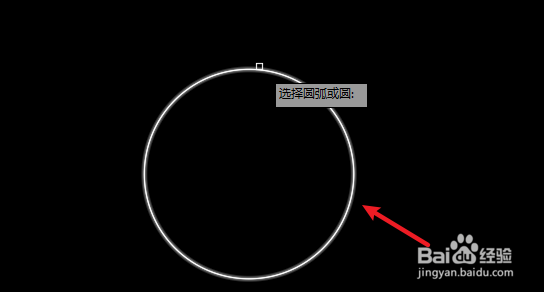
8、点选后即可完成圆心标记的创建。
  • CAD如何导入图片为模板
  • CAD 机械制图中设置图层、线型、线宽及颜色
  • AutoCAD怎么表示厚度
  • CAD怎么画三维图
  • CAD2020打开三维文件如何显示为体,而不是线框
  • 热门搜索
    新星小学的学生去旅游 厦门土楼旅游攻略 去韩国旅游攻略 四川省旅游政务网 西安附近的旅游景点 去海南旅游攻略 海南兴隆旅游 南京免费旅游景点大全 郑州商贸旅游职业学院 诏安旅游景点大全
