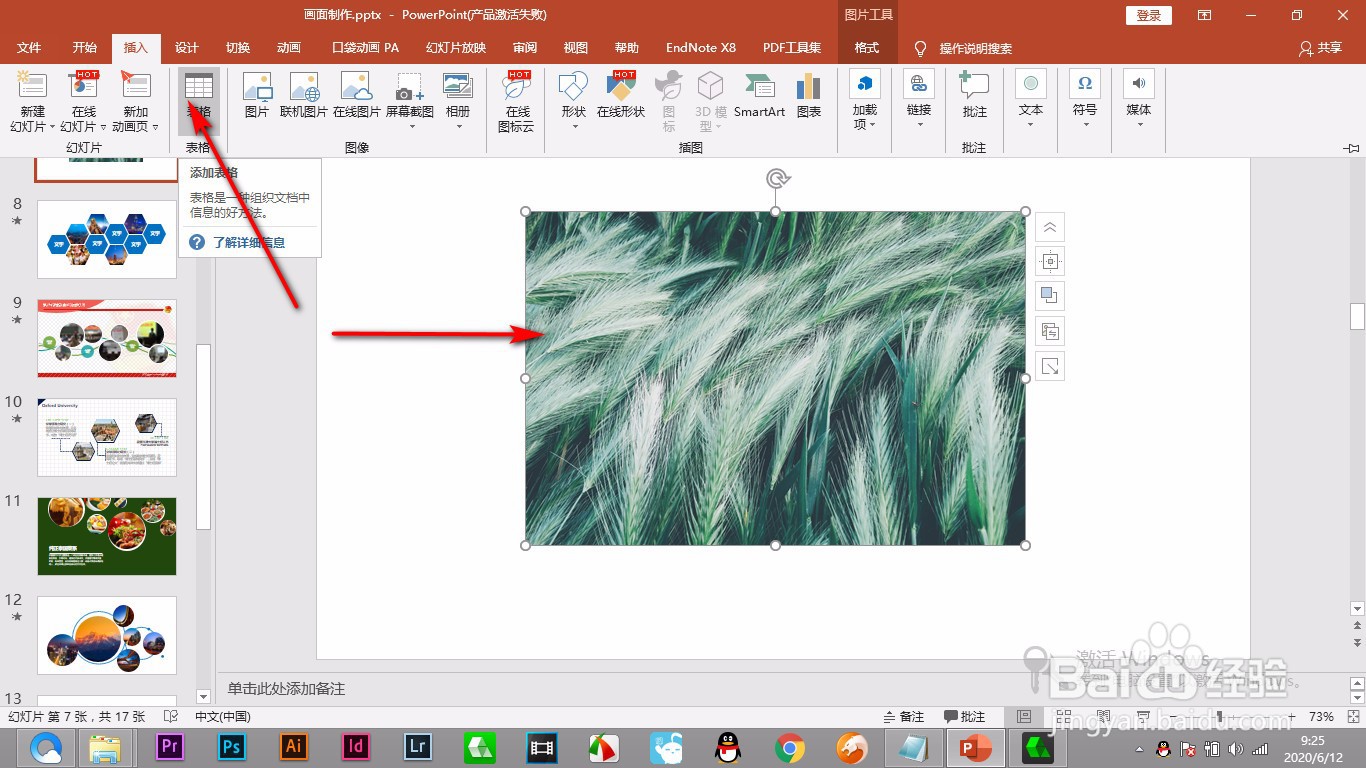
1、1.首先我们拖拽出一张图片来,要将其分为多个小块儿,就要插入表格工具。
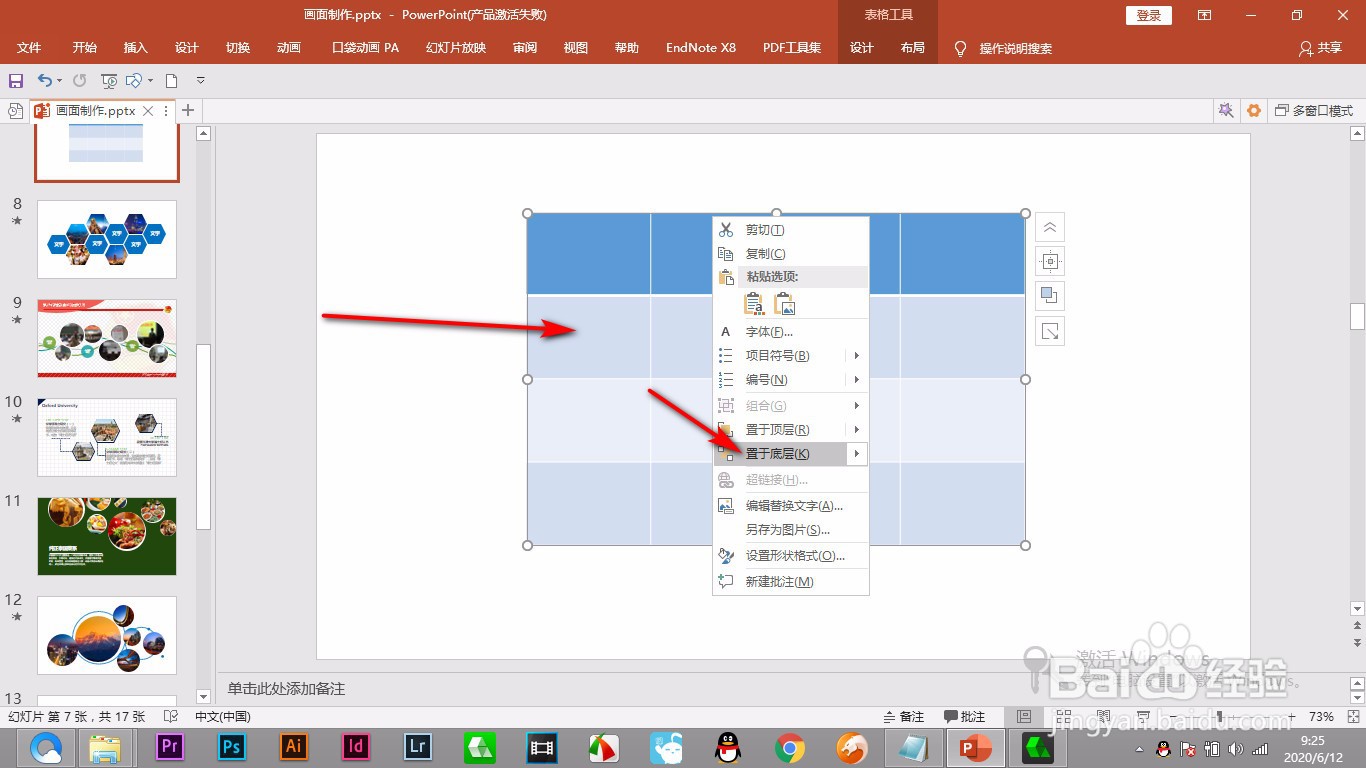
2、2.插入表格之后,将表格大小调整到图片大小一致,然后置于底层。
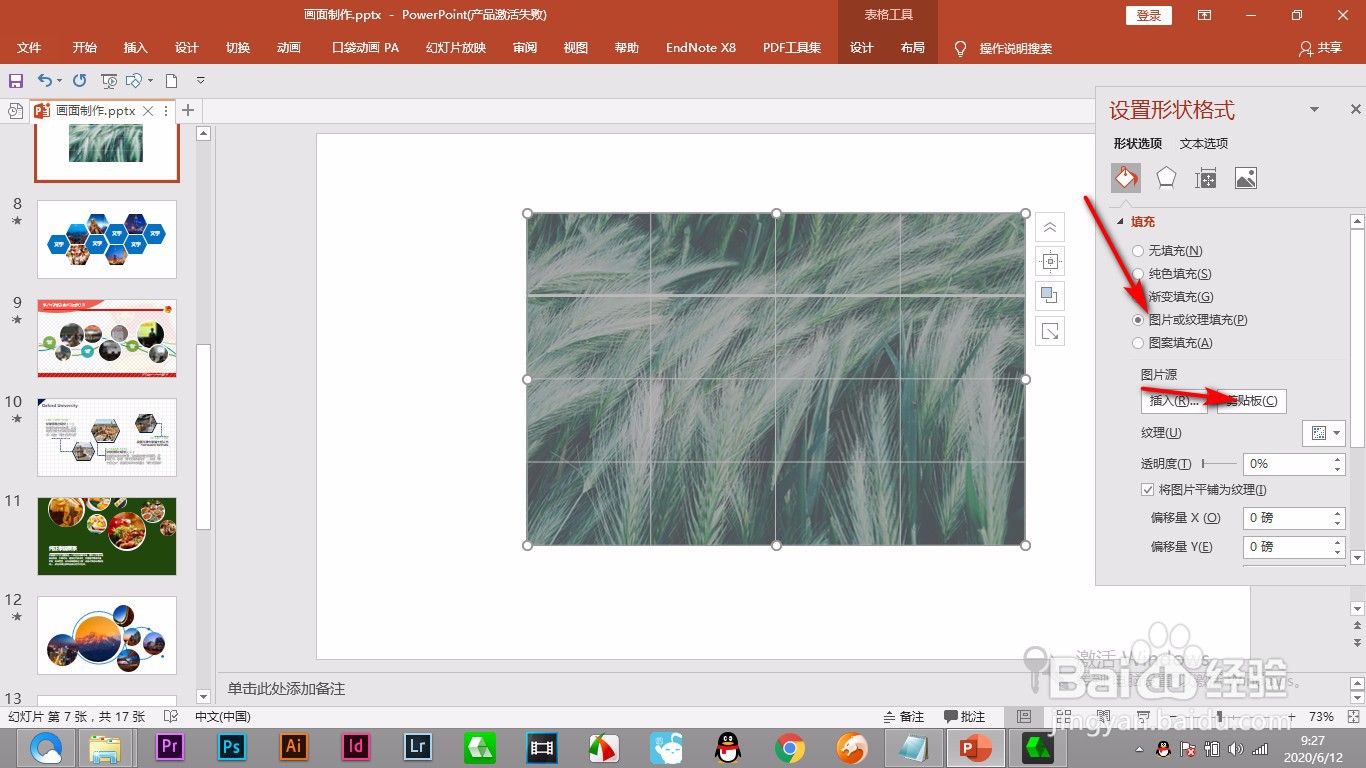
3、3.将图片选中剪切之后,选中表格,右键设置形状格式。

4、4.然后选择填充为图片,选择剪切板,平铺纹理等等。
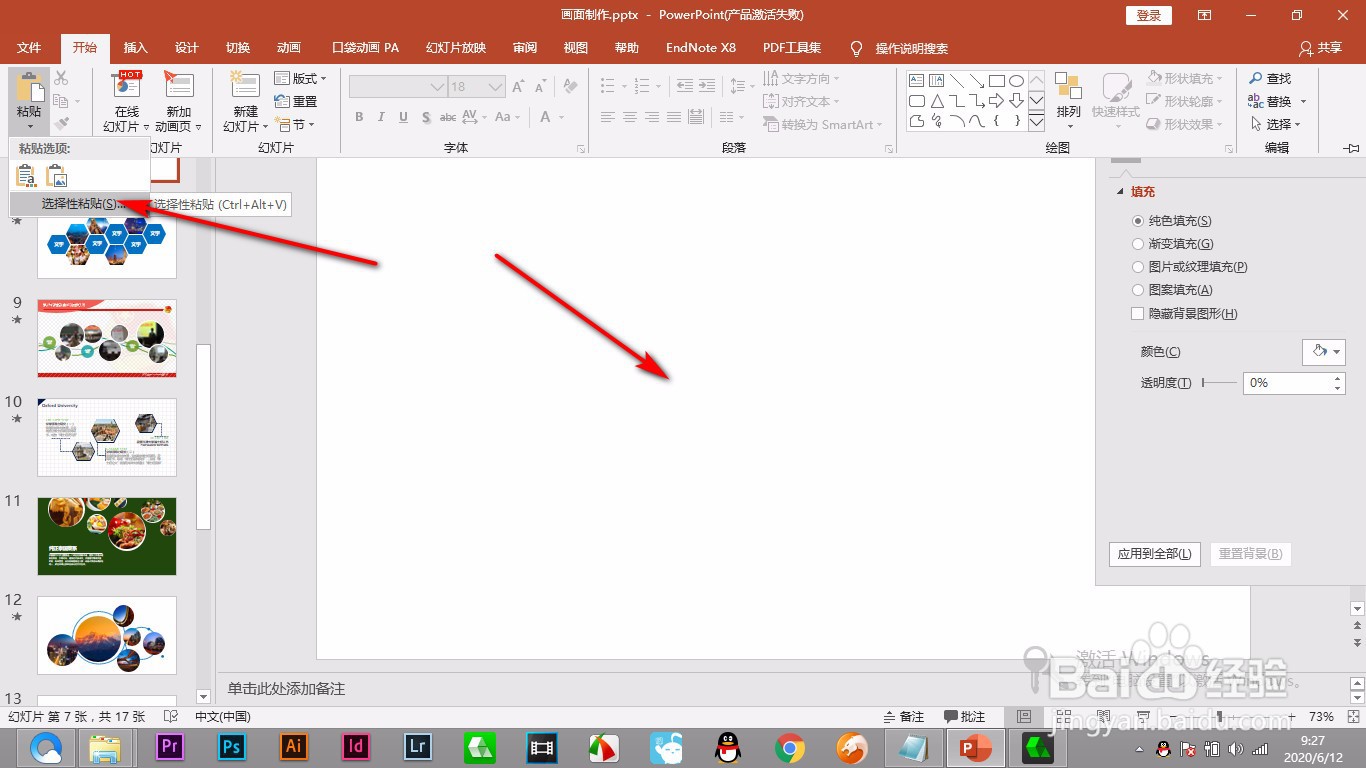
5、5.这样我们将填充好的图片再次剪切,选择粘贴里面的——选择性粘贴。(未完待续...)
1、1.首先我们拖拽出一张图片来,要将其分为多个小块儿,就要插入表格工具。
2.插入表格之后,将表格大小调整到图片大小一致,然后置于底层。
3.将图片选中剪切之后,选中表格,右键设置形状格式。
4.然后选择填充为图片,选择剪切板,平铺纹理等等。
5.这样我们将填充好的图片再次剪切,选择粘贴里面的——选择性粘贴。
