1、在Excel准备好一组数据,如下小编以8月份的商场客流量数据为例,包含"进场人数"及"购买人数"两个字段

2、选中“购买人数”这列的数据,点击菜单栏【开始】-【条件格式】,在出现的不同选项中,选择【最前/最后规则】,并点击【低于平均值】,此时弹出格式设置弹窗,默认设置格式为【浅红填充色深红色文本】,直接点击【确定】
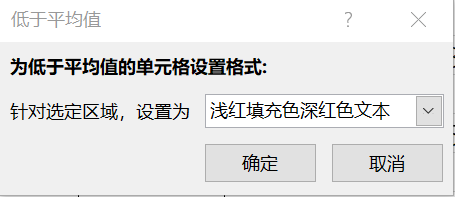
3、此时可以看到原表中“购买人数”列部分数据自动变色,此时数据变色条件为“该数值低于所选区域平均值”

4、采用相同方法,选择所选区域内"前20%"数据,设置按【黄填充色及红色文本】自动变色,得到如下Excel表


5、【条件格式】下包含了几种固有规则及对应的格式调整模式,若以上规则均无法满足诉求,则在【条件格式】下选择【管理规则】,可通过【条件规则管理器】管理固有规则或新增新的规则

6、如下小编对原有【低于平均值】规则进行调整,修改为“单元格数值<1500”则采用“红色填充及白色文本”的格式,最终Excel表格式如下


1、准备好基础Excel表
2、通过【条件格式】对拟设置自动变色的数据进行条件设置,可采用Excel自带规则格式,也可进行自定义设置
