1、》钢笔工具,设置参数如图,绘制一个如图曲线

2、》Ctrl+J,复制一条曲线
》Ctrl+T, 将其复制的曲线下移一定的位置
》Ctrl+Shift+Alt+T,再次执行3次,作为五线谱


3、》椭圆选区工具,按住Shift,绘制一个正圆
》G,调出渐变工具,填充渐变色
》Ctrl+D,取消选区

4、》混合器画笔工具,按住Alt键,再圆上点击,吸取圆的颜色属性,按“【”或“】”键,调整画笔大小

5、》新建一层,在五线谱上画如图音符

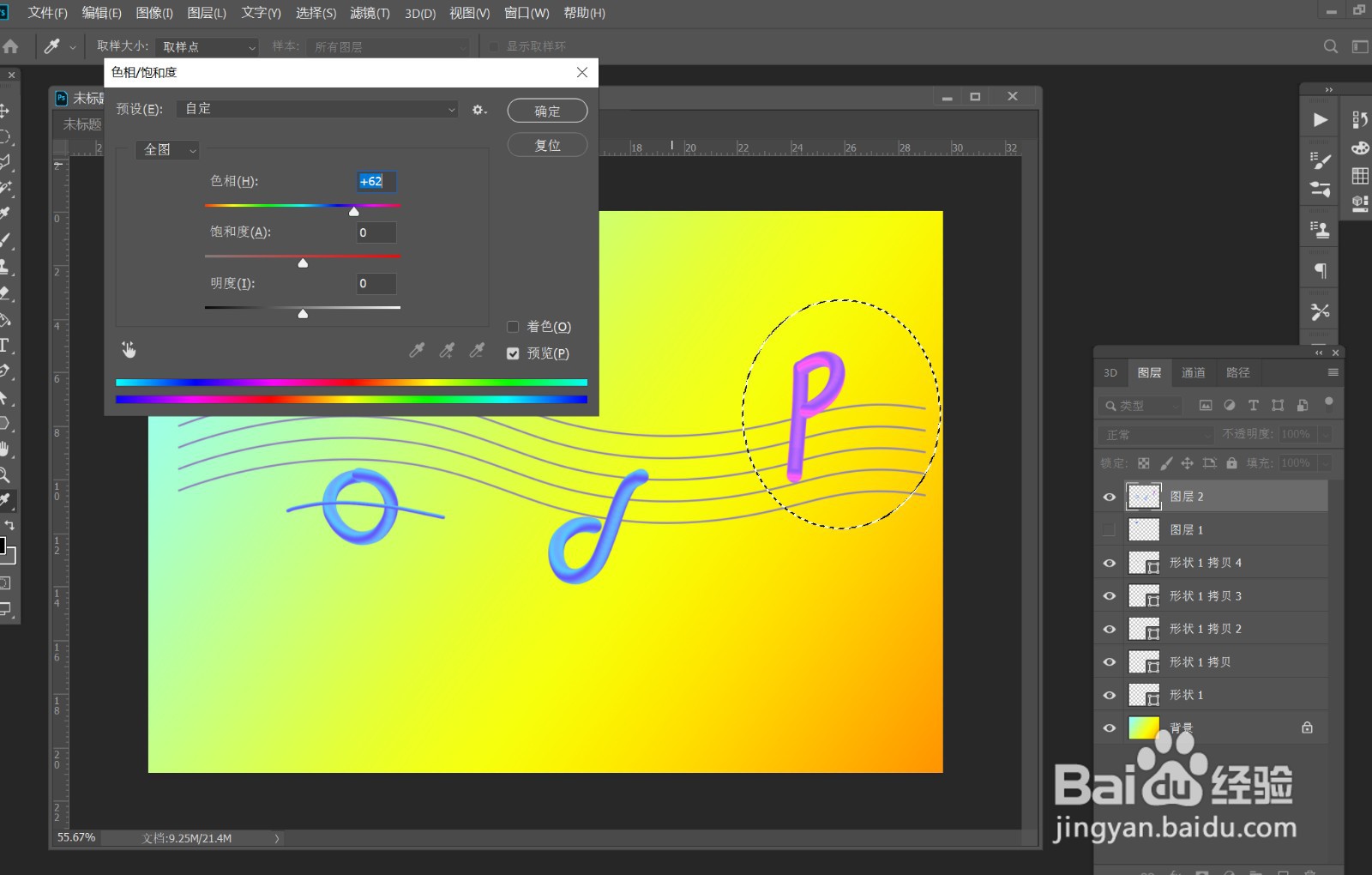
6、》框选音符如图,Ctrl+U,调整色相如图,效果完成

时间:2026-05-02 03:11:10
1、》钢笔工具,设置参数如图,绘制一个如图曲线
2、》Ctrl+J,复制一条曲线
》Ctrl+T, 将其复制的曲线下移一定的位置
》Ctrl+Shift+Alt+T,再次执行3次,作为五线谱
3、》椭圆选区工具,按住Shift,绘制一个正圆
》G,调出渐变工具,填充渐变色
》Ctrl+D,取消选区
4、》混合器画笔工具,按住Alt键,再圆上点击,吸取圆的颜色属性,按“【”或“】”键,调整画笔大小
5、》新建一层,在五线谱上画如图音符
6、》框选音符如图,Ctrl+U,调整色相如图,效果完成
