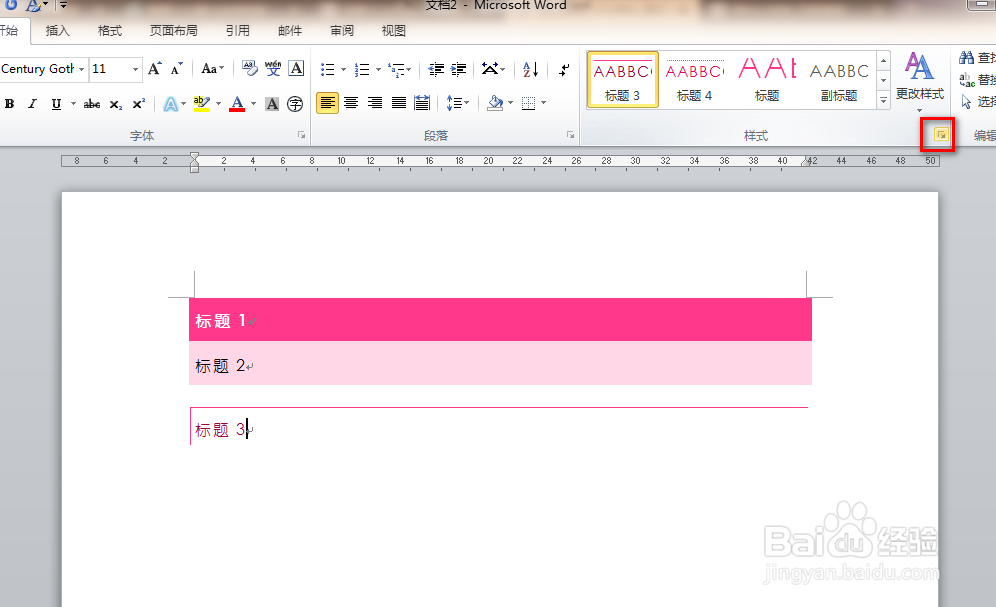
1、打开word,我们输入文字设置三级标题,如下图。

2、点击样式工具栏的右下角箭头符号,如下图。
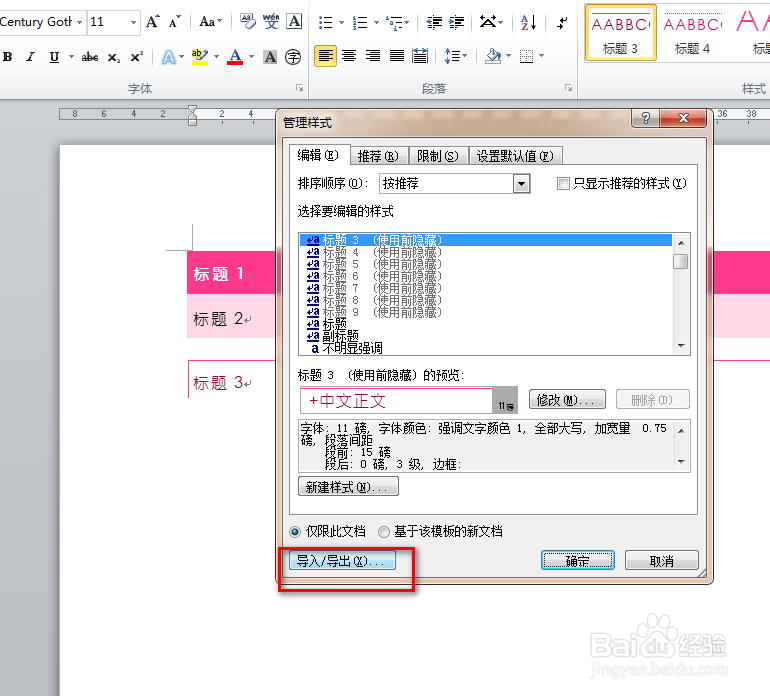
3、点击管理样式,如下图。

4、点击导入/导出,如下图。
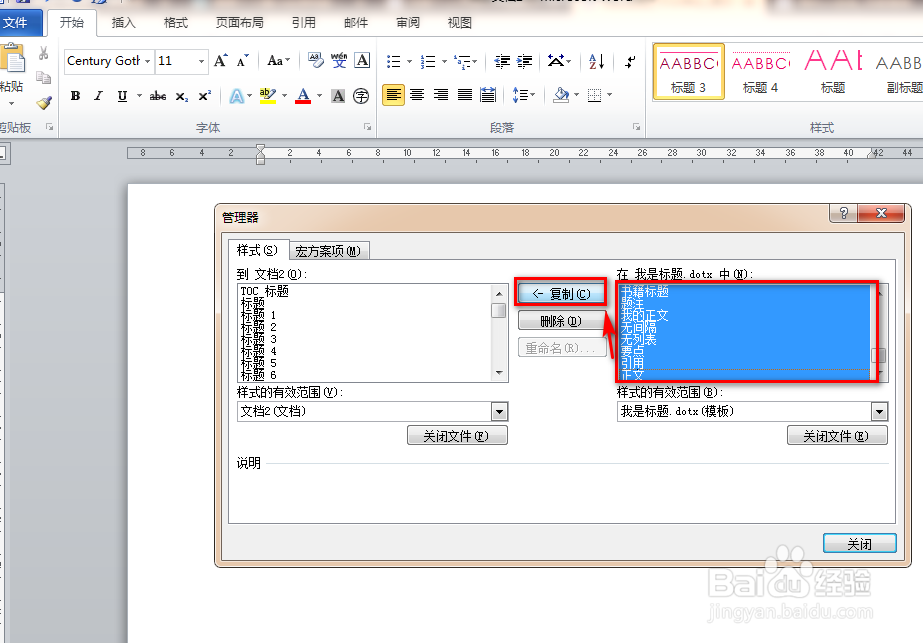
5、默认是normal模板的格式,这里点击关闭文件,如下图。

6、点击打开文件,找到我们要导入的模板,点击打开,如下图。


7、全选样式,点击复制,如下图。
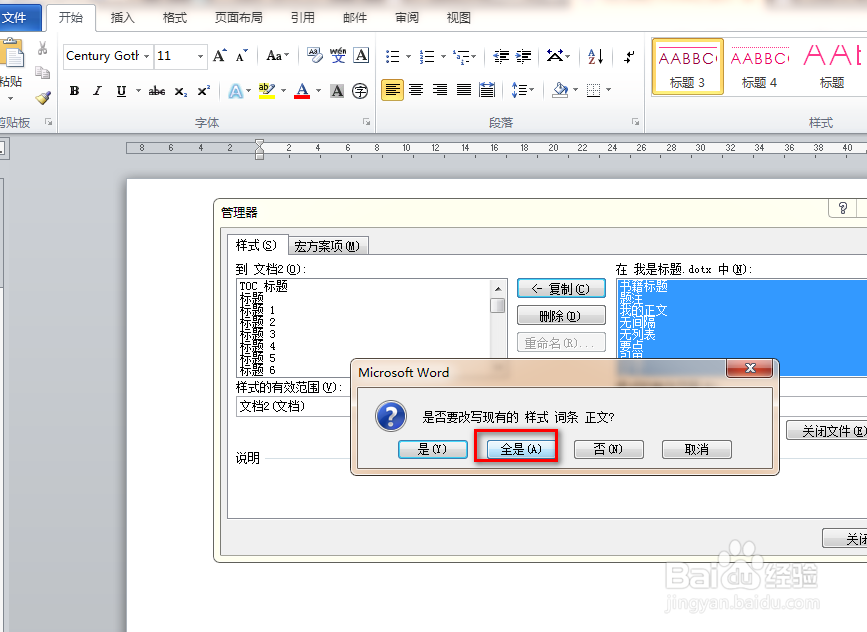
8、点击全是,如下图。
9、关闭管理器,如下图。

10、这时,我们可以看到套用了我们原来的格式样式,如下图。

时间:2026-05-06 17:21:24
1、打开word,我们输入文字设置三级标题,如下图。
2、点击样式工具栏的右下角箭头符号,如下图。
3、点击管理样式,如下图。
4、点击导入/导出,如下图。
5、默认是normal模板的格式,这里点击关闭文件,如下图。
6、点击打开文件,找到我们要导入的模板,点击打开,如下图。
7、全选样式,点击复制,如下图。
8、点击全是,如下图。
9、关闭管理器,如下图。
10、这时,我们可以看到套用了我们原来的格式样式,如下图。
