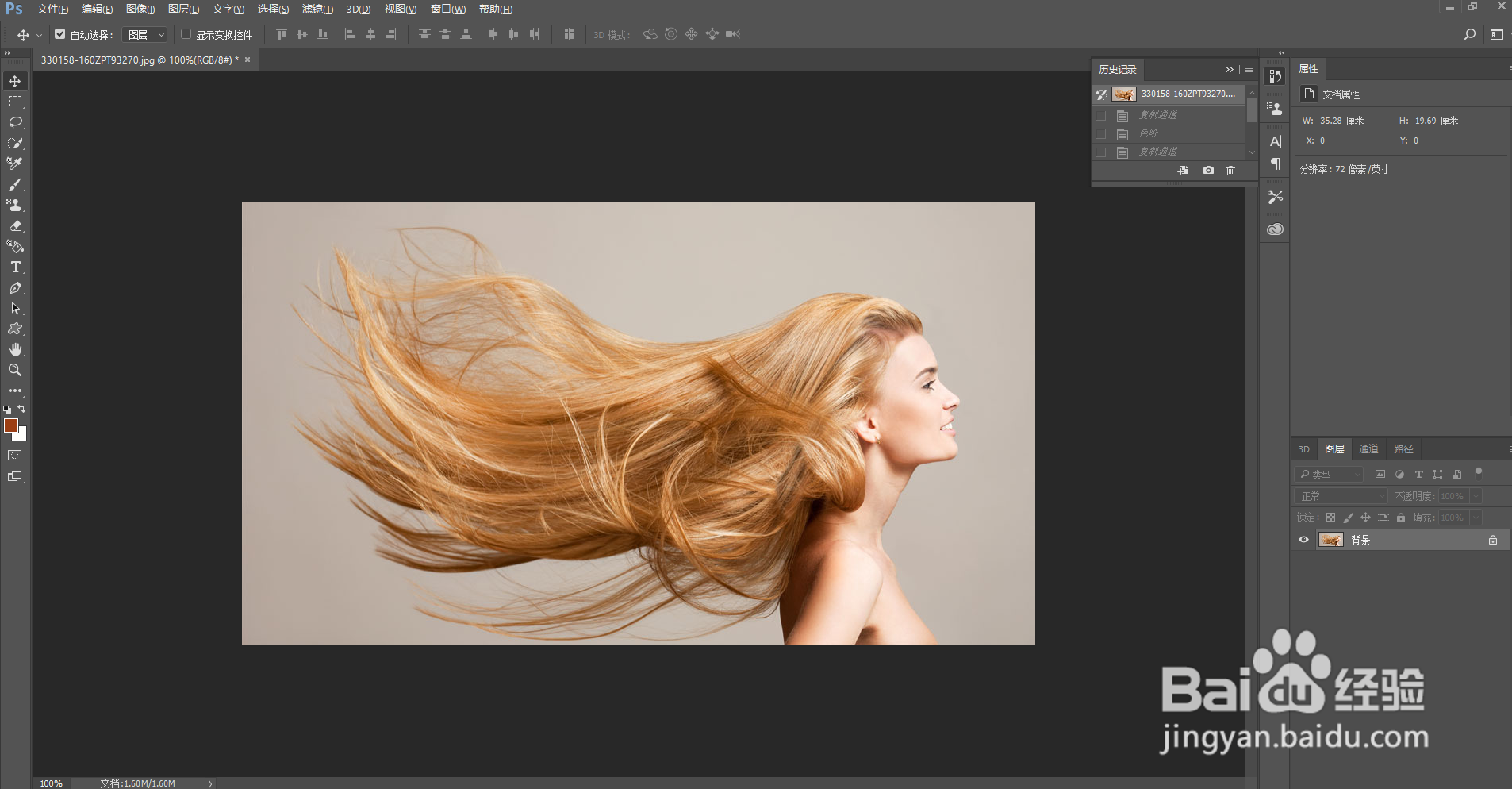
1、首先我们载入需要抠图的图片
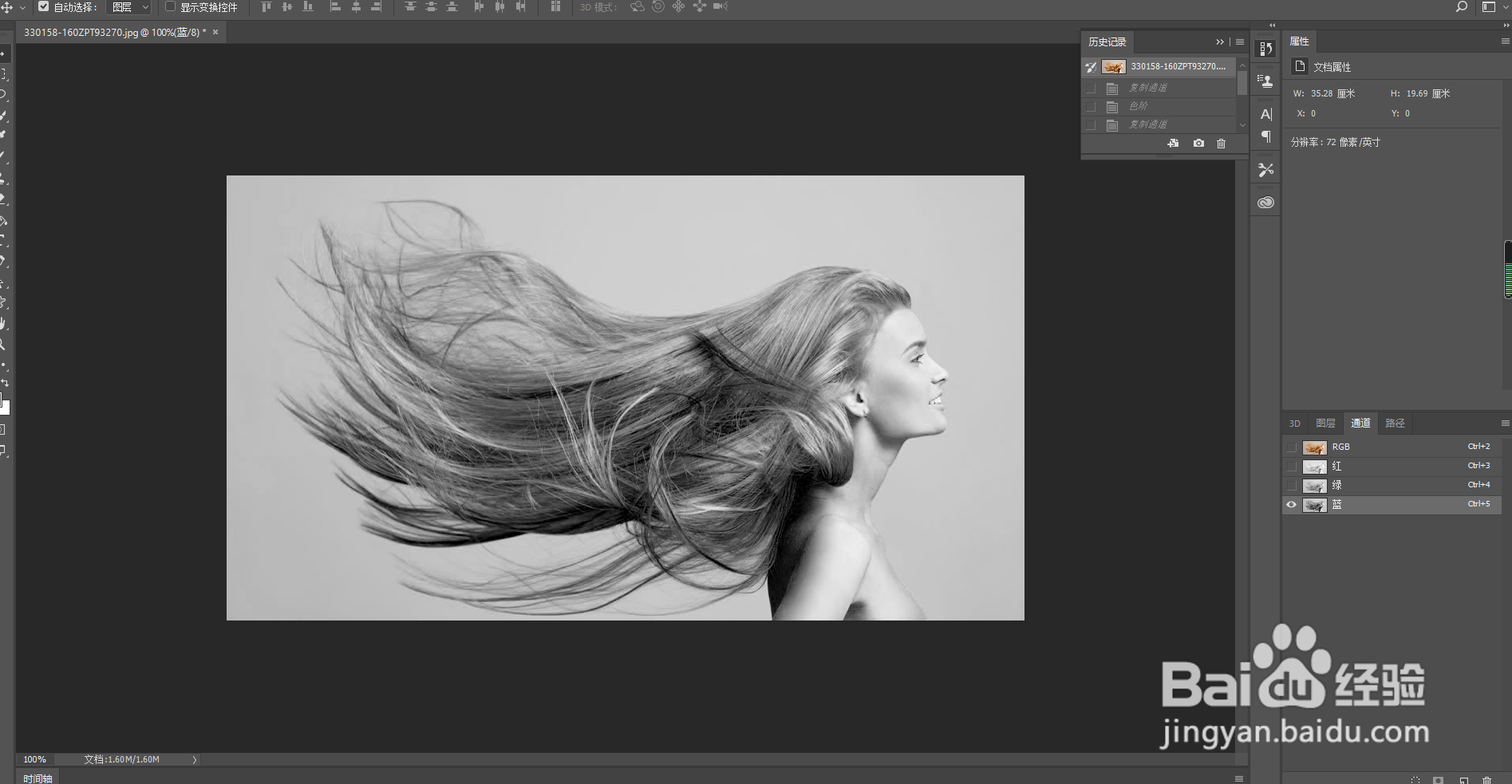
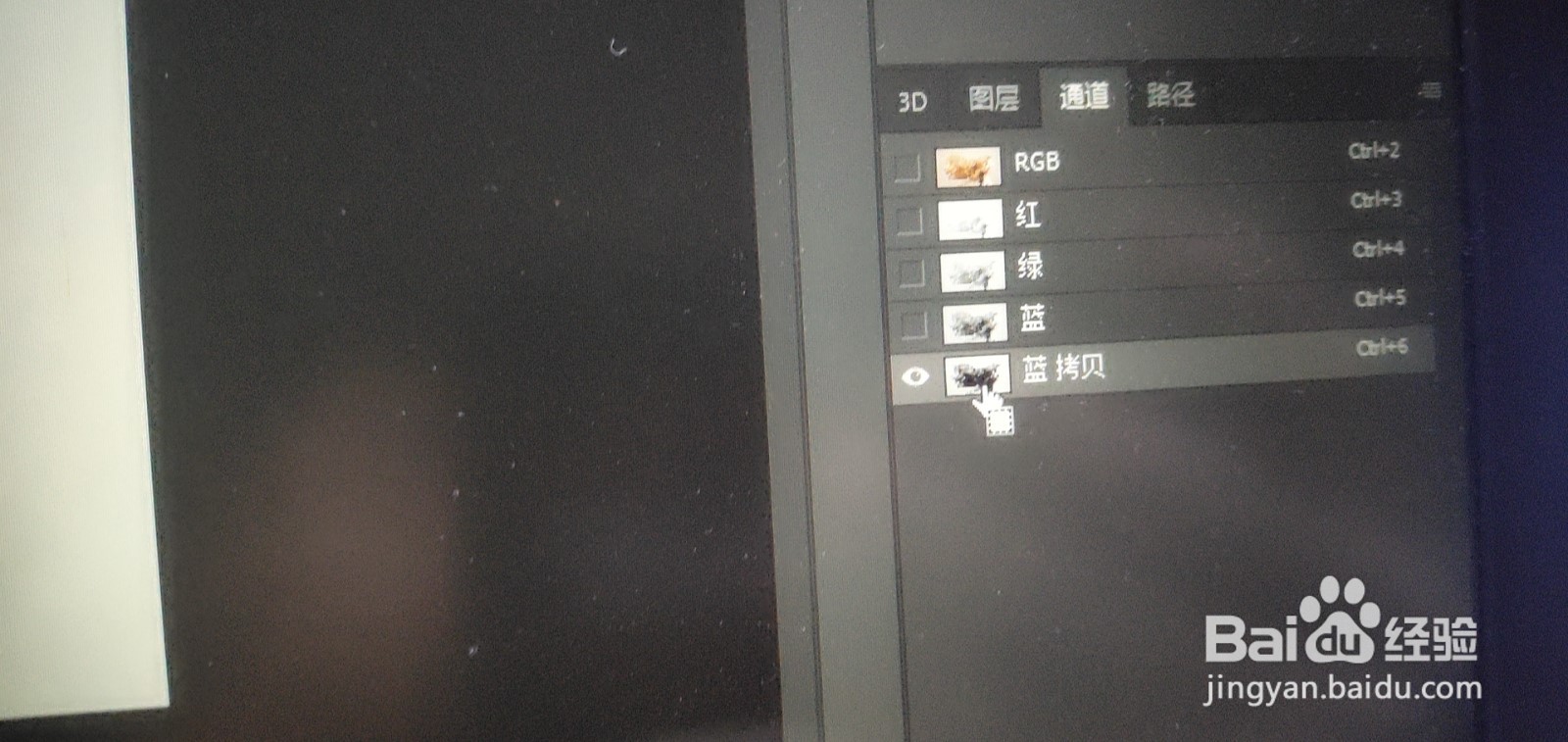
2、然后我们在通道中选择对比比较明显的蓝通道

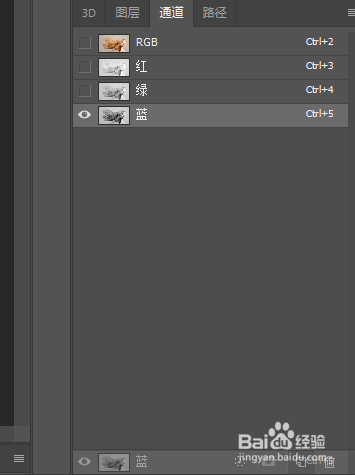
3、然后我们将蓝通道拖到下方复制一层,注意这里Ctrl+J无法使用

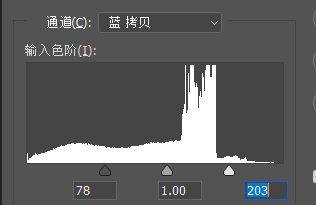
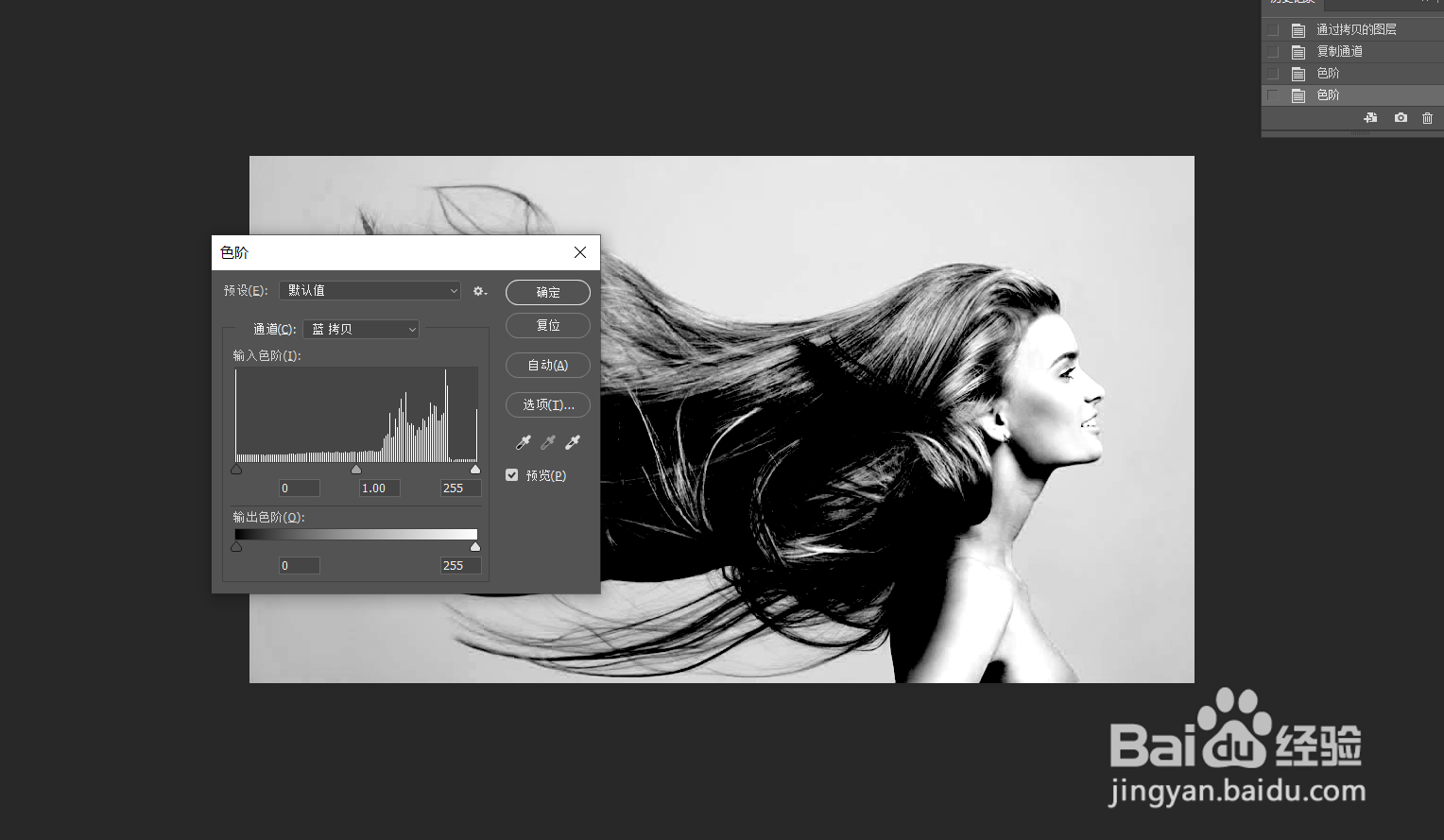
4、然后Ctrl+L调出色阶框

5、调动色阶下方3个小标志,使黑白更加分明
6、按住Ctrl键加鼠标左击建立选区

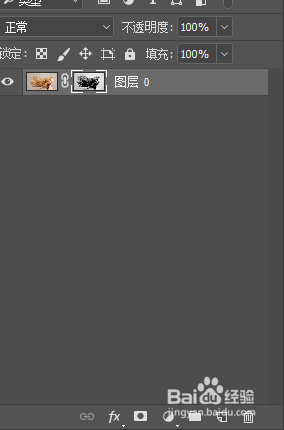
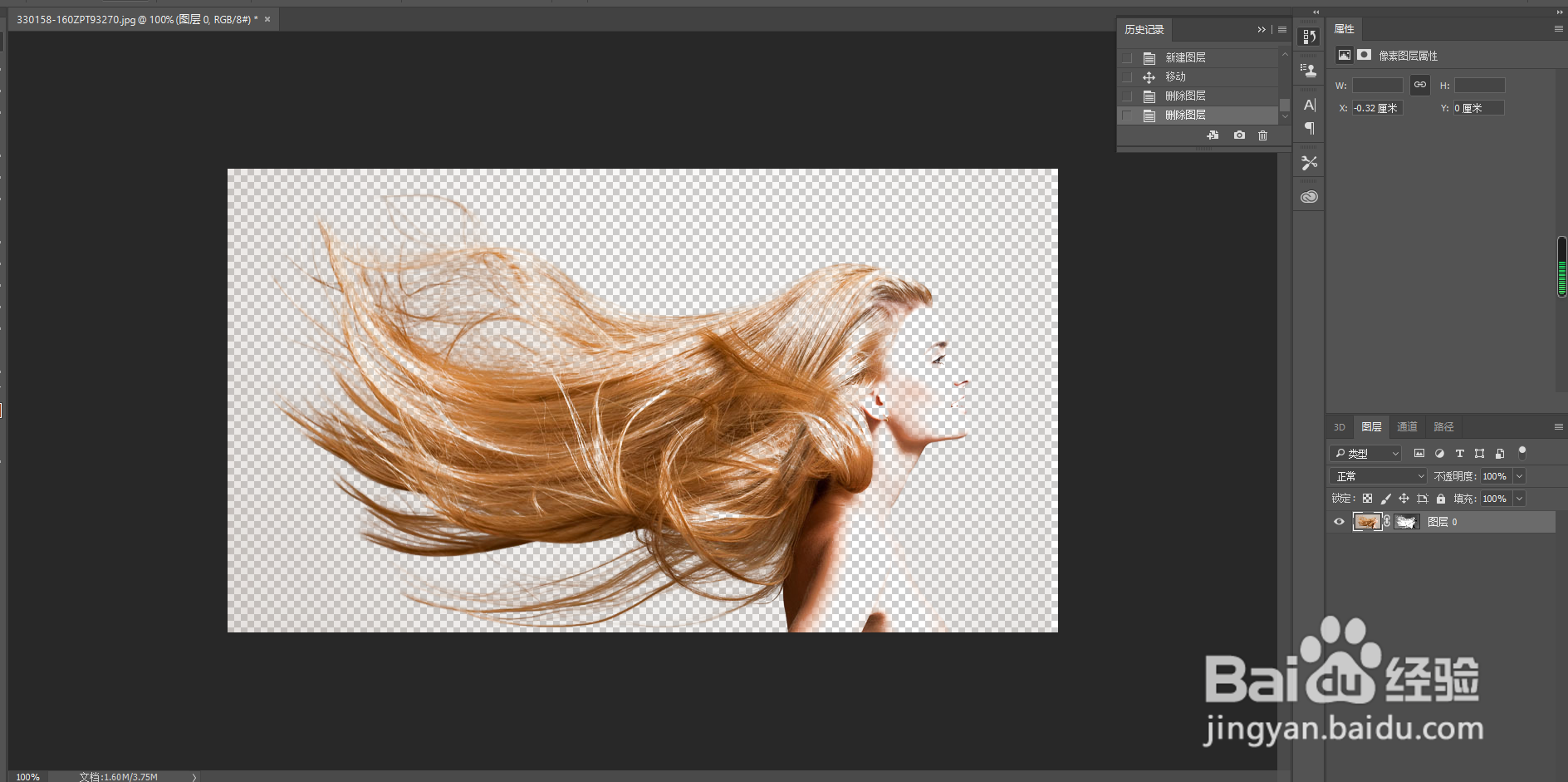
7、回到图层上选择建立蒙版,效果如图

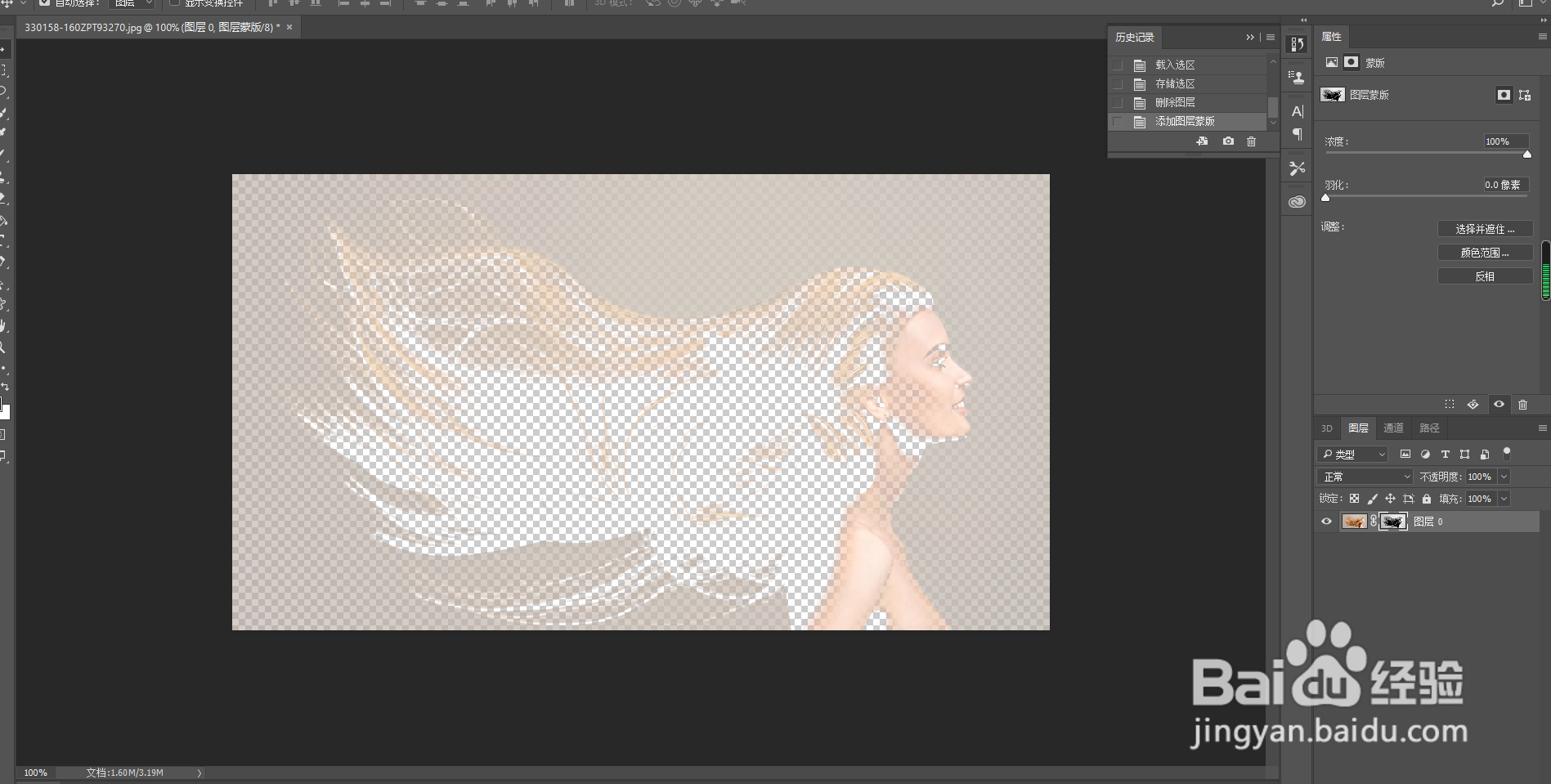
8、最后Ctrl+I反相,发丝完美抠出
时间:2026-04-23 00:01:50
1、首先我们载入需要抠图的图片
2、然后我们在通道中选择对比比较明显的蓝通道
3、然后我们将蓝通道拖到下方复制一层,注意这里Ctrl+J无法使用
4、然后Ctrl+L调出色阶框
5、调动色阶下方3个小标志,使黑白更加分明
6、按住Ctrl键加鼠标左击建立选区
7、回到图层上选择建立蒙版,效果如图
8、最后Ctrl+I反相,发丝完美抠出
