1、打开Adobe Audition CS6,点击文件按钮

2、新建一个多轨混音项目

3、编辑多轨混音项目相关信息

4、设置采样率

5、设置多轨混音具体内容

6、拉入各种音乐文件即可
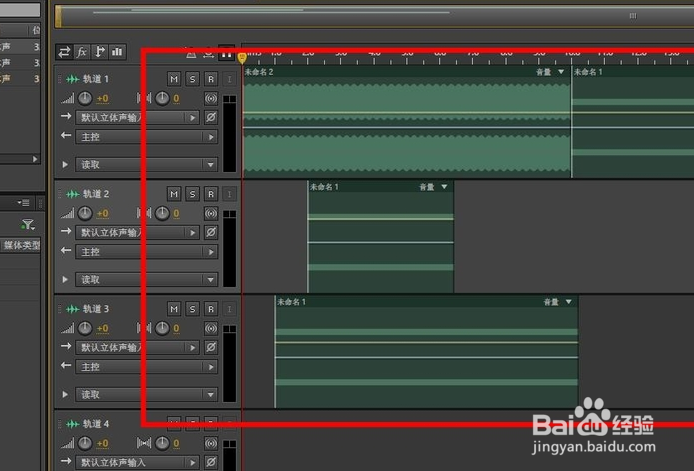
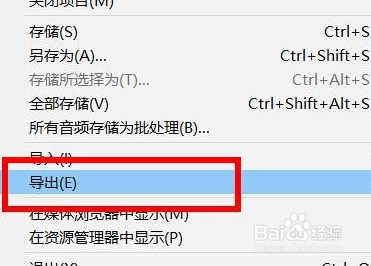
7、混音项目制作好之后,点击 文件-导出
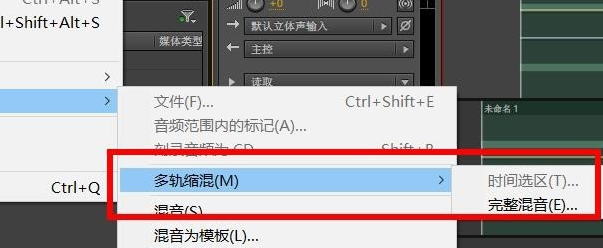
8、这里就可以导出多轨混音项目文件了,格式默认为Mp3,大家可自行更改。
时间:2026-04-25 05:01:25
1、打开Adobe Audition CS6,点击文件按钮
2、新建一个多轨混音项目
3、编辑多轨混音项目相关信息
4、设置采样率
5、设置多轨混音具体内容
6、拉入各种音乐文件即可
7、混音项目制作好之后,点击 文件-导出
8、这里就可以导出多轨混音项目文件了,格式默认为Mp3,大家可自行更改。
