Word2016怎么样插入离页连接符流程图呢?

 时间:2026-02-15 00:44:38

1、打开Word2016办公软件。

Word2016怎么样插入离页连接符流程图呢?

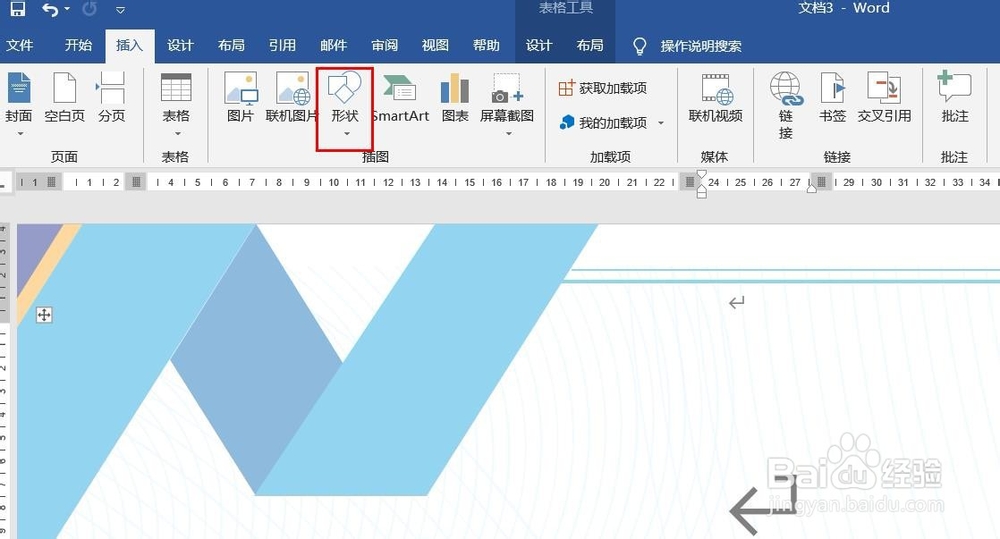
2、点击菜单栏中的插入。

Word2016怎么样插入离页连接符流程图呢?

3、点击形状。

Word2016怎么样插入离页连接符流程图呢?

4、点击离页连接符流程图。

Word2016怎么样插入离页连接符流程图呢?

5、用鼠标画线,离页连接符流程图插入完成,点击格式,然后点击形式样式。

Word2016怎么样插入离页连接符流程图呢?

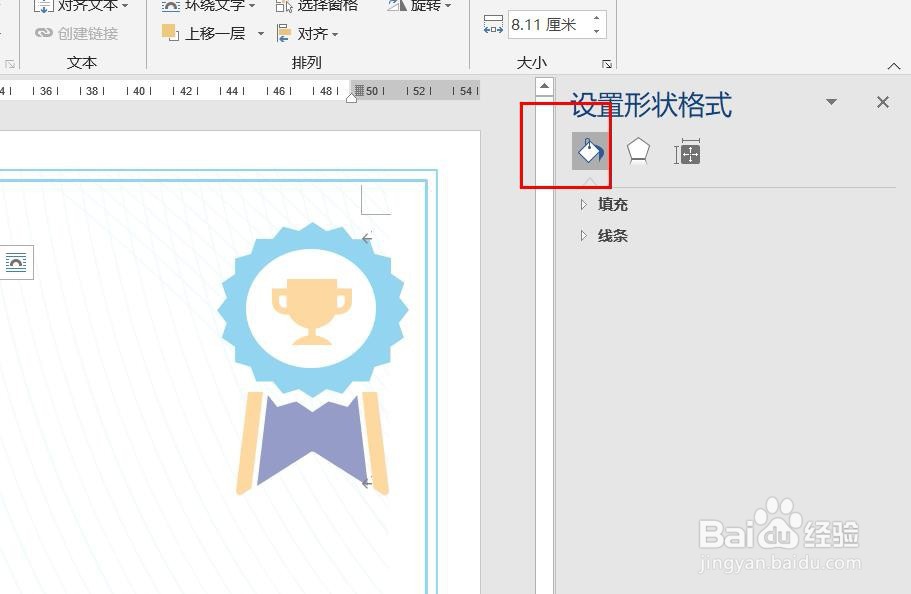
6、点击油漆桶图标,可以填充颜色和修改粗细。

Word2016怎么样插入离页连接符流程图呢?

7、点击钢笔尖图标,可以设置外观效果。

Word2016怎么样插入离页连接符流程图呢?

8、点击田字格图标,可以设置文字效果。

Word2016怎么样插入离页连接符流程图呢?

1、一、打开Word2016办公软件。

二、点击菜单栏中的插入。

三、点击形状。

四、点击离页连接符流程图。

五、用鼠标画线,离页连接符流程图插入完成,点击格式,然后点击形式样式。

六、点击油漆桶图标,可以填充颜色和修改粗细。

七、点击钢笔尖图标,可以设置外观效果。

八、点击田字格图标,可以设置文字效果。

  • wps文字流程图制作
  • 在word如何快速制作多向循环图?
  • Word文档如何删除行号?
  • Word如何查看文本的格式或查看内容的格式
  • 如何将word文档中英文逗号批量更改为中文逗号
  • 热门搜索
    旅游概念股 布宜诺斯艾利斯旅游 南京旅游景点地图 十一去哪旅游好 黄山周边旅游攻略 厦门旅游培训中心 国家5a旅游景区名单 上海周边旅游景点推荐 广西有哪些旅游景点 合肥旅游汽车站时刻表