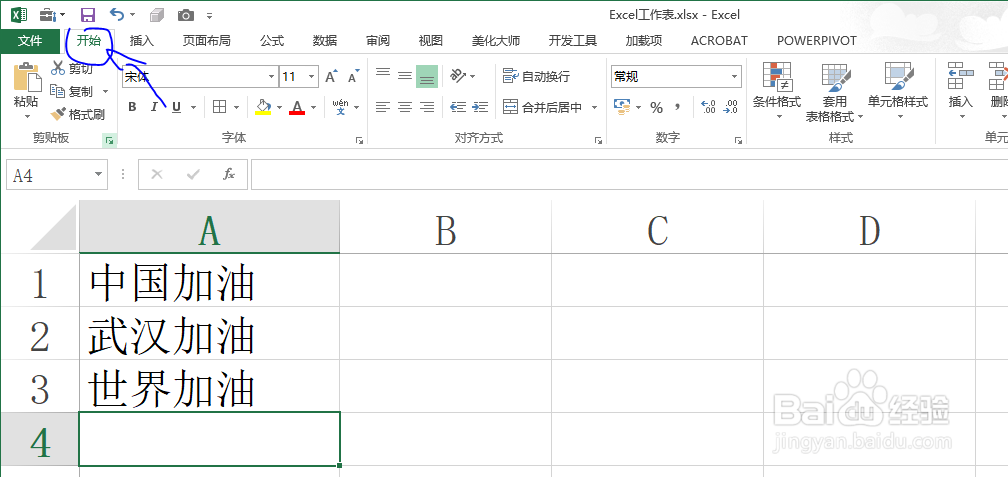
1、为了便于学习和理解,教程以下列数据为例。

2、单击菜单栏中的开始选项卡。
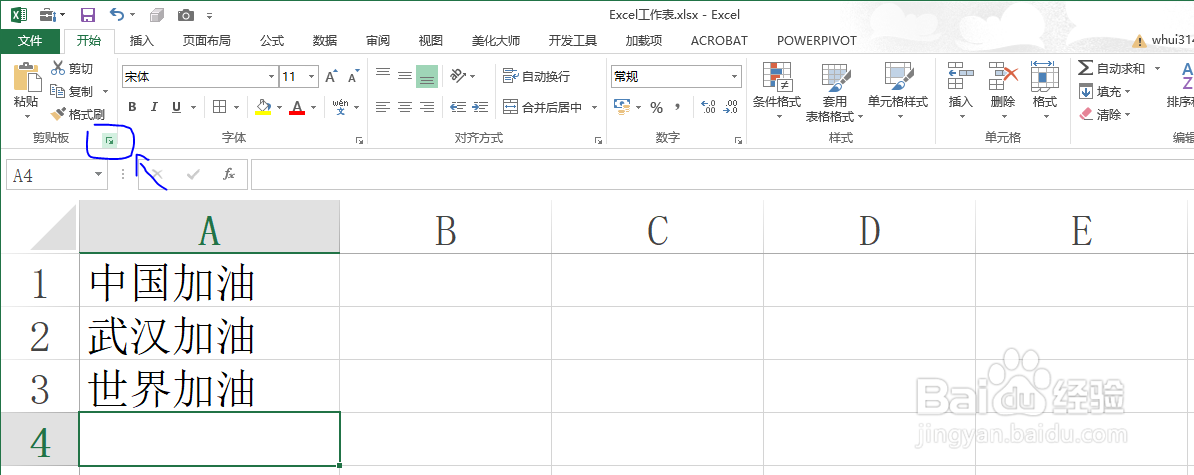
3、单击剪贴板展开按钮。
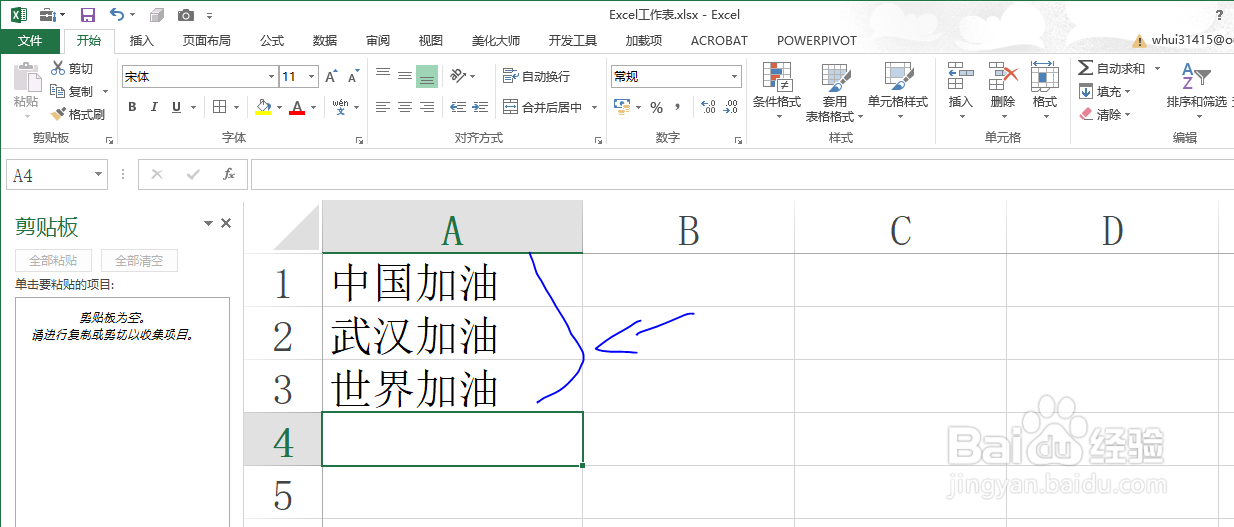
4、复制内容,可以连续复制,也可以复制单个单元格。
5、此时复制的内容,都会在剪贴板中显示。
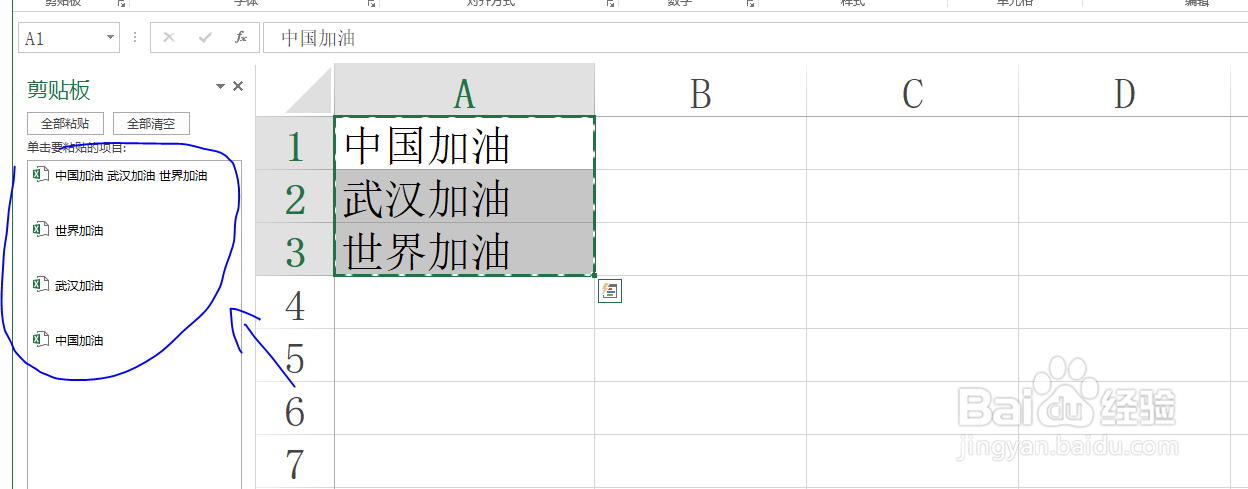
6、选择需要粘贴的位置,然后选择需要粘贴的内容即可。


时间:2026-04-21 23:28:51
1、为了便于学习和理解,教程以下列数据为例。
2、单击菜单栏中的开始选项卡。
3、单击剪贴板展开按钮。
4、复制内容,可以连续复制,也可以复制单个单元格。
5、此时复制的内容,都会在剪贴板中显示。
6、选择需要粘贴的位置,然后选择需要粘贴的内容即可。
