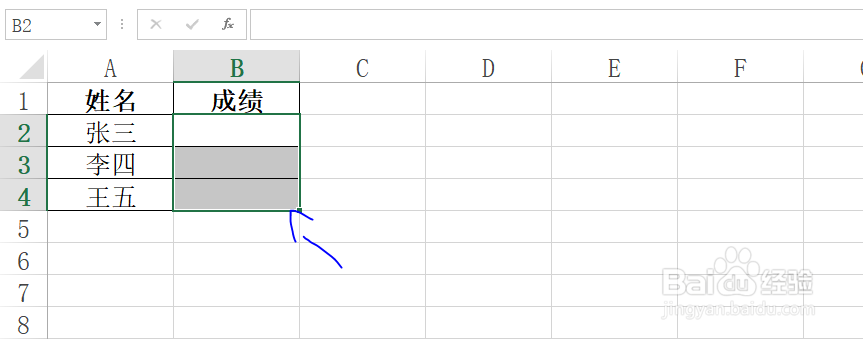
1、为了方便学习和理解,教程以下列数据为例。

2、选择输入成绩的单元格区域。
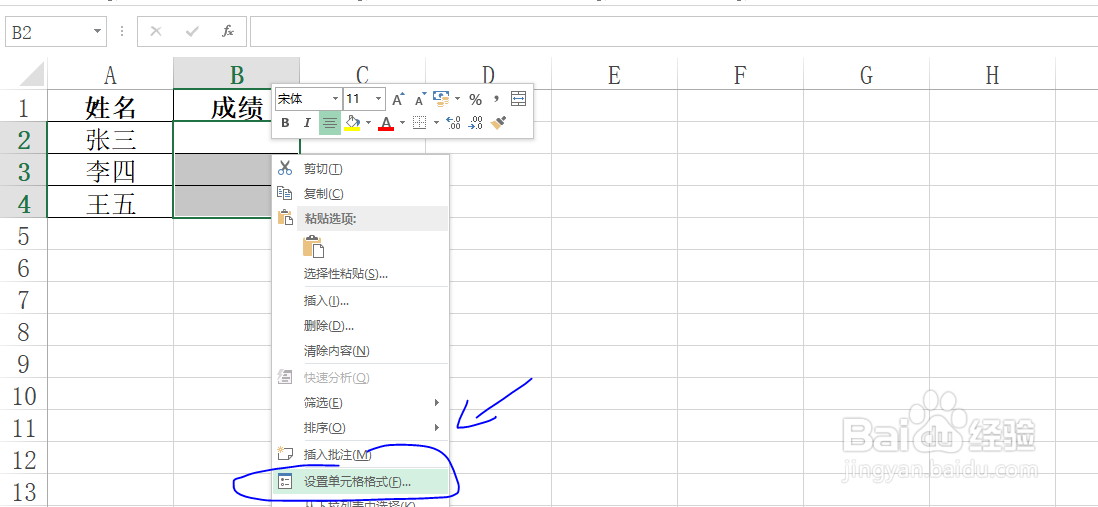
3、右键单击选区,选择设置单元格格式。
4、选择设置单元格窗口中的自定义。
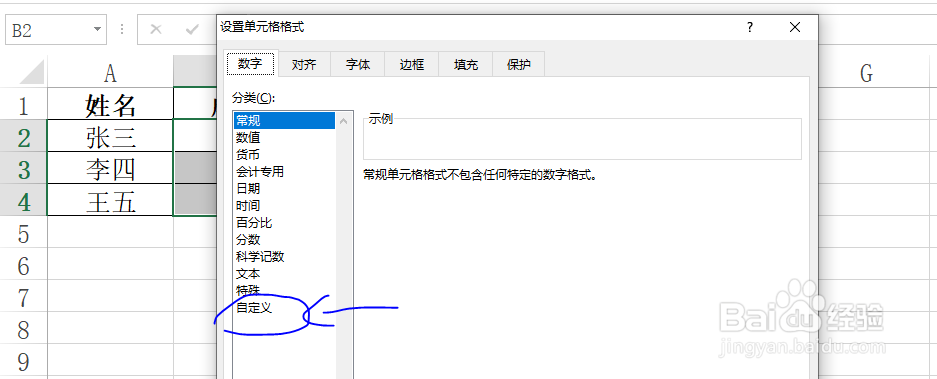
5、输入格式:[=1]优;[=2]劣 然后单击确定。

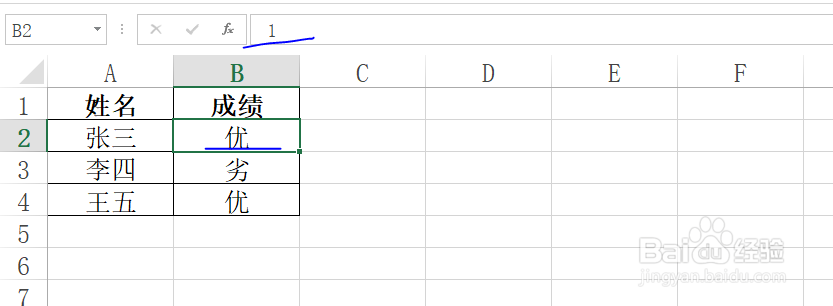
6、回到Excel工作表,在成绩区域输入1即可得到优显示,输入2即可得到劣显示。
时间:2026-04-27 08:28:31
1、为了方便学习和理解,教程以下列数据为例。
2、选择输入成绩的单元格区域。
3、右键单击选区,选择设置单元格格式。
4、选择设置单元格窗口中的自定义。
5、输入格式:[=1]优;[=2]劣 然后单击确定。
6、回到Excel工作表,在成绩区域输入1即可得到优显示,输入2即可得到劣显示。
