PR视频如何制作位移转场效果?

 时间:2026-02-14 07:26:08

1、首先,将我们需要添加转场效果的视频素材放入pr中。

PR视频如何制作位移转场效果?

2、然后删除音频素材,调整一下视频素材的位置,如图所示。

PR视频如何制作位移转场效果?

3、在【素材库】中选择【调整图层】,设置【调整图层】的具体参数,然后添加给视频。

PR视频如何制作位移转场效果?

4、在添加【调整图层】给视频素材的时候,我们要注意【调整图层】的大小和放置位置,可以参考如图摆放位置。

PR视频如何制作位移转场效果?

5、在【效果】栏中选择【位移】效果添加给【调整图层】。

PR视频如何制作位移转场效果?

6、接着选择【方向模糊】功能添加给【调整图层】。

PR视频如何制作位移转场效果?

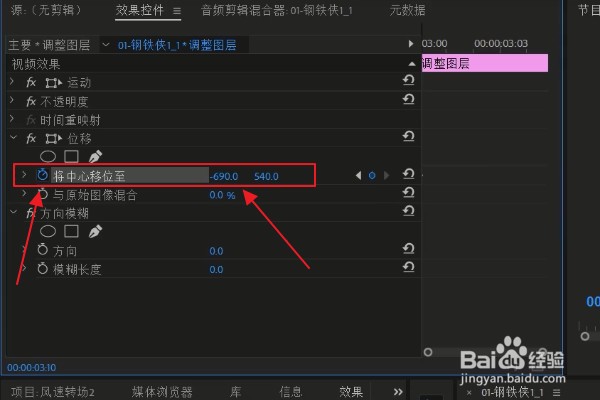
7、在【调整图层】的第一帧,我们将【将中心移位至】添加关键帧,然后在【调整图层】的最后一帧,我们添加一下数值,如图所示。
PR视频如何制作位移转场效果?

8、上个步骤中的操作在【方向模糊】上重新操作一遍,同时修改【方向】的数值为90°。

PR视频如何制作位移转场效果?

9、这样我们的速度转场效果就制作完成啦!

PR视频如何制作位移转场效果?

  • 新版格式工厂如何查看软件版本更新历史记录
  • 剪映中如何设置字体的动画效果?
  • PR做出抖音手机端三屏的效果
  • 剪映如何调节设置视频阴影
  • 经验分享登陆和注册无名小站的方法
  • 热门搜索
    十堰旅游 蚂蜂窝旅游攻略 东京旅游 出国旅游需要什么手续 不丹旅游 贵阳旅游景点 驴妈妈旅游 榆林旅游 深圳周边旅游 昆山旅游
