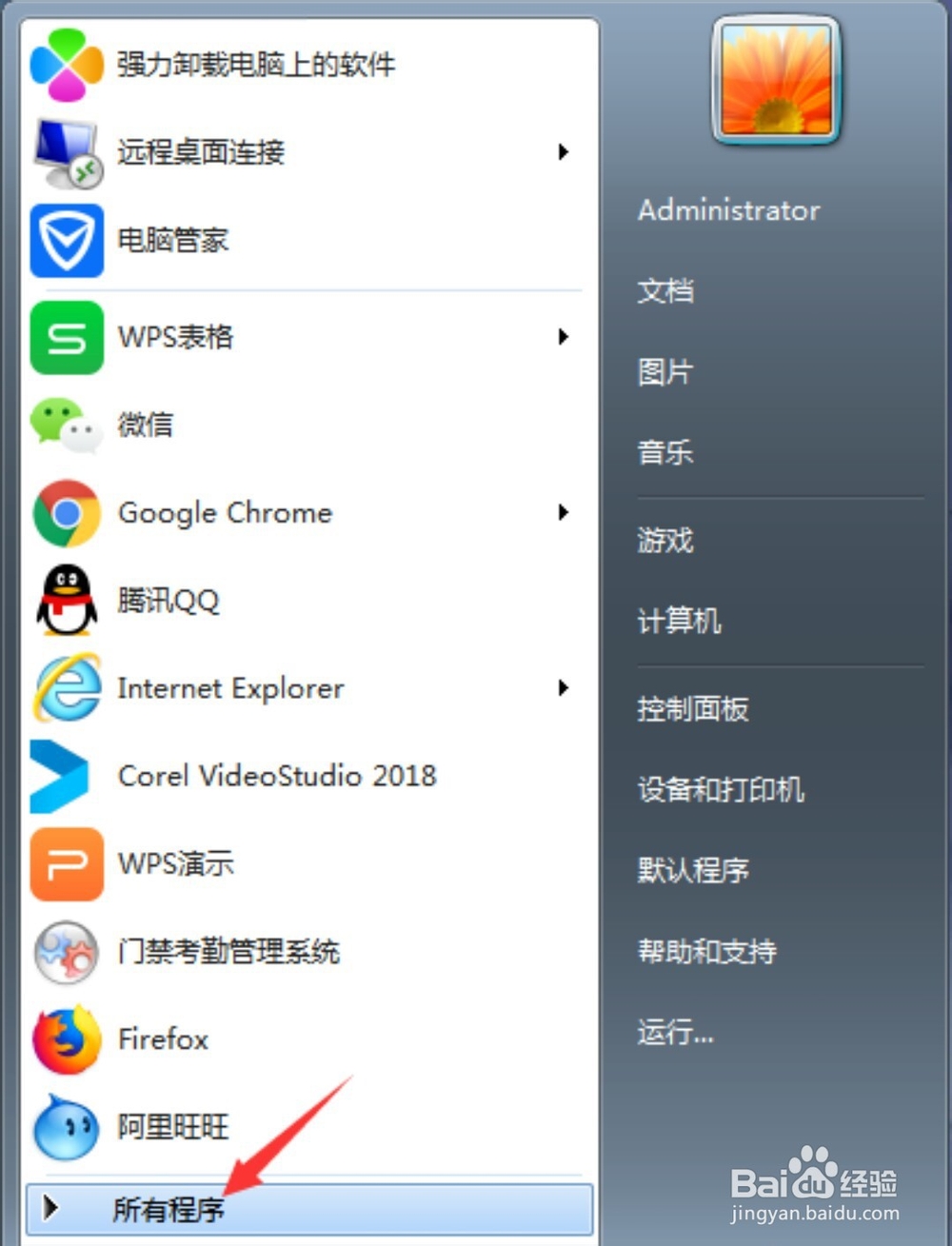
1、第一步,首先请各位小可爱们先打开电脑,然后去点击电脑左下角的“开始”标识吧,接着再去点击“所有程序”吧!
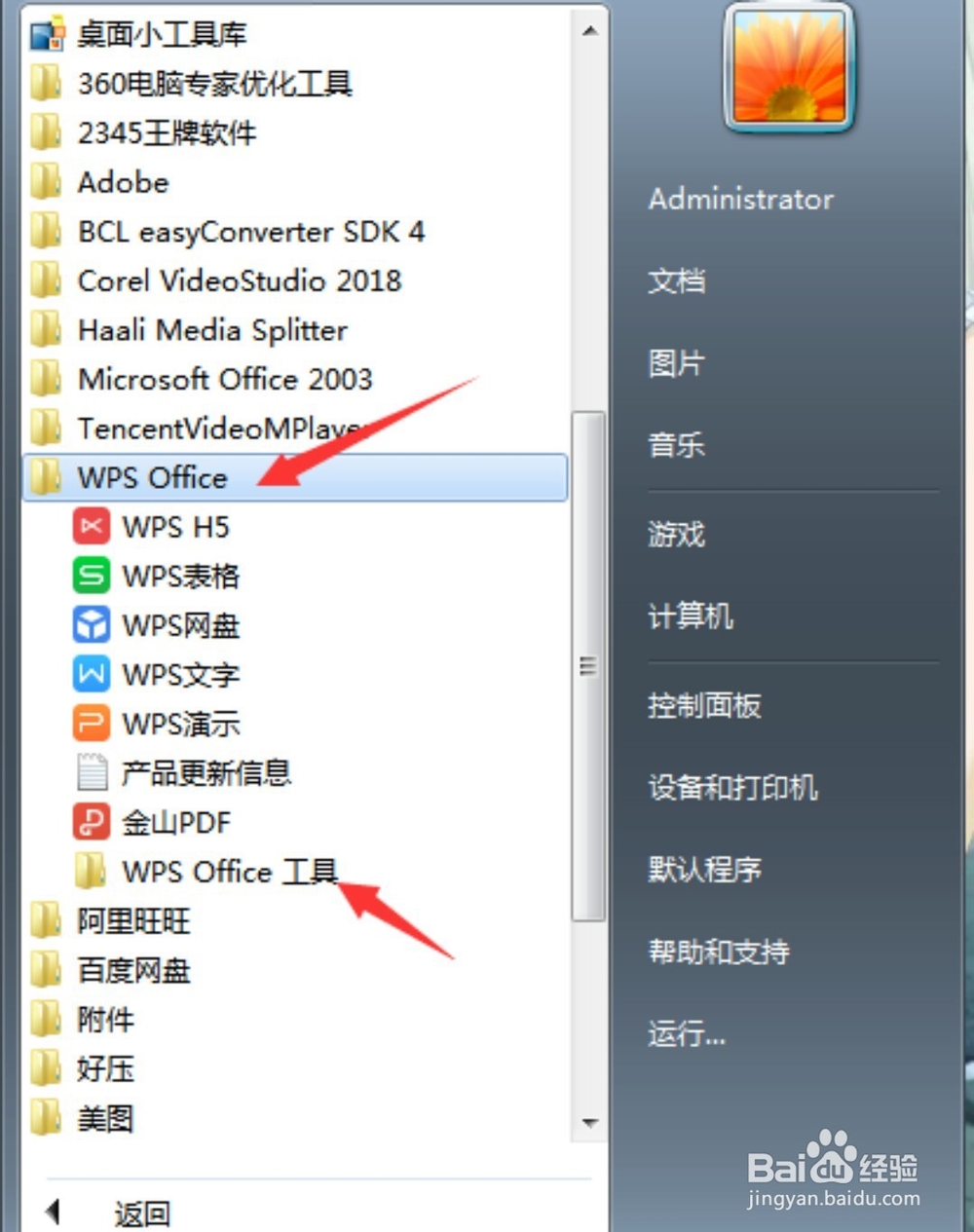
2、第二步,现在在“所有程序”里找到并打开WPS Office文件夹吧,接着再去选择 WPS Office 工具哦!
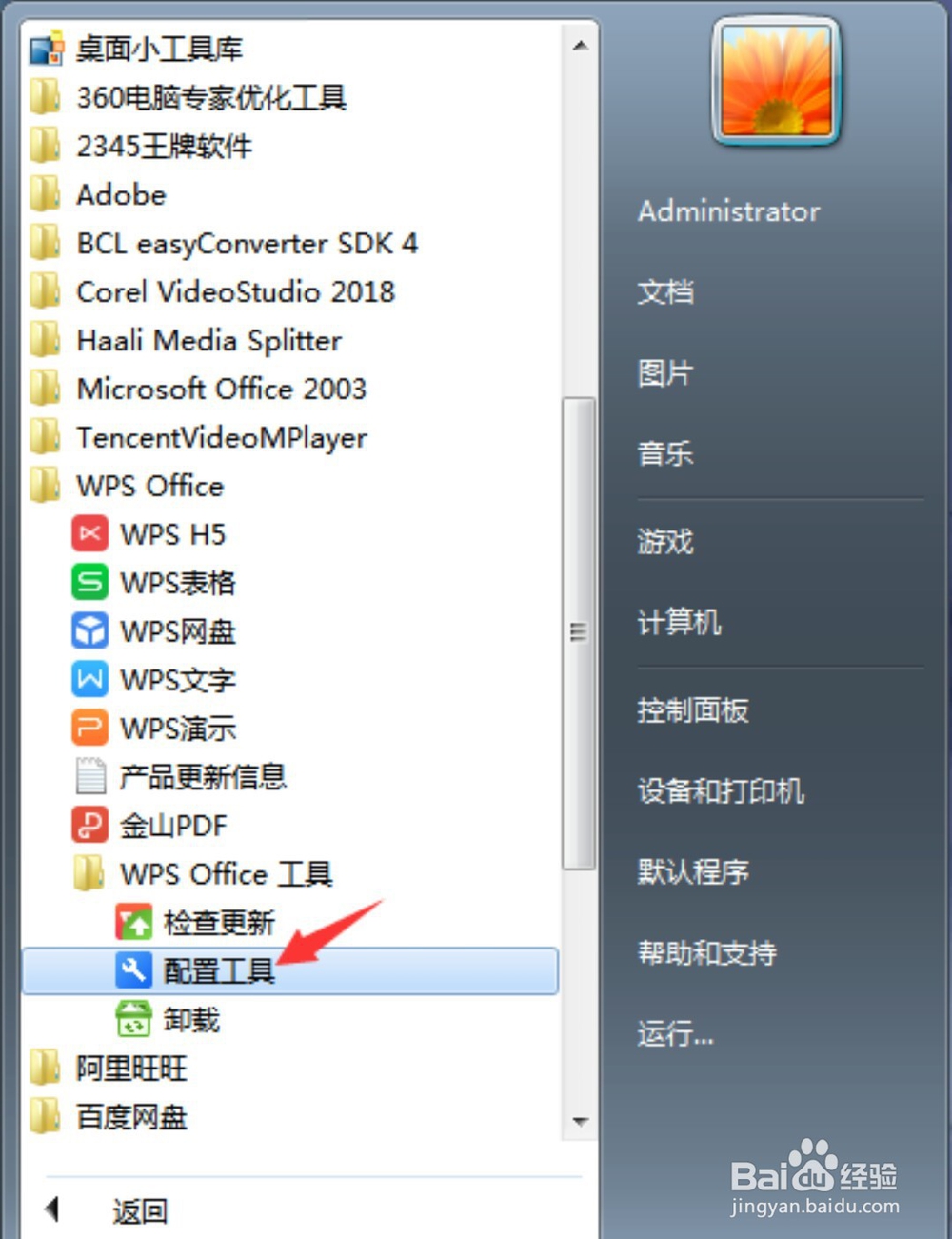
3、第三步,现在我们在出现的页面里接着去选择配置工具,从而进入设置界面啦!
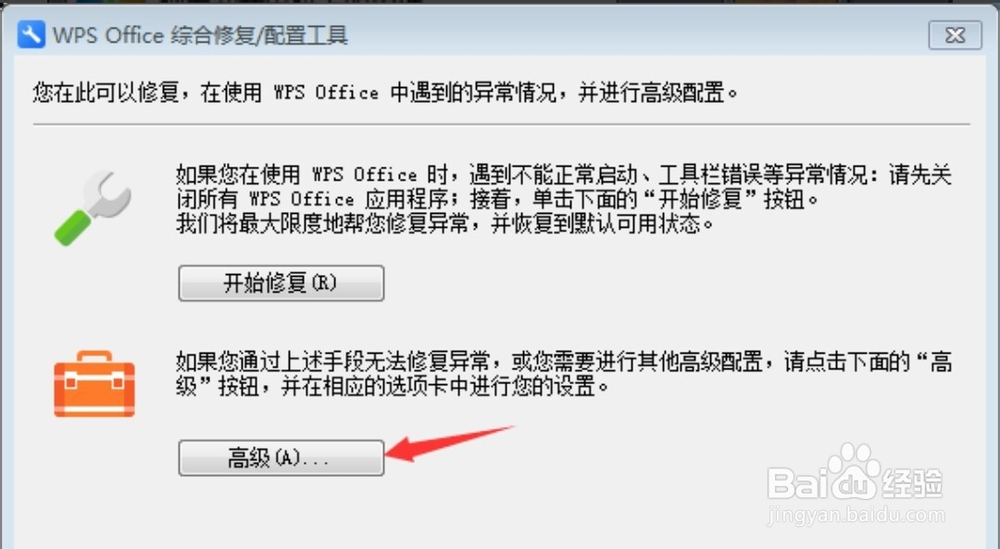
4、第四步,现在在设置界面里,小可爱需要去找到并点击“高级”二字哦,从而进行设置啦!
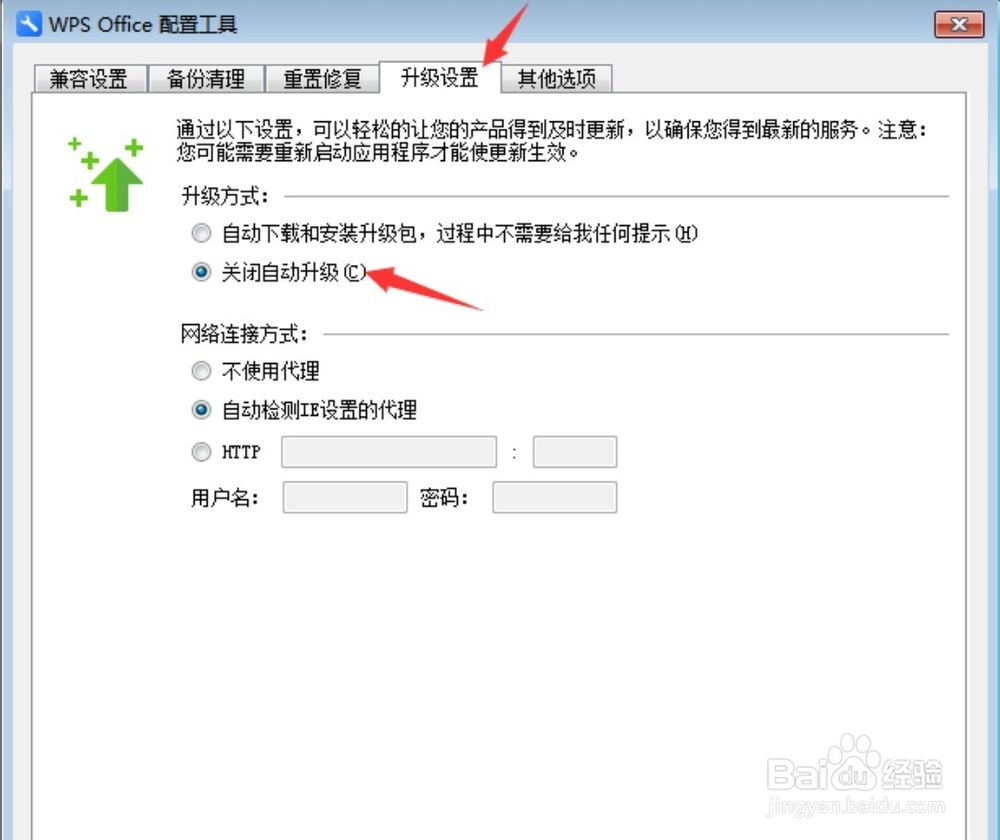
5、第五步,现在请小可爱去选择升级设置标签页吧,将升级方式改为关闭自动升级,最后再去点击确定保存设置就好啦,这样软件就不会自动更新了哦!
1、第一步,打开电脑,点击“开始”标识,点击“所有程序”;
第二步,选择 WPS Office 工具;
第三步,选择配置工具;
第四步,点击“高级”;
第五步,升级方式改为关闭自动升级,最后再去点击确定保存设置。
