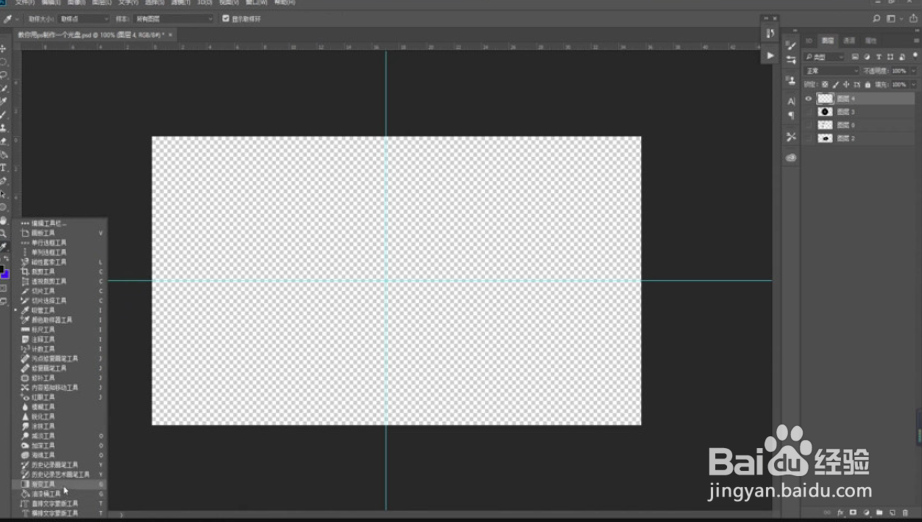
1、首先我们要打开ps软件,并且要新建文件及图层,找到“渐变工具”,选择角度渐变。
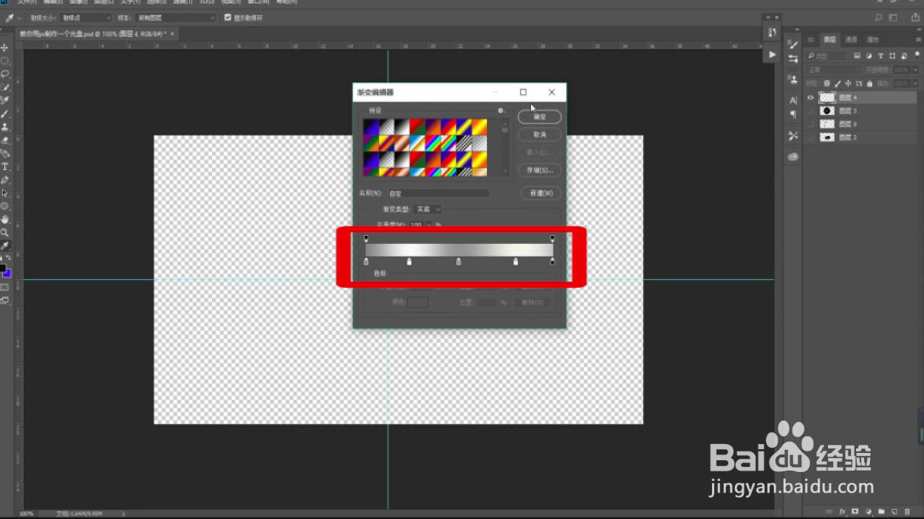
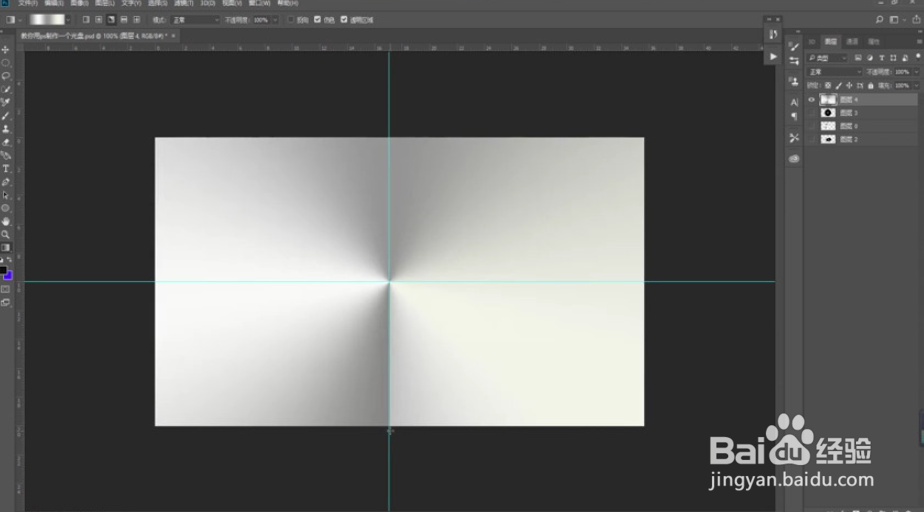
2、打开渐变编辑器,把颜色调整为灰白相间。打开标尺,然后拖两根标尺过来,放在正中间,用渐变工具在交叉处往下拖动。
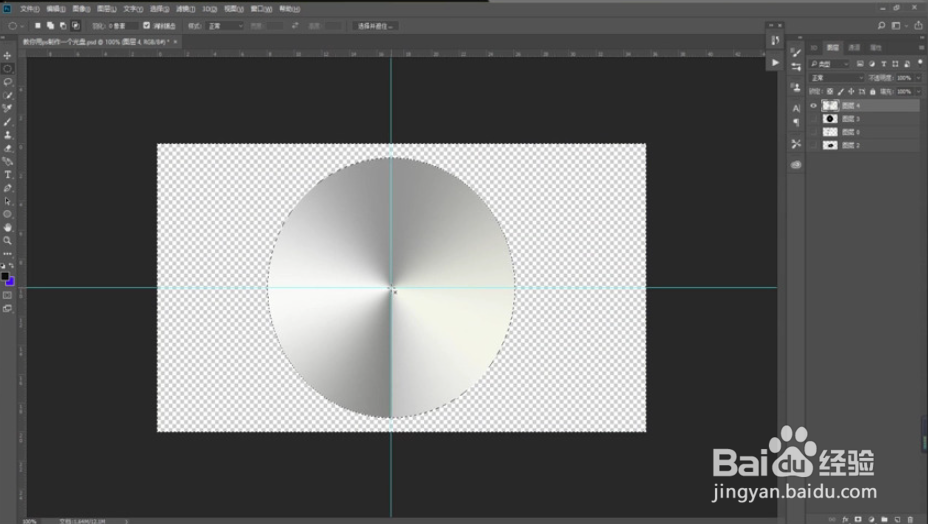
3、找到椭圆选框工具,按住“Shift+Alt”键,从中间交叉处往外拉动,拉出一个圆,“Crtl+shift+i”反向选择,然后“Delete”键删除选区。
4、同样的方法,在中心处画一个小圆,“Delete”键删除,依次选择“修改、扩边”,设置扩展量为5。
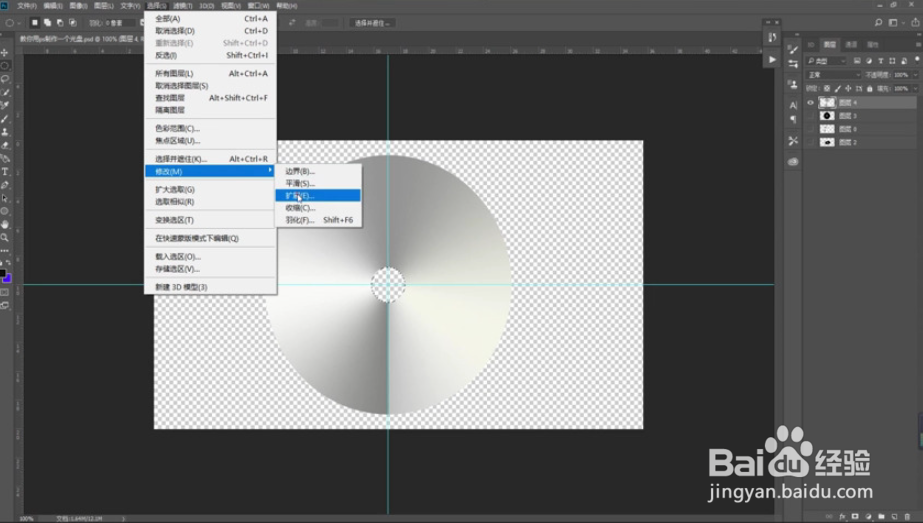
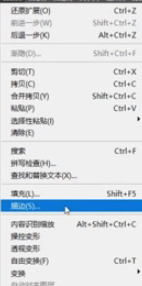
5、依次点击“编辑、描边”,选择大小为5,颜色为黑色。先建一个图层,复制刚刚做好的光盘,并填充为黑色。
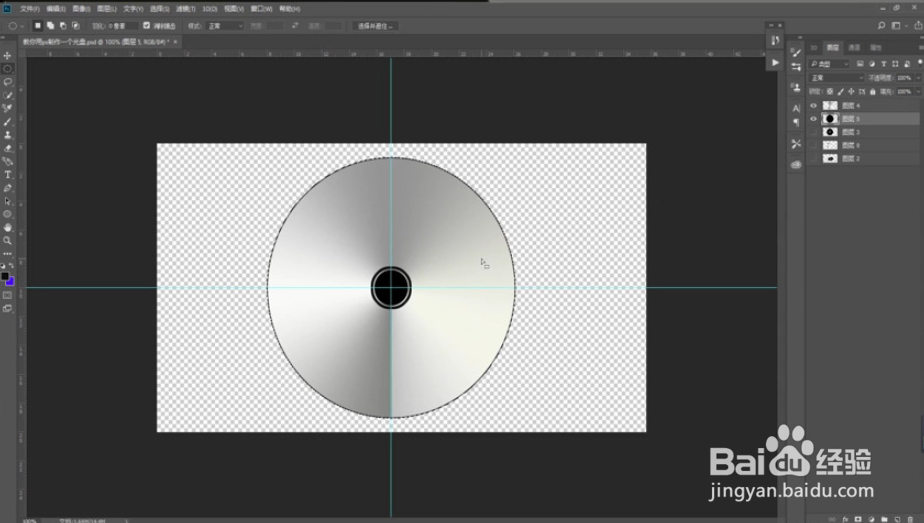
6、把新建的图层拖到光盘的下面,“Ctrl+t”调整黑色光盘的大小和位置,依次点击“滤镜、模糊、高斯模糊”,设置大小为5,调整图层2的不透明度为60即可。

1、用渐变和椭圆画出一个光盘。
复制图层,填充黑色。
调整大小以及不透明度。
