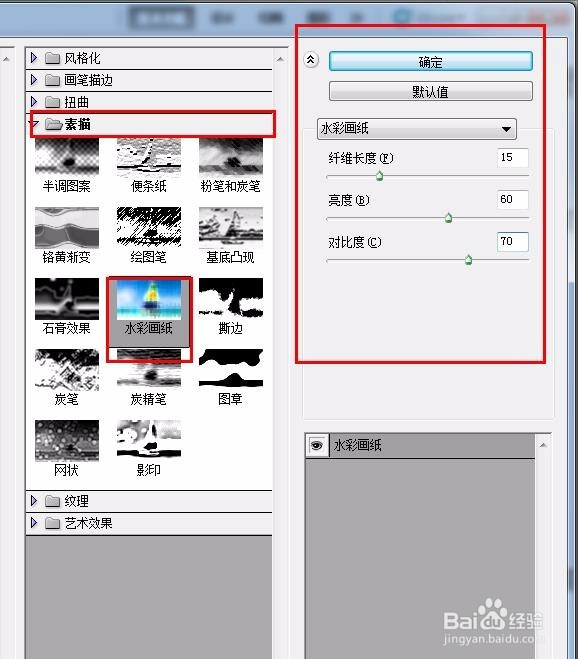
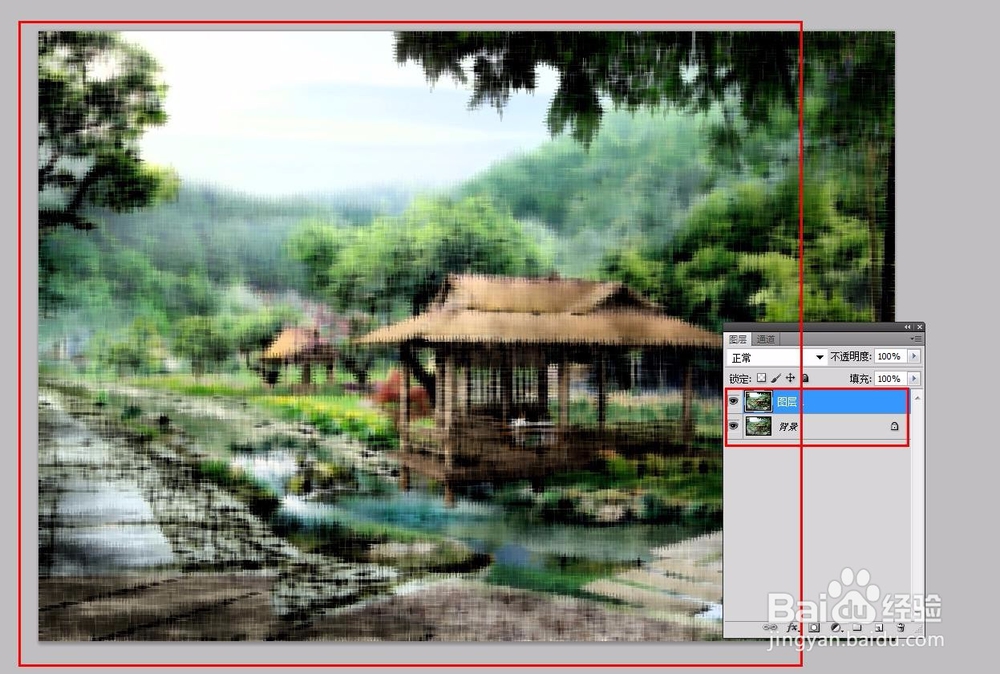
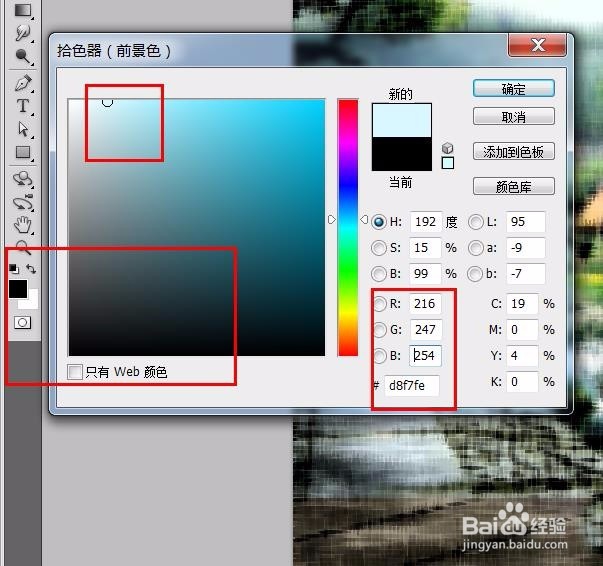
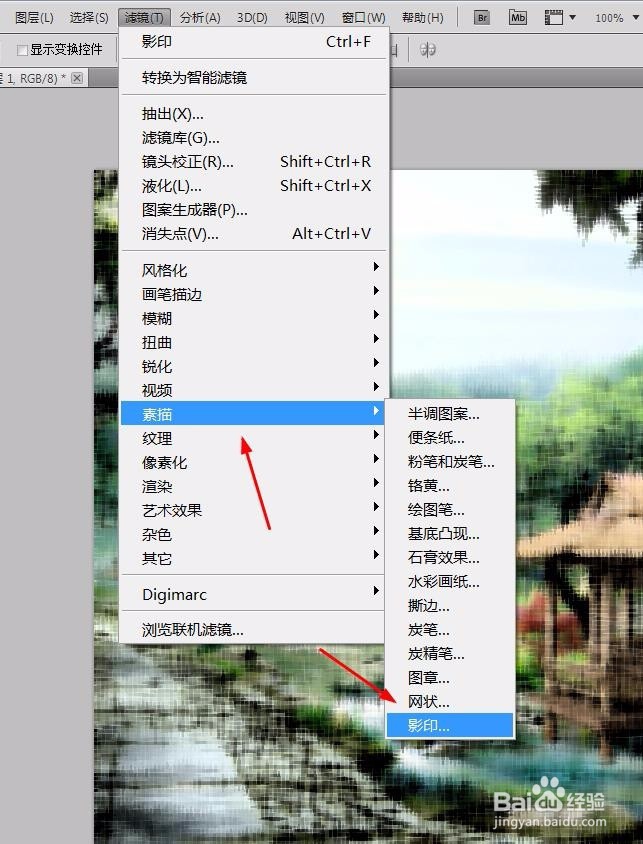
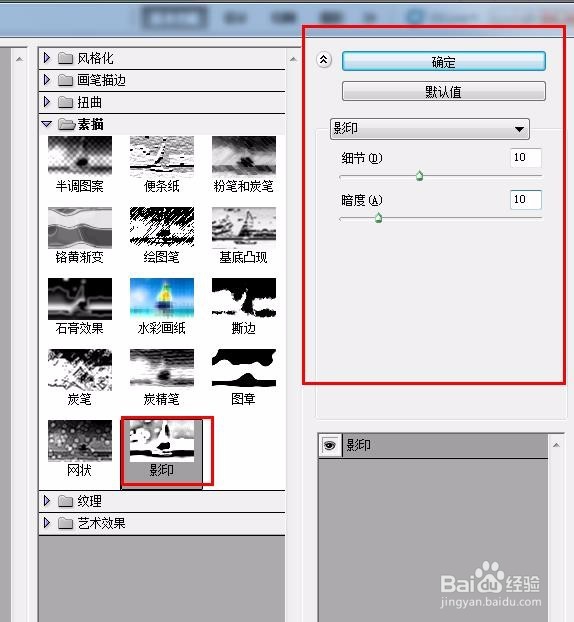
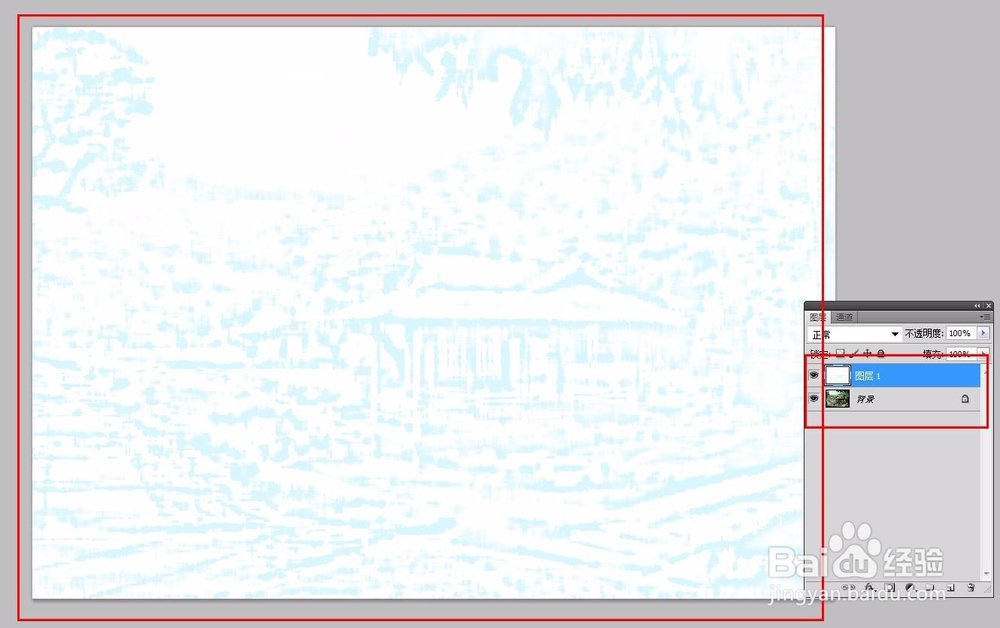
ps滤镜教程---风格化和素描滤镜

 时间:2024-10-14 12:55:24

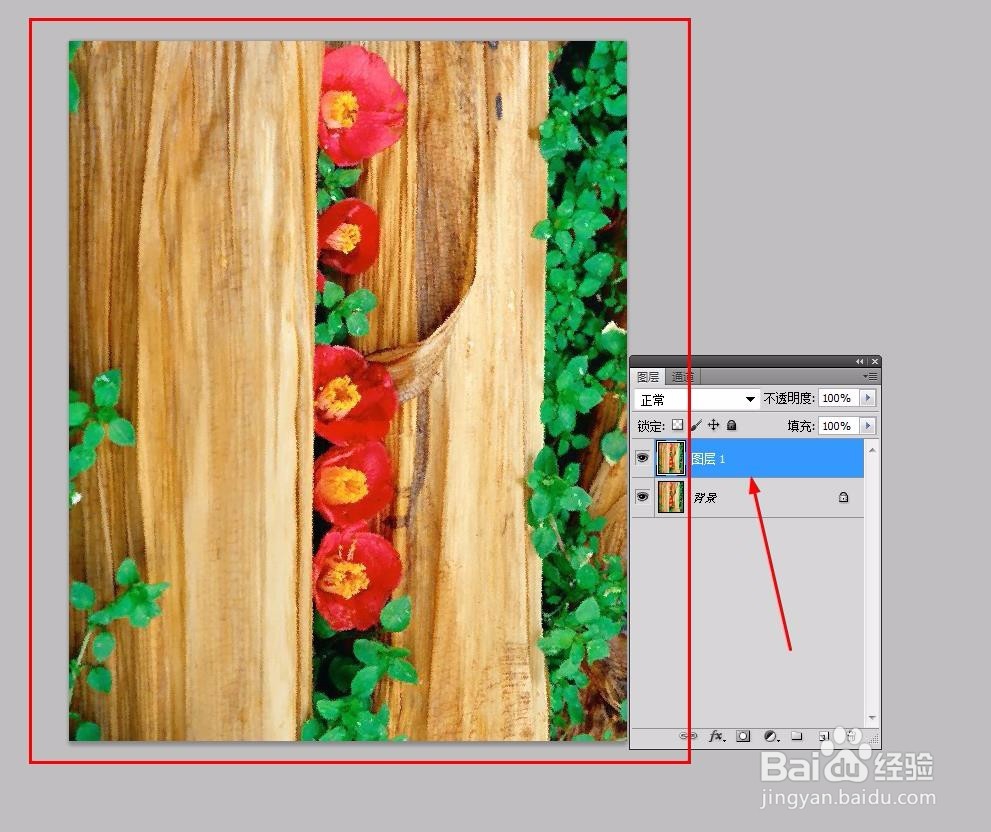
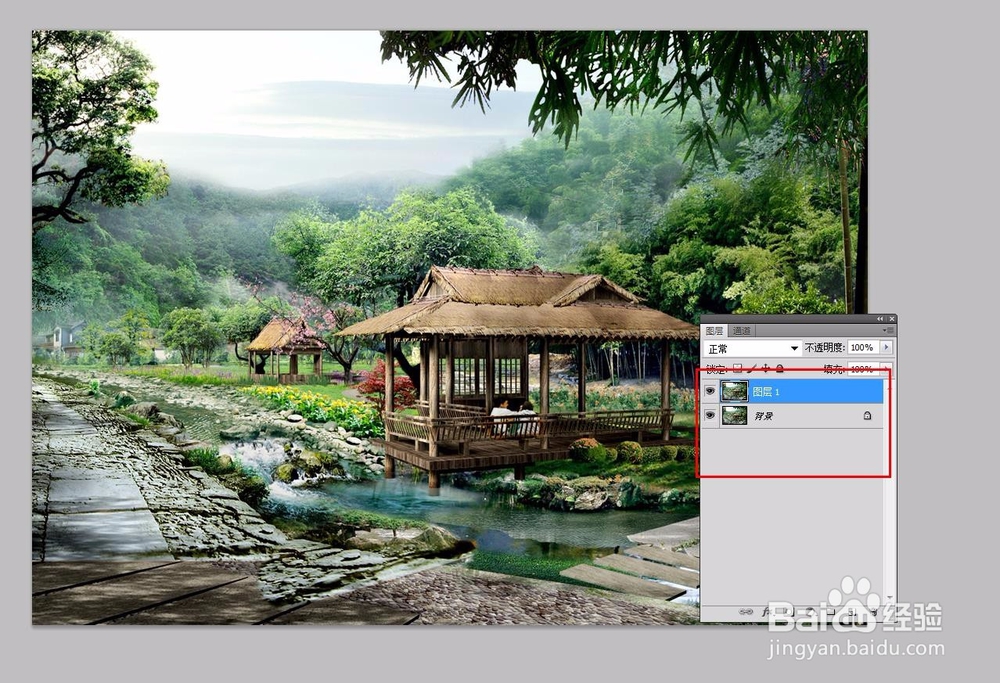
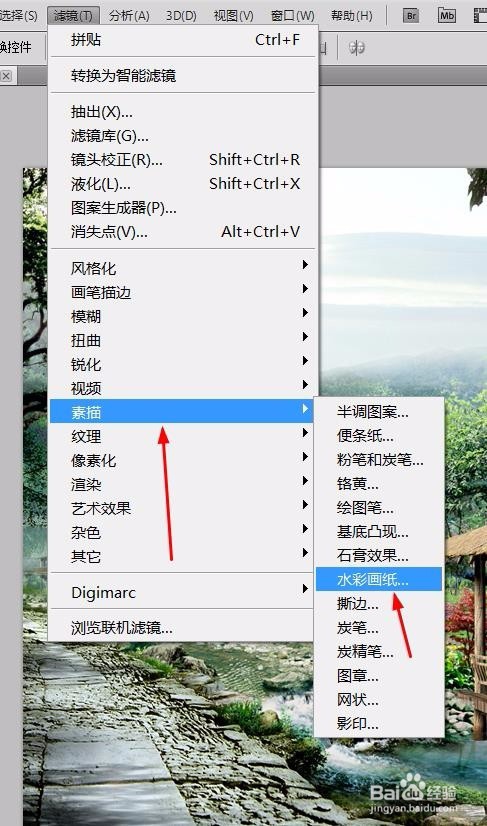
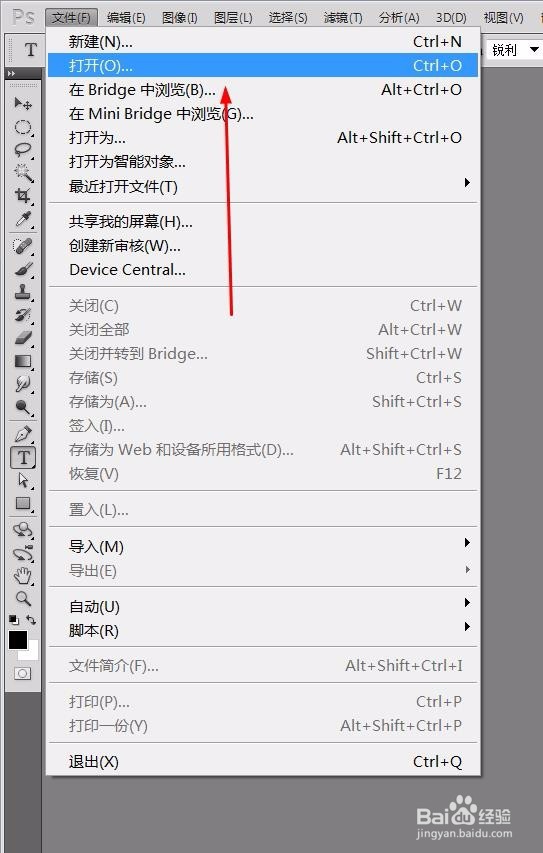
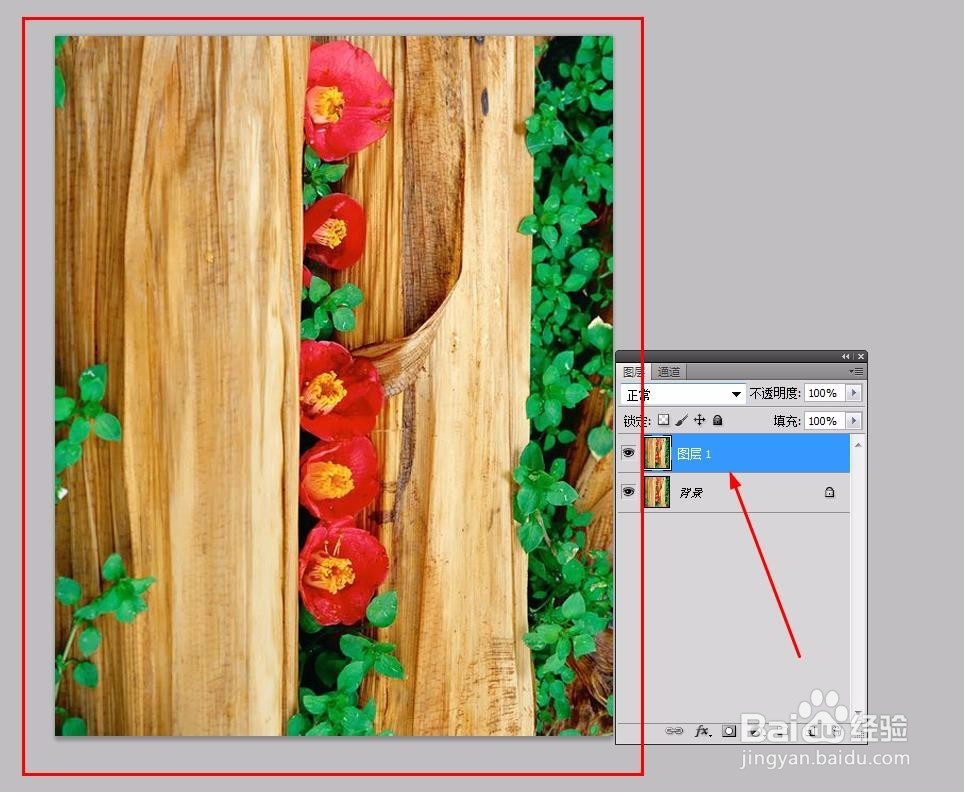
1、启动pscs5软件,执行文件--打开【ctrl+o】命令,打开素材图片,并按【ctrl+j】拷贝一层素材图片,得到图层1
ps滤镜教程---风格化和素描滤镜ps滤镜教程---风格化和素描滤镜

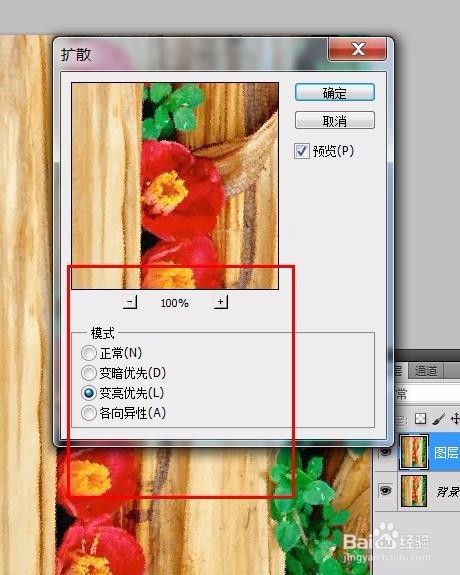
2、执行滤镜--风格化--扩散命令,在‘模式’中选择‘变亮优先’选项,效果如下图
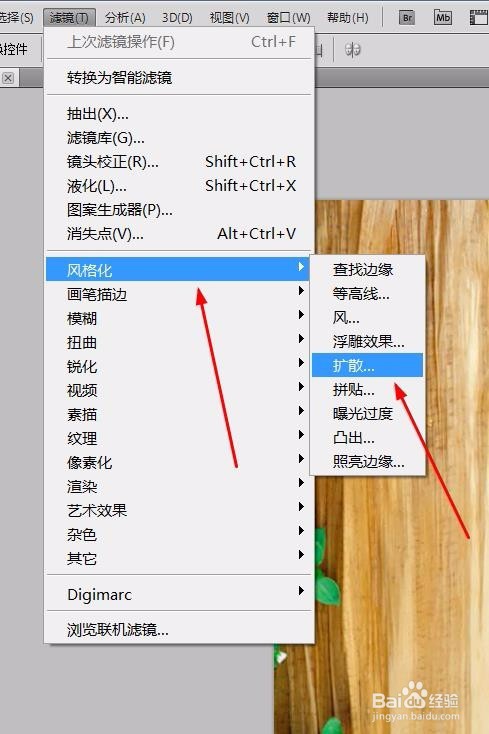
ps滤镜教程---风格化和素描滤镜ps滤镜教程---风格化和素描滤镜ps滤镜教程---风格化和素描滤镜

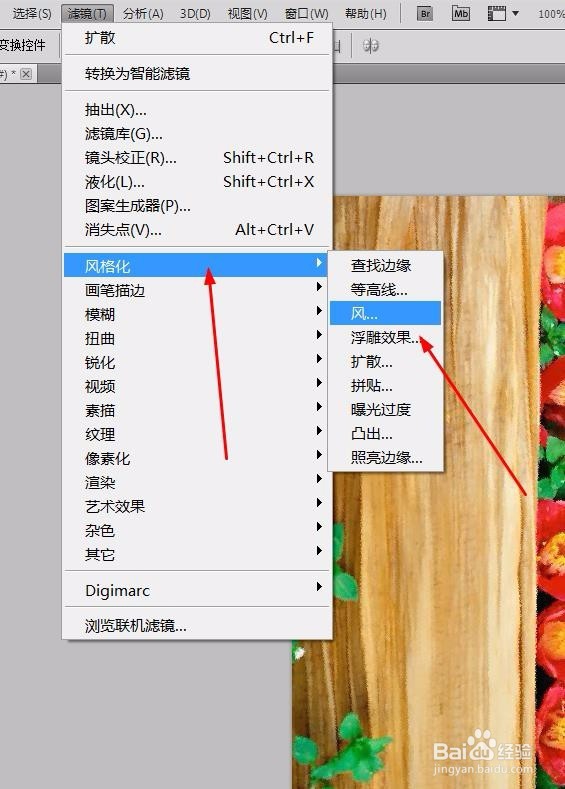
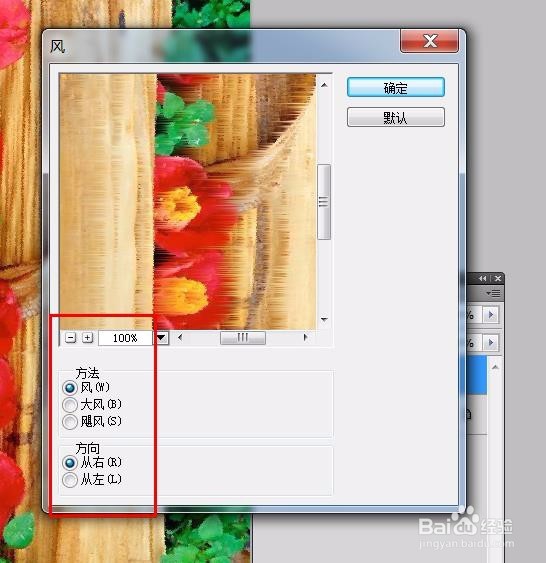
3、然后再执行滤镜--风格化--风命令,设置数据如下图

ps滤镜教程---风格化和素描滤镜ps滤镜教程---风格化和素描滤镜ps滤镜教程---风格化和素描滤镜

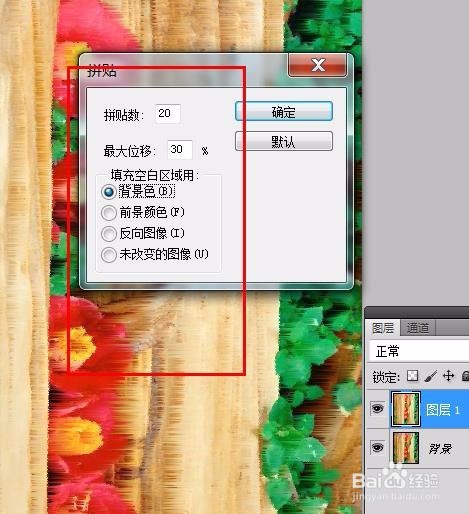
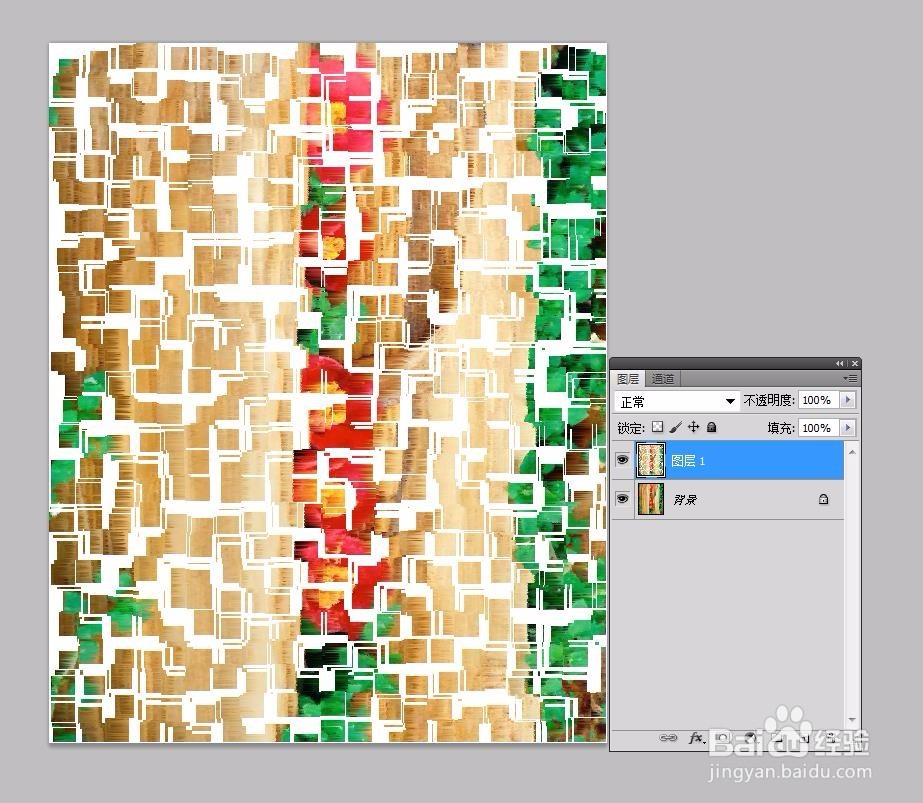
4、执行滤镜--风格化--拼贴命令,设置数据如下图;然后再按【ctrl+f】多执行一次,最终效果如下图

ps滤镜教程---风格化和素描滤镜ps滤镜教程---风格化和素描滤镜ps滤镜教程---风格化和素描滤镜
  • 如何用PS做出圆球的立体效果?
  • PS如何将两张图片导入一个文件中
  • ps制作圆环图
  • photoshop怎么制作动态斜切的文字效果?
  • PS怎样使用从选区减去
  • 热门搜索
    格陵兰岛旅游 中国十大旅游城市 西藏拉萨旅游 崂山旅游 兴宁旅游 张家界旅游多少钱 中国旅游信息网 东山旅游 南日岛旅游攻略 桂林旅游高等专科学校