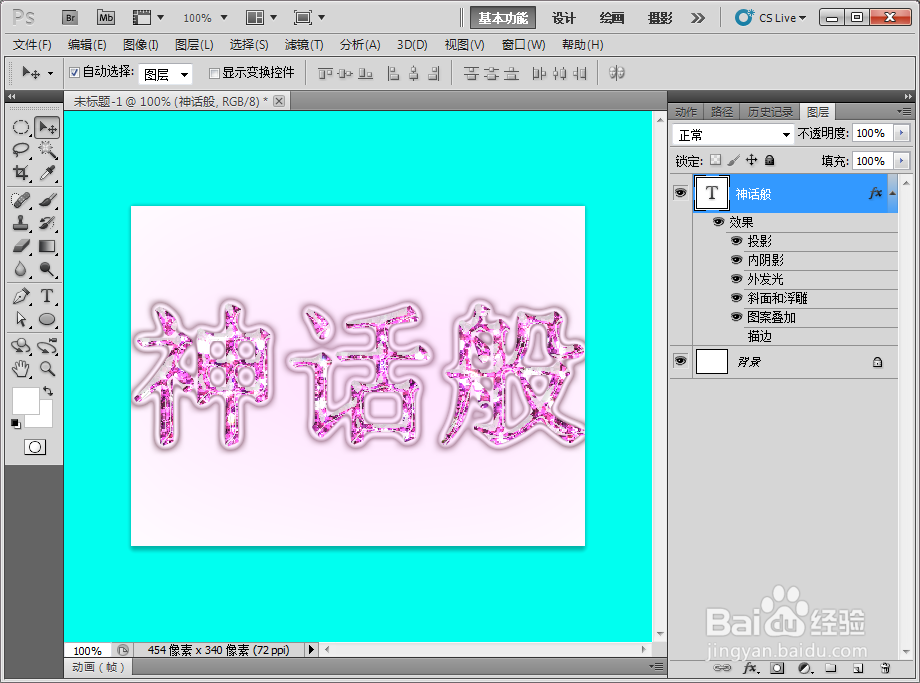
photoshop紫宝石文字效果 ps紫宝石特效

 时间:2026-02-14 07:48:13

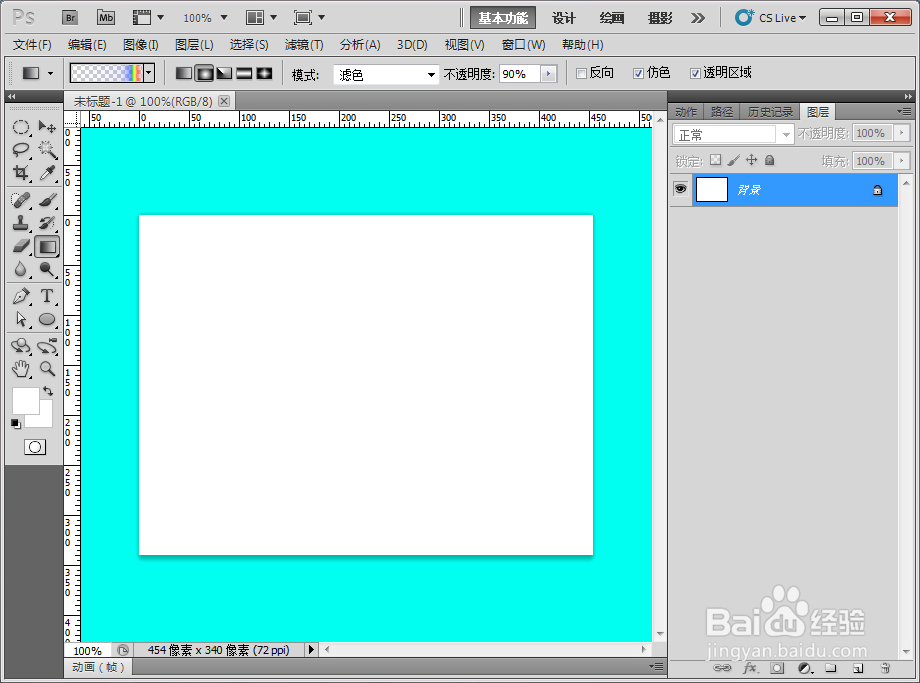
1、首先在桌面上双击Photoshop的快捷图标的,我们要打开Photoshop这款软件,且进入Photoshop的操作界面,必须要新建好一张画布的。
photoshop紫宝石文字效果 ps紫宝石特效

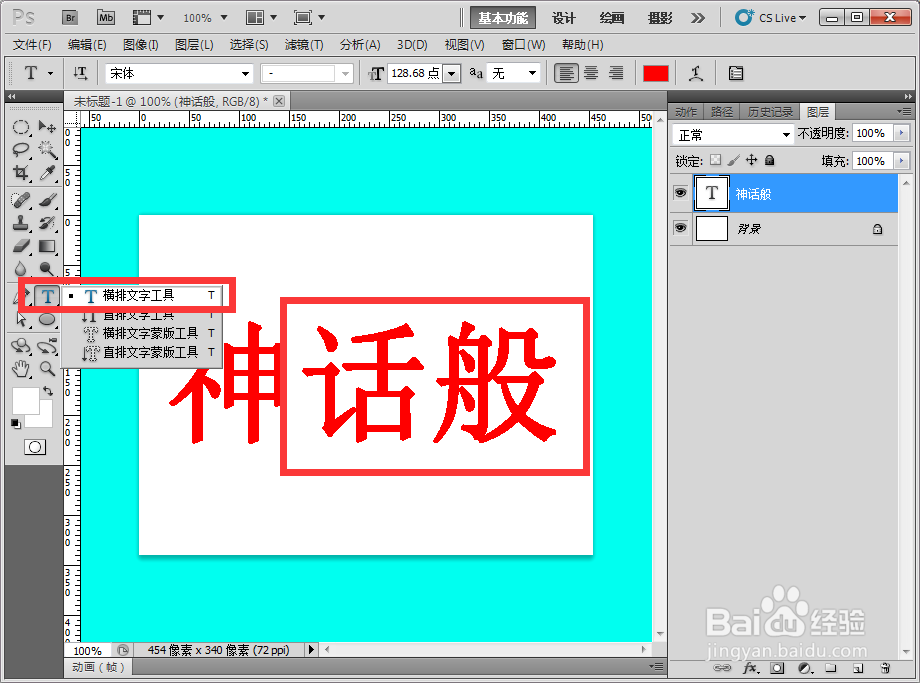
2、接着我们需要在左侧点击横排文字工具,在画布上随便打上几个汉子文字就行了的。
photoshop紫宝石文字效果 ps紫宝石特效

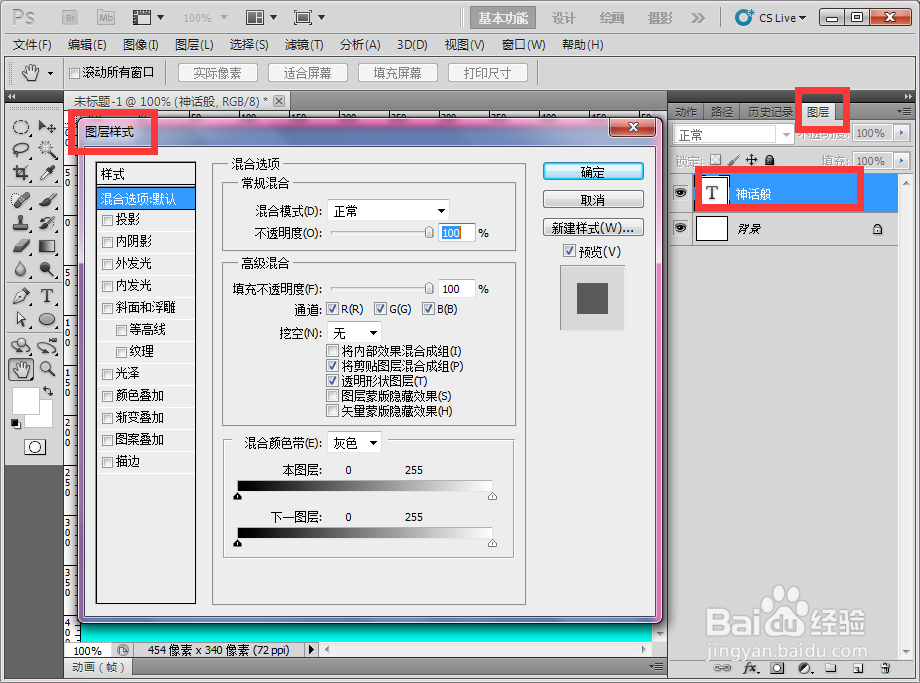
3、接着我们在右侧图层面板,我们需要双击文字图层弹出图层样式对话框面板。

photoshop紫宝石文字效果 ps紫宝石特效

4、我们要设置好参数,勾上投影,投影设置参数,如图:

photoshop紫宝石文字效果 ps紫宝石特效

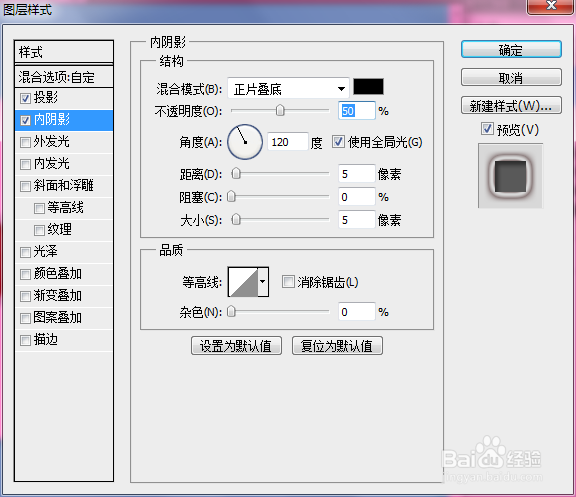
5、我们要设置好参数,勾上内阴影,内阴影设置参数,如图:

photoshop紫宝石文字效果 ps紫宝石特效

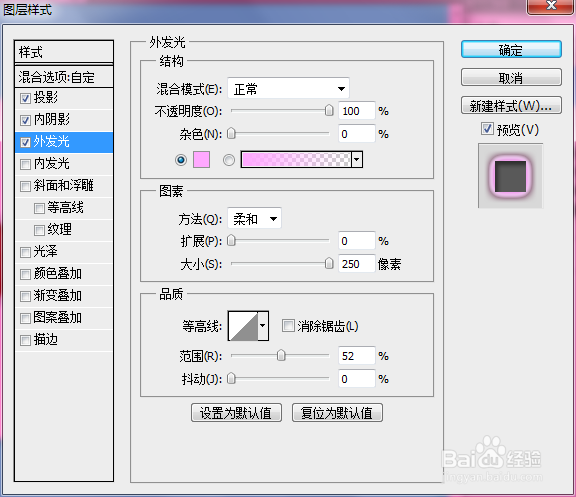
6、我们要设置好参数,勾上外发光,外发光设置参数,如图:

photoshop紫宝石文字效果 ps紫宝石特效

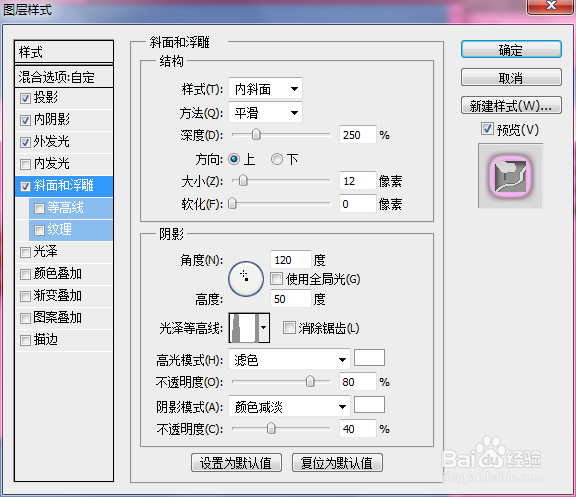
7、我们要设置好参数,勾上斜面和浮雕,斜面和浮雕设置参数,如图:

photoshop紫宝石文字效果 ps紫宝石特效

8、我们要设置好参数,勾上图案叠加,图案叠加设置参数,最后设置完成,点击确定,如图:
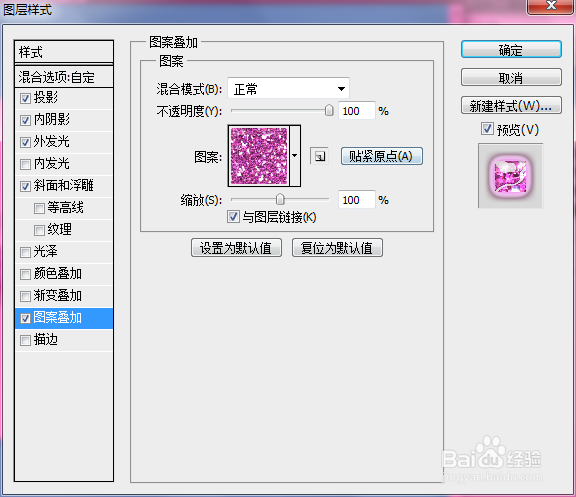
photoshop紫宝石文字效果 ps紫宝石特效

9、我们接着就要返回ps主界面去了,我们看到的是紫宝石文字效果。

photoshop紫宝石文字效果 ps紫宝石特效

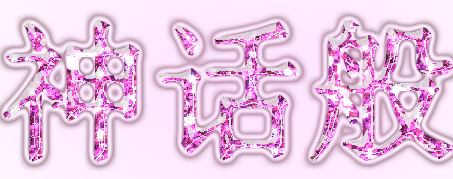
10、最后我放大了来看,那就更逼真了,你觉得是吗。

photoshop紫宝石文字效果 ps紫宝石特效

  • ps怎么使用羽化
  • 如何用PS对图片进行旋转扭曲呢
  • Photoshop导航器的使用
  • PS给图片添加纹身
  • PS教程:怎么使用仿制图章处理照片背景
  • 热门搜索
    永泰旅游 株洲旅游 太原旅游职业学院 河北省旅游 去泰国旅游注意事项 南通旅游景点 安庆旅游 国内旅游推荐 本溪旅游 四川旅游地图