1、点击选择要设置的单元格。

2、点击打开数据选项卡。

3、点击数据有效性按钮的“数据有效性”选项。

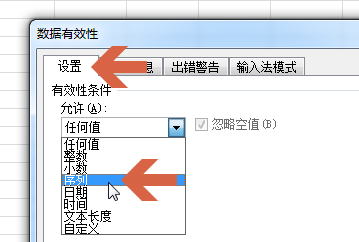
4、在设置选项卡的有效性条件的“允许”项中点选“序列”。
5、在来源输入框中输入供选择的文字,各供备选的内容用逗号隔开。
“提供下拉箭头”选项保持勾选。

6、点击确定按钮。

7、这样,在之前选择的单元格旁就会出现一个下拉按钮。

8、点击该下拉按钮就会弹出已设置的各备选项。点击任一备选项即自动填到该单元格处。

时间:2026-05-01 13:53:57
1、点击选择要设置的单元格。
2、点击打开数据选项卡。
3、点击数据有效性按钮的“数据有效性”选项。
4、在设置选项卡的有效性条件的“允许”项中点选“序列”。
5、在来源输入框中输入供选择的文字,各供备选的内容用逗号隔开。
“提供下拉箭头”选项保持勾选。
6、点击确定按钮。
7、这样,在之前选择的单元格旁就会出现一个下拉按钮。
8、点击该下拉按钮就会弹出已设置的各备选项。点击任一备选项即自动填到该单元格处。
