安装Adobe Reader X 怎么没有PDF虚拟打印机

 时间:2026-02-12 10:45:28

因为Adobe Reader X没有PDF虚拟打印机,需要安装Adobe Acrobat软件才有,以win7系统为例,安装Adobe Acrobat XI的详细步骤如下:

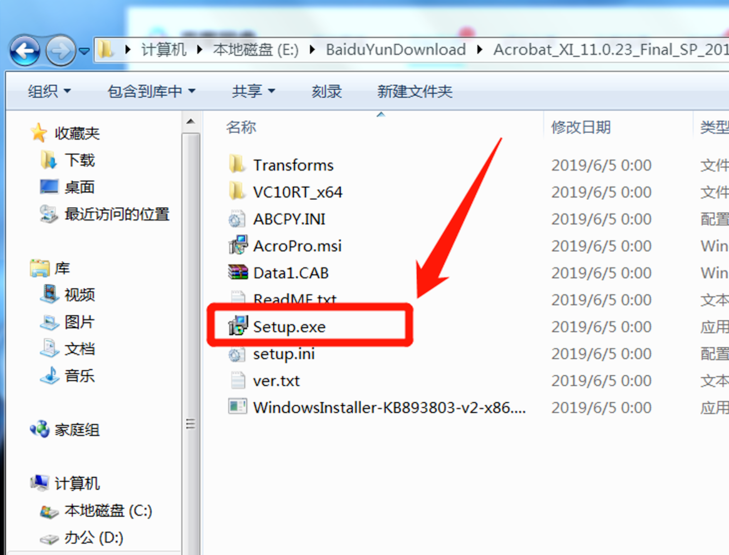
1、在Adobe Acrobat XI安装包中找到Setup.exe并双击。
安装Adobe Reader X 怎么没有PDF虚拟打印机

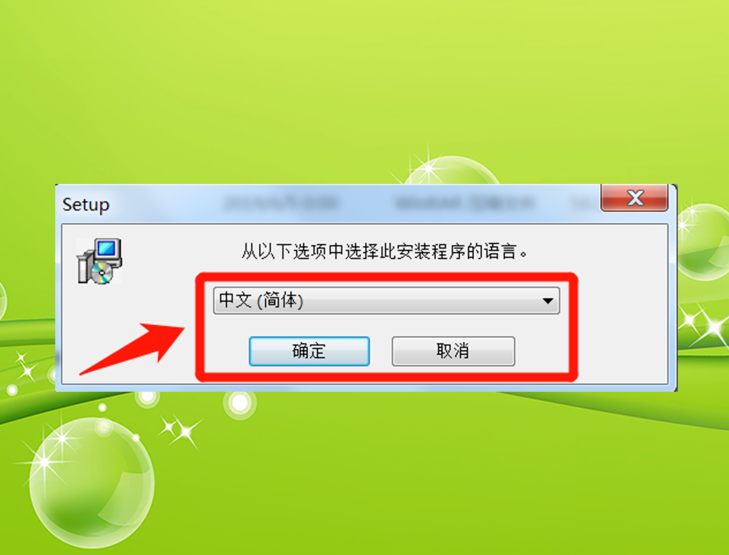
2、选择该安装程序的语言点击【确定】。

安装Adobe Reader X 怎么没有PDF虚拟打印机

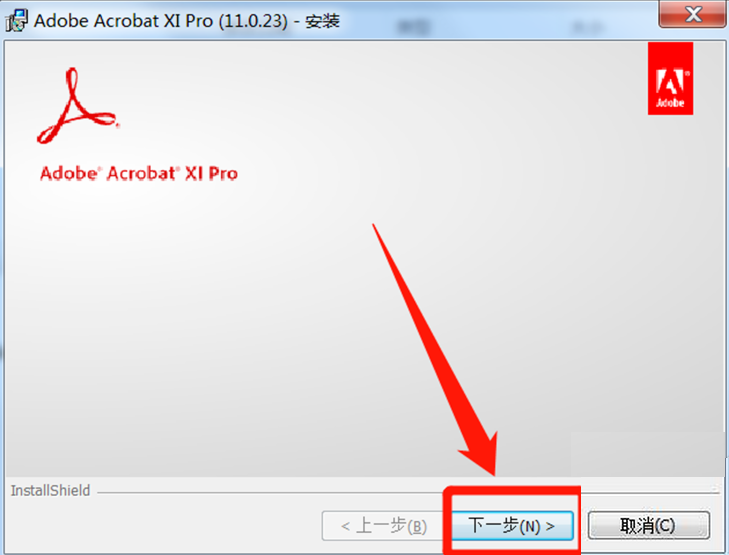
3、接下来点击【下一步】。

安装Adobe Reader X 怎么没有PDF虚拟打印机

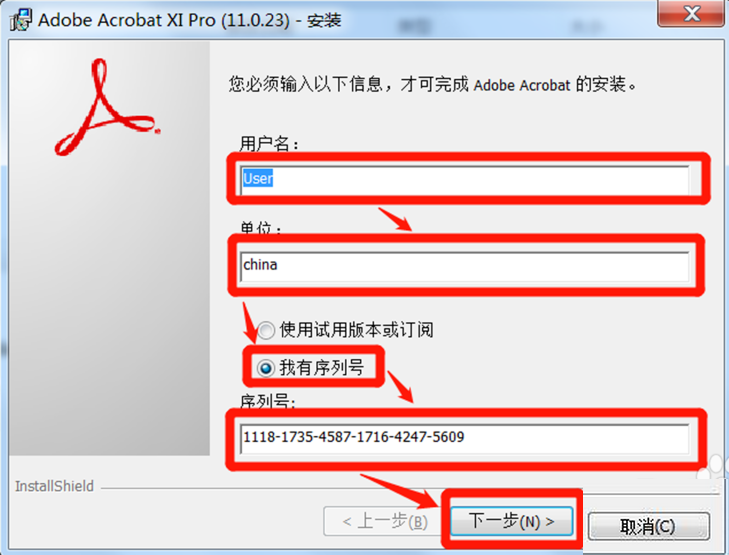
4、输入相关信息后点击【下一步】。

安装Adobe Reader X 怎么没有PDF虚拟打印机

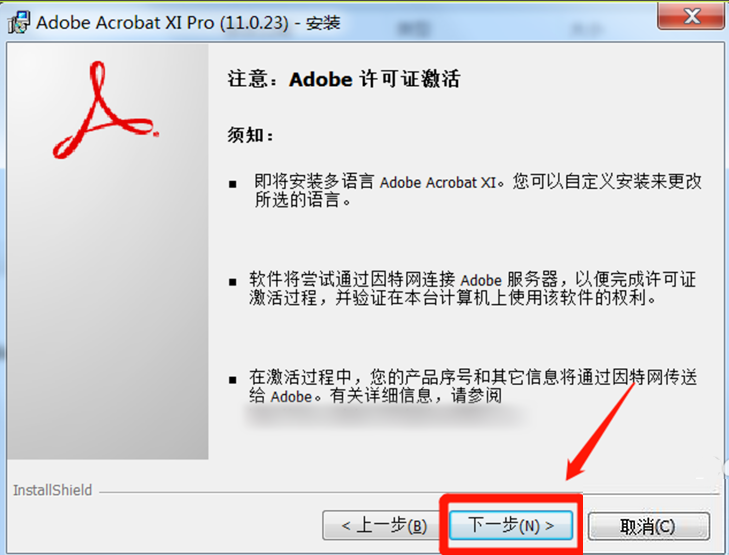
5、激活提示,不用管它,点击【下一步】。

安装Adobe Reader X 怎么没有PDF虚拟打印机

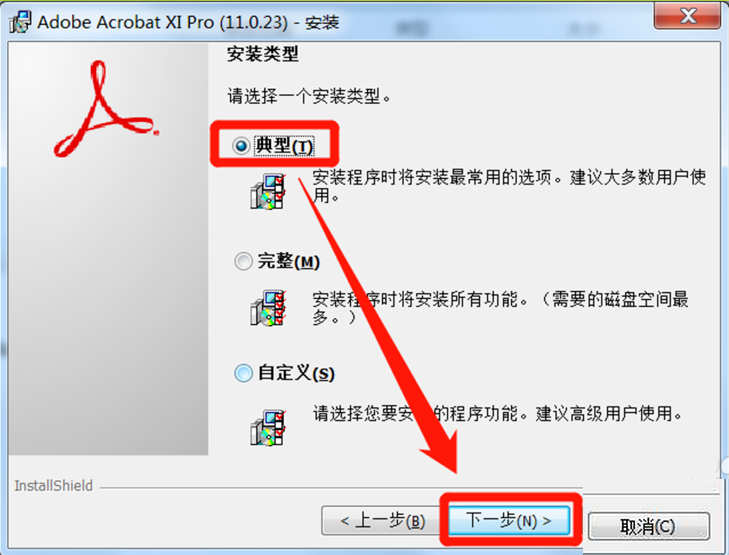
6、安装类型选择典型,点击【下一步】。

安装Adobe Reader X 怎么没有PDF虚拟打印机

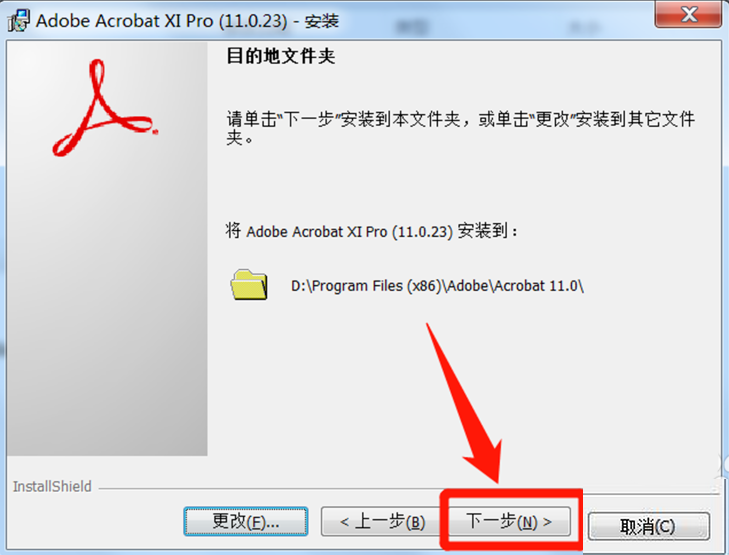
7、点击【下一步】。

安装Adobe Reader X 怎么没有PDF虚拟打印机

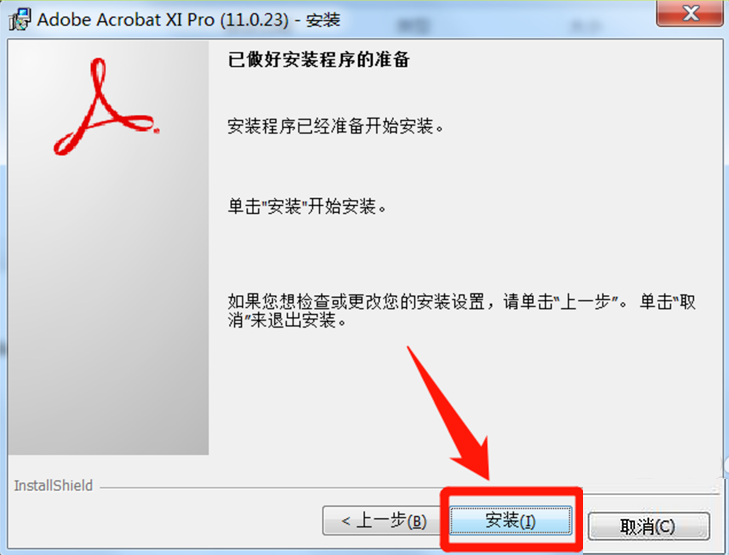
8、点击【安装】开始安装程序。

安装Adobe Reader X 怎么没有PDF虚拟打印机

9、安装过程根据各自电脑的不同需要等待大概几分钟。

安装Adobe Reader X 怎么没有PDF虚拟打印机

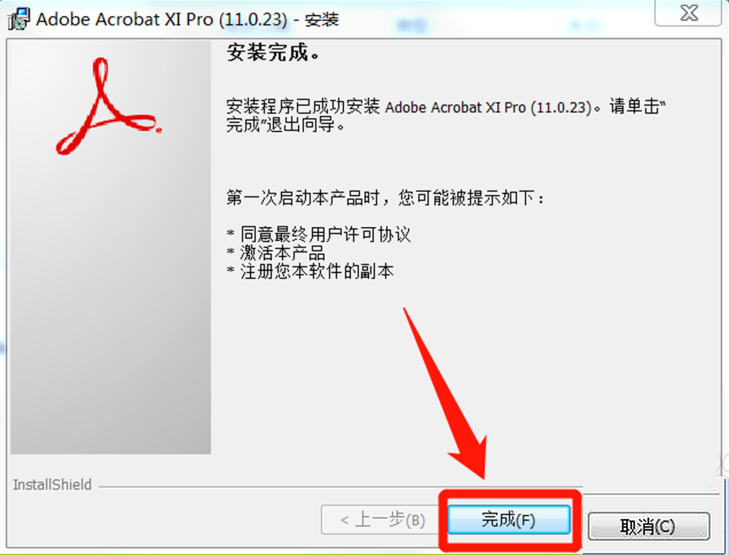
10、点击【完成】完成安装。

安装Adobe Reader X 怎么没有PDF虚拟打印机

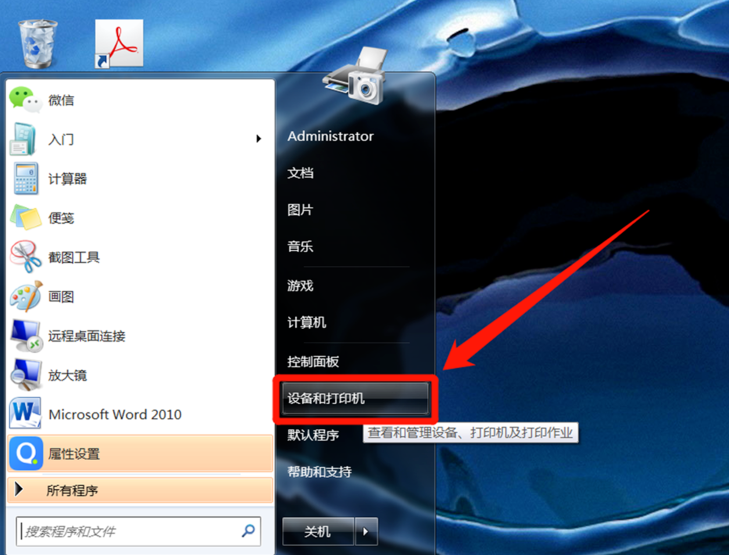
11、在开始菜单下点击【设备和打印机】。

安装Adobe Reader X 怎么没有PDF虚拟打印机

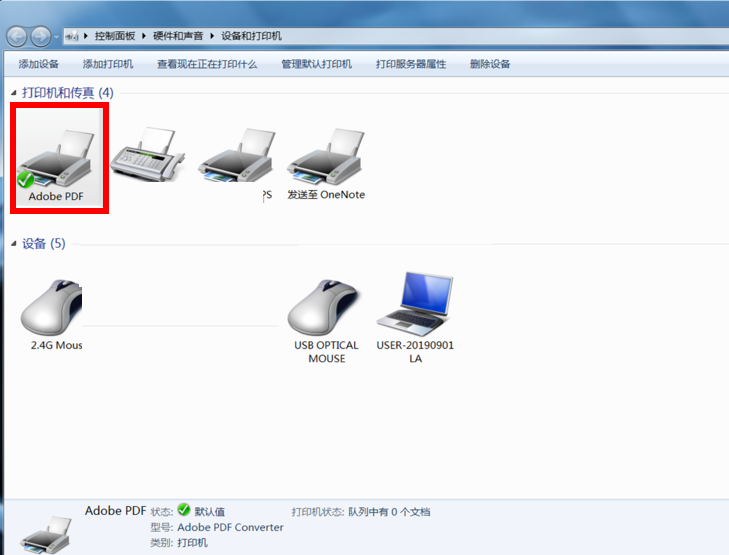
12、这时候可以看到,打印机列表中出现了一个Adobe PDF,PDF虚拟打印机安装成功。
安装Adobe Reader X 怎么没有PDF虚拟打印机

  • 电脑如何添加PDF打印机
  • Win7系统怎么安装Microsoft Print to PDF打印机
  • Win10怎么安装pdf虚拟打印机
  • win7电脑如何安装pdf虚拟打印机?
  • win7添加pdf虚拟打印机的方法步骤
  • 热门搜索
    丝路旅游 内蒙古旅游局官网 云南的旅游景点 丽江旅游网 去迪拜旅游多少钱 山东泰山旅游攻略 青岛旅游一卡通 旅游活动方案 上海到乌镇旅游攻略 山西五台山旅游攻略