1、按下“win+i”打开windows设置,点击“更新和安全”。

2、点击左侧“恢复”在右侧选择“重置此电脑”下的“开始”。

3、在对话框中点击“保留我的文件”。

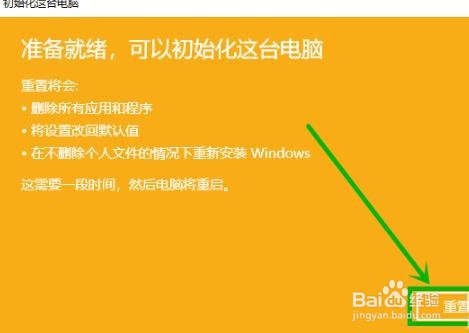
4、准备好后点击“重置”。
5、重置后点击开始选择“设备管理器”。

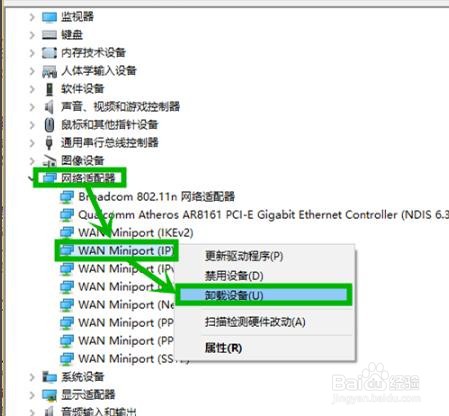
6、下拉选择“网络适配器”,点击“WAN Miniprot(IP)”右击选择“卸载设备”。
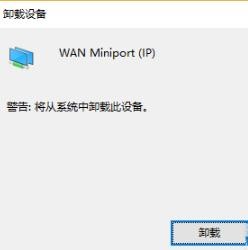
7、在弹窗中点击“卸载”即可。
时间:2026-05-02 12:56:35
1、按下“win+i”打开windows设置,点击“更新和安全”。
2、点击左侧“恢复”在右侧选择“重置此电脑”下的“开始”。
3、在对话框中点击“保留我的文件”。
4、准备好后点击“重置”。
5、重置后点击开始选择“设备管理器”。
6、下拉选择“网络适配器”,点击“WAN Miniprot(IP)”右击选择“卸载设备”。
7、在弹窗中点击“卸载”即可。
