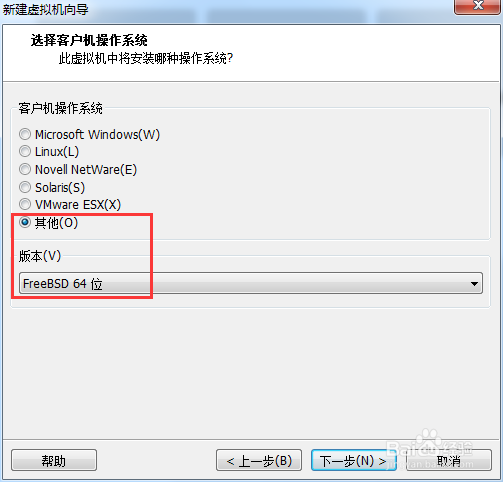
1、首先我们要创建一个新的虚拟机
本人已发过虚拟机创建步骤,这里只列出不同的地方,要安装的操作系统选择
2、虚拟机创建完成之后,如图所示
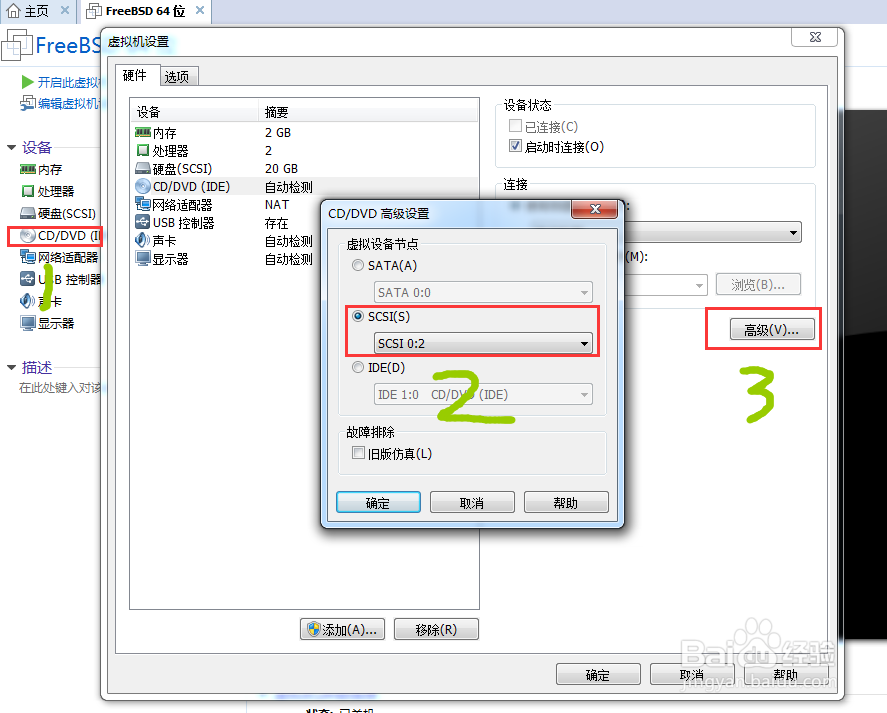
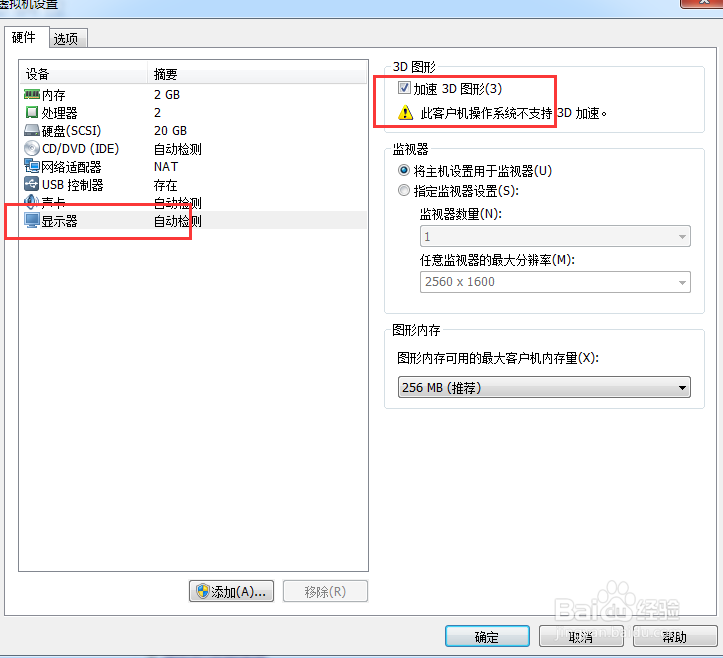
3、然后对显示器进行设置
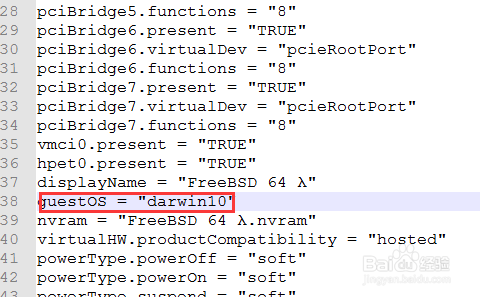
4、然后在安装目录里,找到FreeBSD 64 位.vmx 打开
将guestos = "freebsd-64"改成 guestos = "darwin10"
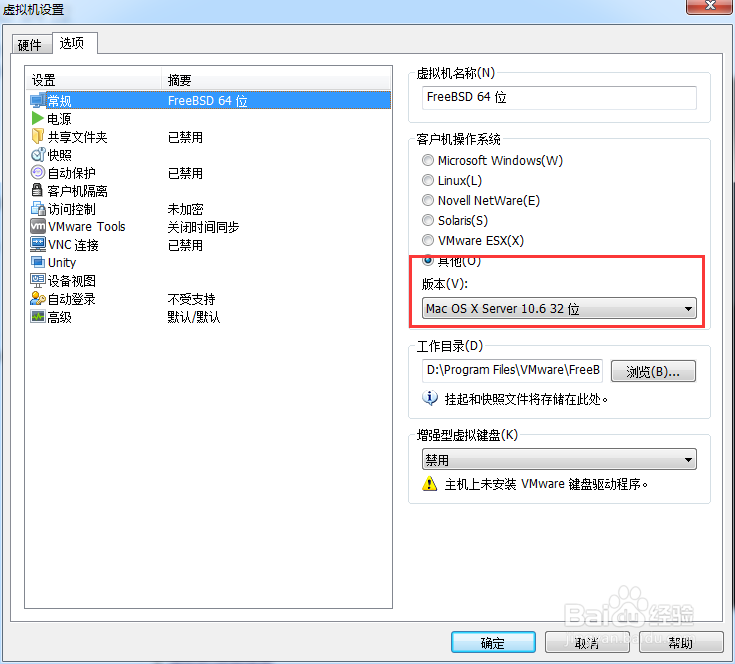
5、然后我们打开虚拟机的设置就能看到Mac OS系统的选择了
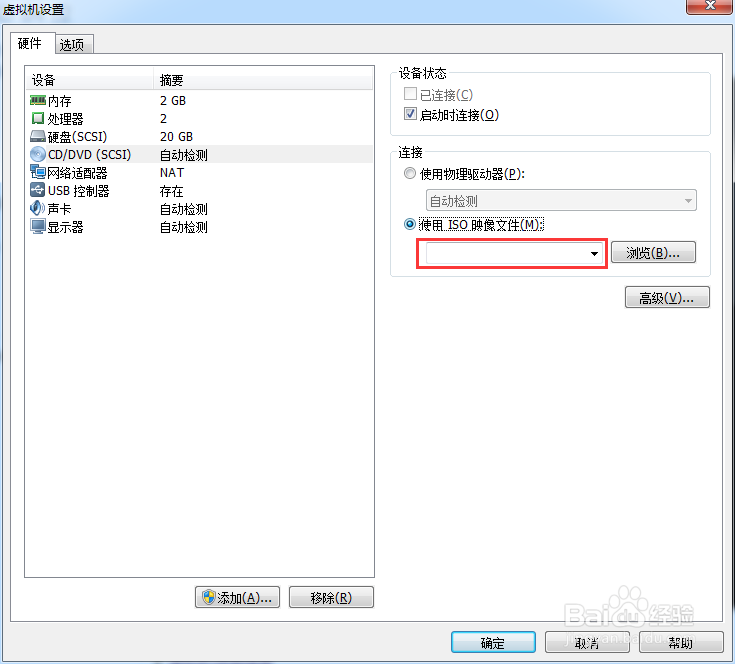
6、然后挂载下载好的iso镜像文件就可以安装了
时间:2026-04-22 11:56:59
1、首先我们要创建一个新的虚拟机
本人已发过虚拟机创建步骤,这里只列出不同的地方,要安装的操作系统选择
2、虚拟机创建完成之后,如图所示
3、然后对显示器进行设置
4、然后在安装目录里,找到FreeBSD 64 位.vmx 打开
将guestos = "freebsd-64"改成 guestos = "darwin10"
5、然后我们打开虚拟机的设置就能看到Mac OS系统的选择了
6、然后挂载下载好的iso镜像文件就可以安装了
