vs2015 新建MVC工程 visual studio 2015

 时间:2026-02-13 10:44:11

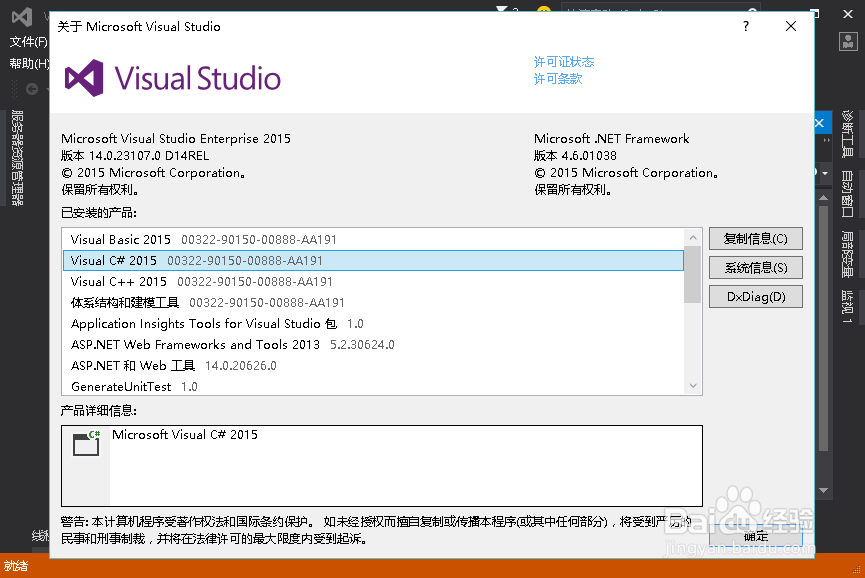
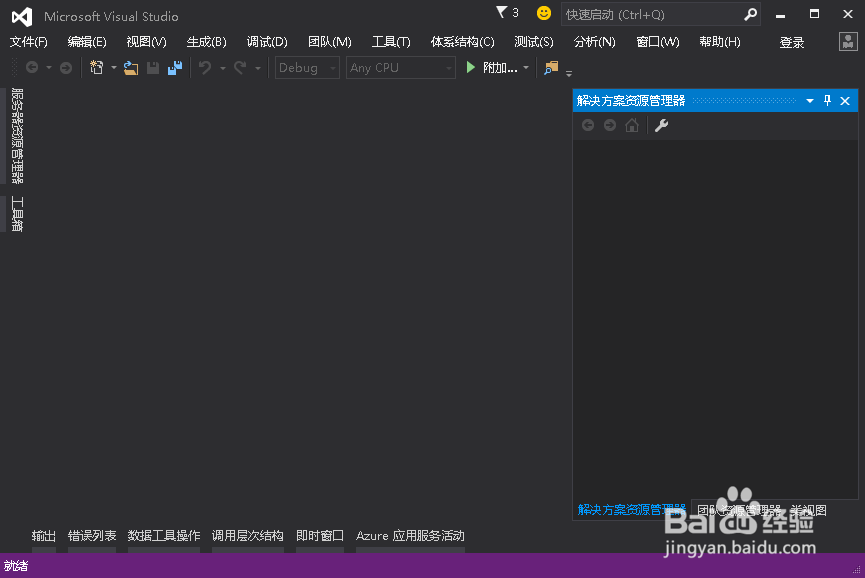
1、首先打开vs2015

没有vs2015的可参考一下链接下载微软官方ISO镜像
vs2015 新建MVC工程 visual studio 2015

vs2015 新建MVC工程 visual studio 2015

2、在打开的vs2015中找到

文件-新建-项目

vs2015 新建MVC工程 visual studio 2015

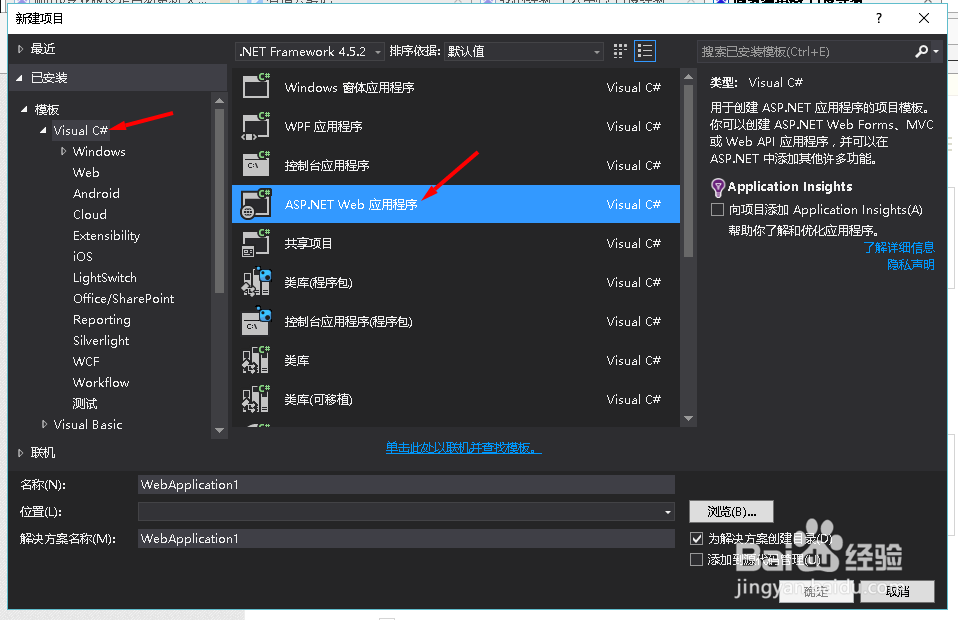
3、在打开的新建项目窗口中

在左侧首先找到visual c#

选中c# 在右侧的模板中找到asp.net web应用程式
vs2015 新建MVC工程 visual studio 2015

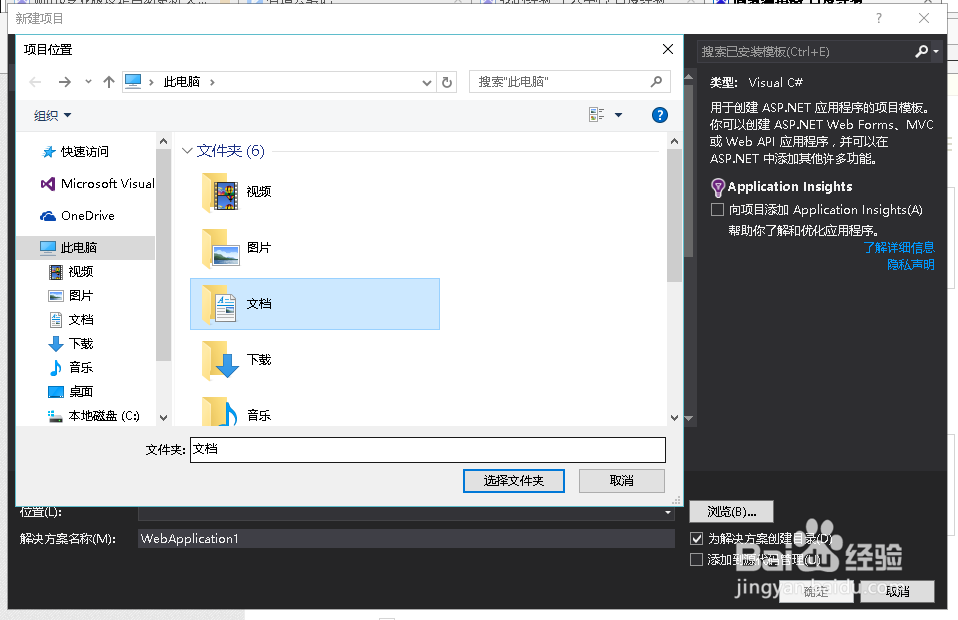
4、填写好底部的名称,位置,解决方案以及解决方案名称后

选择确认

位置不好填写时可以使用其后的浏览功能,选择一个路径

vs2015 新建MVC工程 visual studio 2015

vs2015 新建MVC工程 visual studio 2015

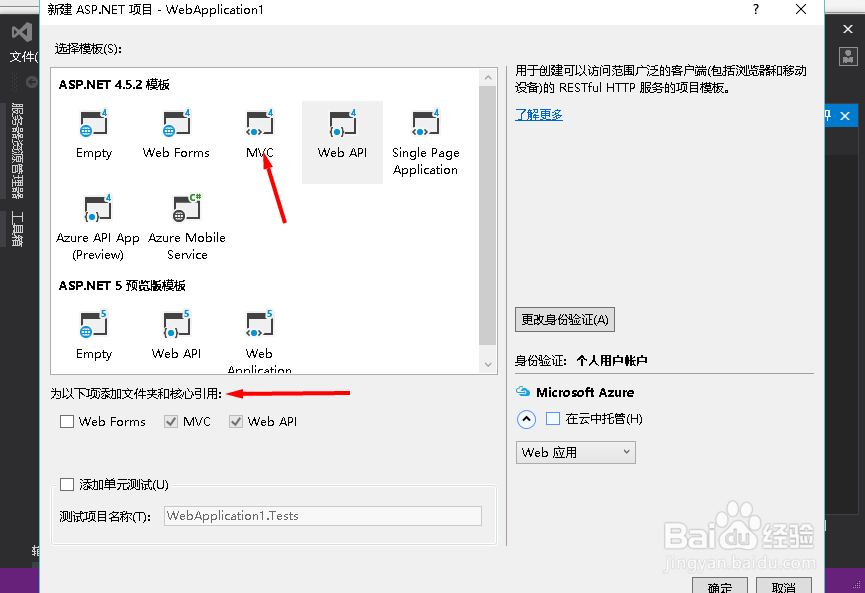
5、选择确认后 会弹出一个

新建asp.net项目的对话框

在这个对话框中我们就可以找到MVC了

这里有基于.net4.5 和.net5 模板

.net5的模板目前还不成熟是预览版

在下方还可以选择需要添加的核心应用 比如web API
vs2015 新建MVC工程 visual studio 2015

6、这些都选择好之后

点击确认

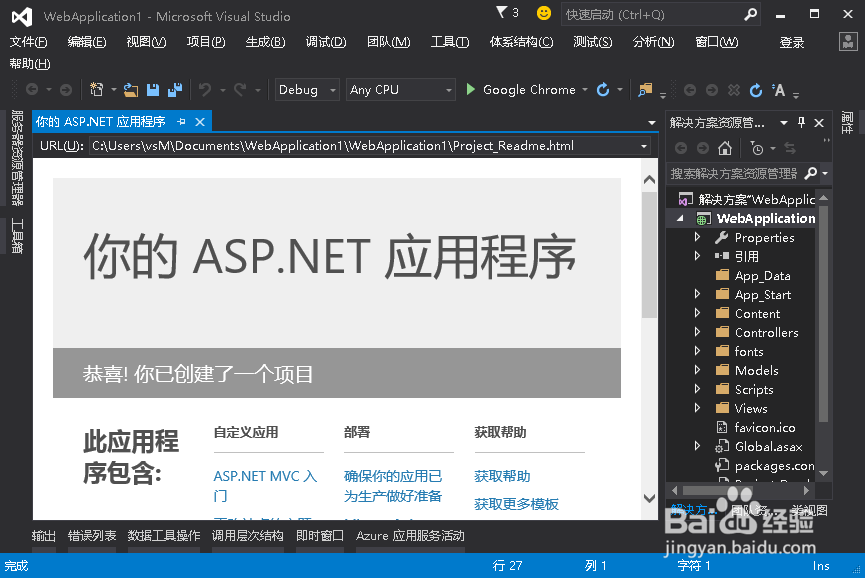
我们的mvc工程就创建好了

对应的各种工程文件及基础样式文件也都给我们创建好了
vs2015 新建MVC工程 visual studio 2015

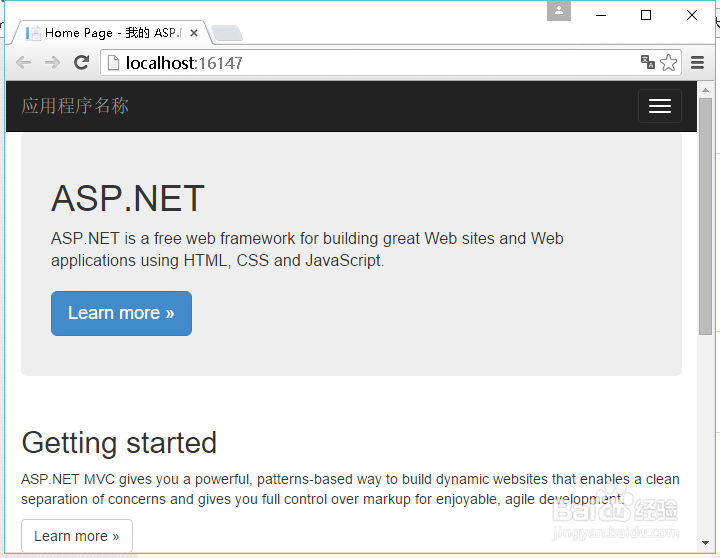
7、直接按F5 就可以预览这个mvc模板

vs2015 新建MVC工程 visual studio 2015

  • pandas教程:[19]读写sql数据库
  • 怎么缓解焦虑失眠?有哪些有效的治疗方法?
  • 烤箱烤鳕鱼【配蔬菜】
  • 使用USBCAN将接收到的CAN总线数据保存与回放
  • 清洁钢丝球的妙用
  • 热门搜索
    江西赣州旅游景点 楚雄旅游景点大全 湖北武汉旅游景点 qq旅游 日本大阪旅游攻略 美国旅游胜地 户外旅游网 华东五市旅游景点 宁夏回族自治区旅游 公司旅游方案