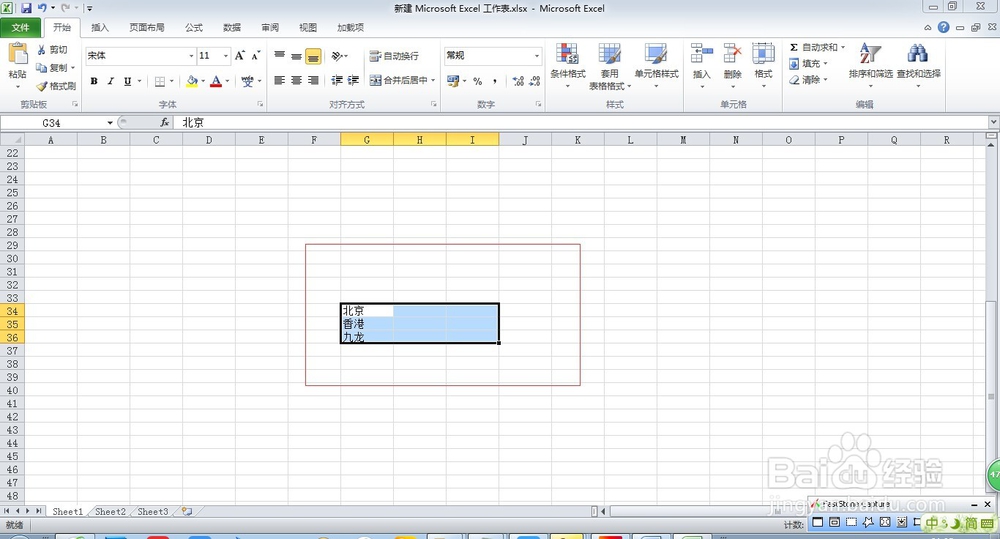
1、现在单元格里面输入数据,我们这边是输入了是三个地方北京香港和九龙,如图所示。

2、选中从该单元格开始的行方向的单元格,如图所示。
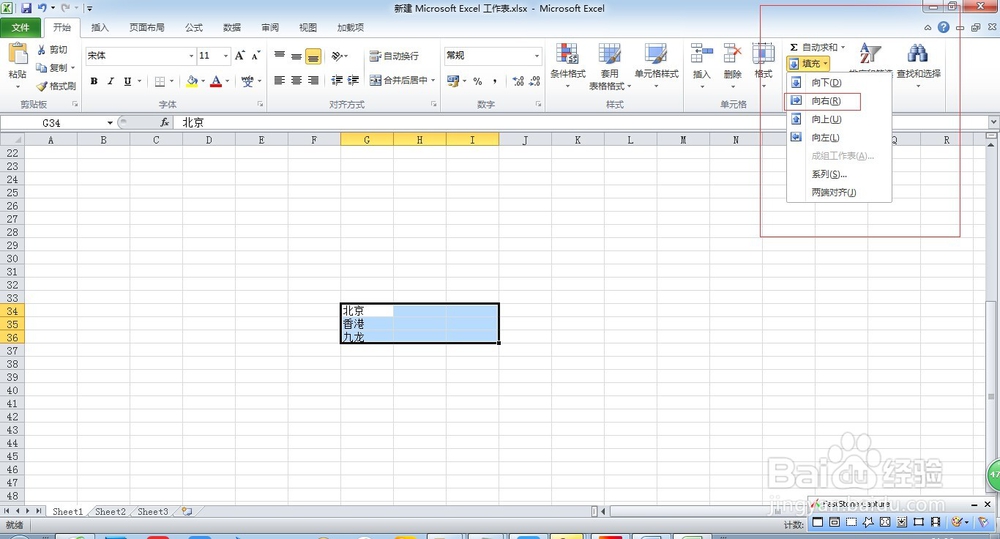
3、点击“开始”选项卡中的“编辑”中的“填充”中的“向右”,如图所示。
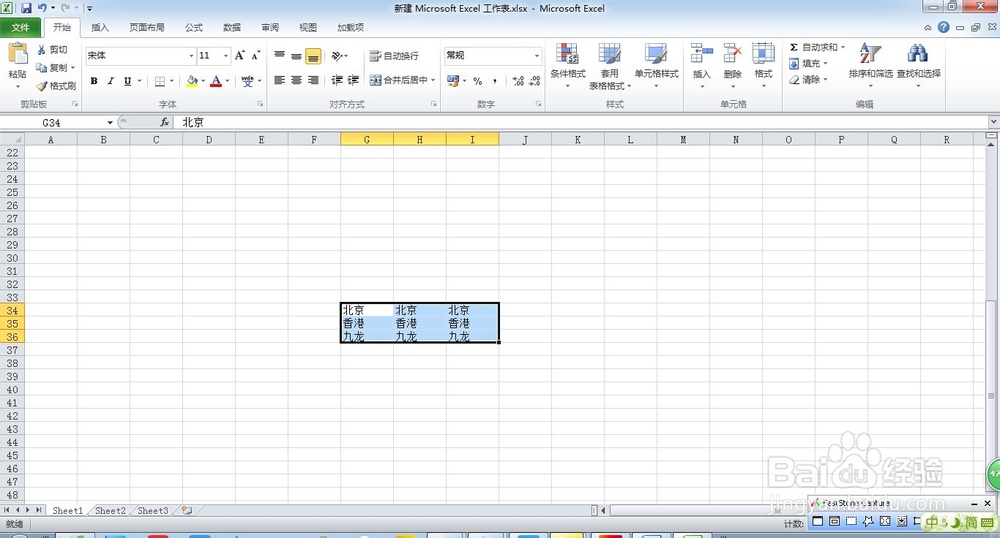
4、然后我们可以看见相邻的我们都选中的单元格全部变成和我们一开始的单元格相同的数据了。如图所示。
5、当然,如果我们刚才选择的是列的方向,在点击“开始”选项卡中的“编辑”中的“填充”中的“向下”的话我们就可以看见系统填充的是下面,但是所有的单元格就变成了第一个单元格的数据了,也就是北京,如图所示。

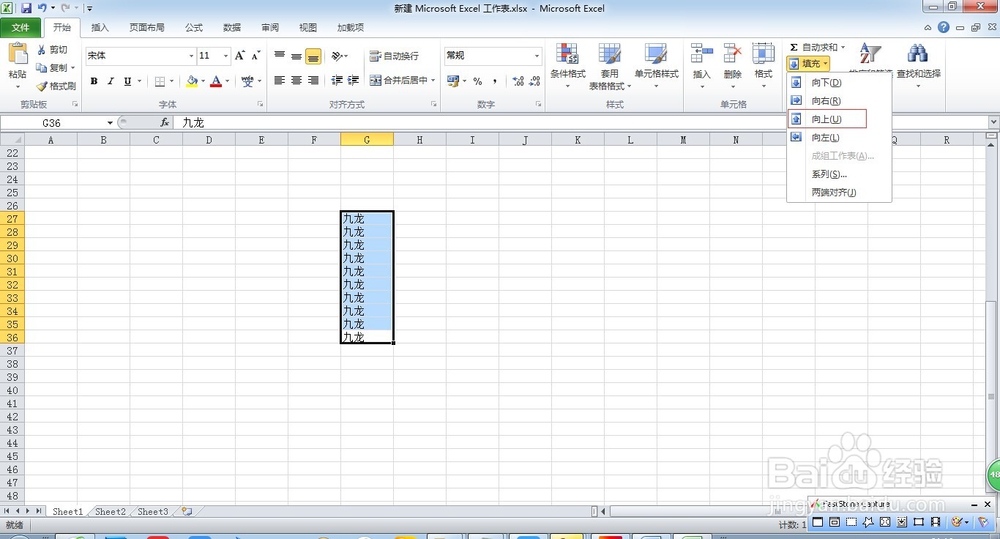
6、而我们要是选择列的方向,然后点击“开始”选项卡中的“编辑”中的“填充”中的“向下”的话我们就可以看见系统填充的是上面,但是所有的单元格就变成了最后一个单元格的数据了也就是九龙,如图所示。
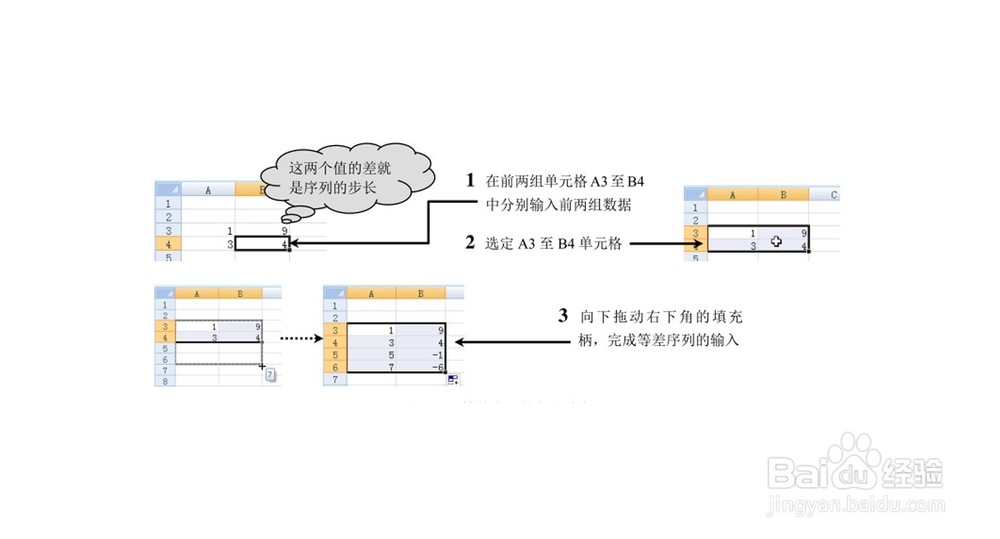
7、如果是等差数列,那么我们选中后可以直接填充等差数列下来,如图所示。