1、运行电脑"uOffice"工具软件的批处理执行脚本"run.bat"文件。

2、之后,进入到软件操作的主界面。

3、选择"文件"->"打开"菜单选项。

4、从本地电脑上选择导入一个需要对单元格数字进行降序排列EXCEL文档。
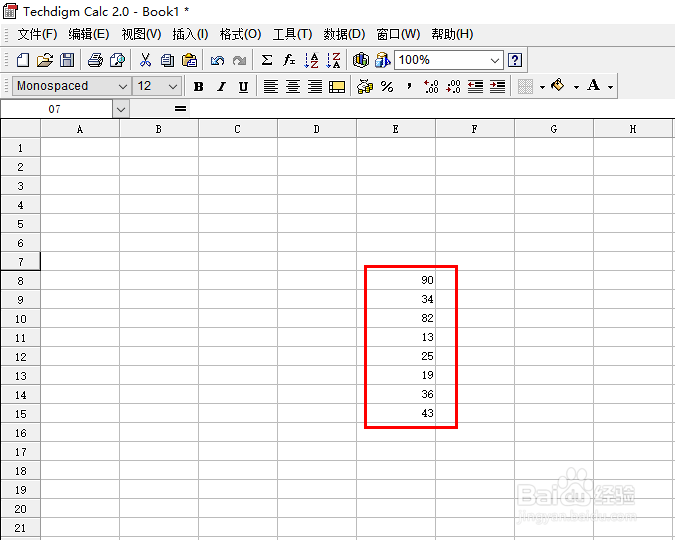
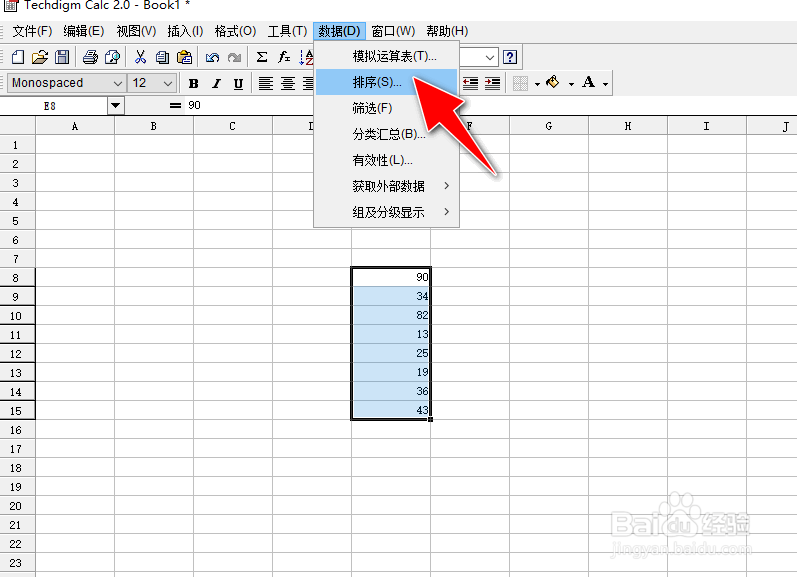
5、用"鼠标左键"选中单元格,选择"数据"->"排序"菜单选项。
6、打开"排序"对话框,勾选中"逐渐"单选项,再点击"确定"按钮应用生效。

7、完成操作后,可将选定的单元格的数字进行降序排列。

时间:2026-04-26 16:45:24
1、运行电脑"uOffice"工具软件的批处理执行脚本"run.bat"文件。
2、之后,进入到软件操作的主界面。
3、选择"文件"->"打开"菜单选项。
4、从本地电脑上选择导入一个需要对单元格数字进行降序排列EXCEL文档。
5、用"鼠标左键"选中单元格,选择"数据"->"排序"菜单选项。
6、打开"排序"对话框,勾选中"逐渐"单选项,再点击"确定"按钮应用生效。
7、完成操作后,可将选定的单元格的数字进行降序排列。
