1、首先在Adobe Acrobat软件中打开该阅读的PDF文档,如下图所示:

2、其次,在Adobe Acrobat上端找到“窗口”工具栏,如下图所示:

3、点击“窗口”,在下拉菜单中找到并单击“新建窗口”,如下图所示:

4、此时在任务栏将出现该PDF文件打开的两个窗口,可以下拉不同的进度,进行分别阅读,如下图所示:

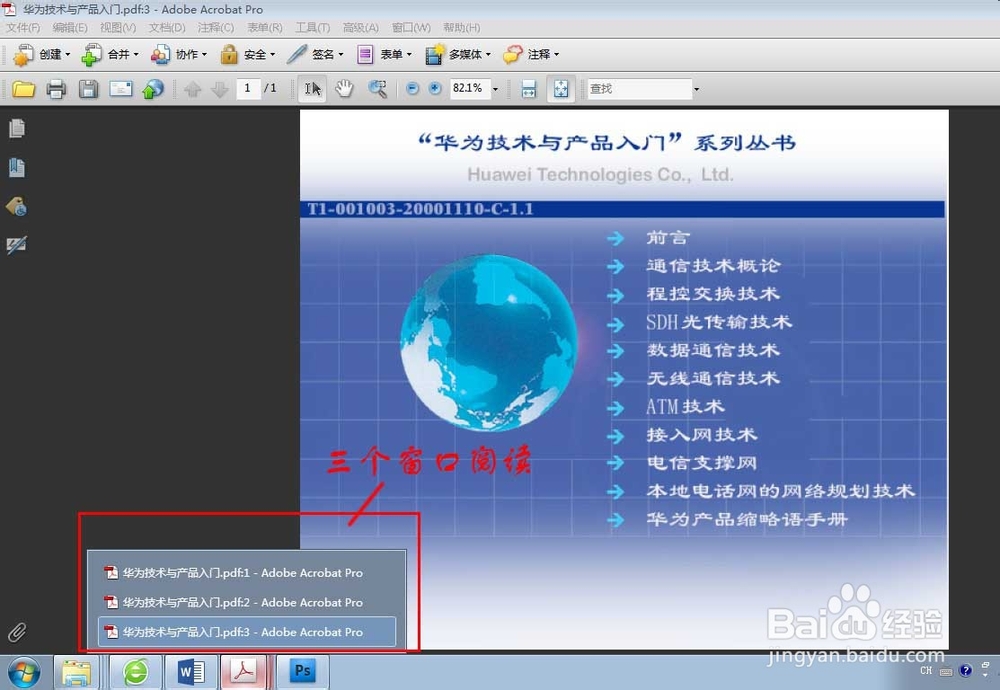
5、重复执行上面的“新建窗口”步骤,将可以设置更多的窗口阅读PDF文档,如下图所示:
时间:2026-04-22 17:50:55
1、首先在Adobe Acrobat软件中打开该阅读的PDF文档,如下图所示:
2、其次,在Adobe Acrobat上端找到“窗口”工具栏,如下图所示:
3、点击“窗口”,在下拉菜单中找到并单击“新建窗口”,如下图所示:
4、此时在任务栏将出现该PDF文件打开的两个窗口,可以下拉不同的进度,进行分别阅读,如下图所示:
5、重复执行上面的“新建窗口”步骤,将可以设置更多的窗口阅读PDF文档,如下图所示:
