2003版本的Excel如何设置某列的奇数行底色

 时间:2026-02-16 09:21:58

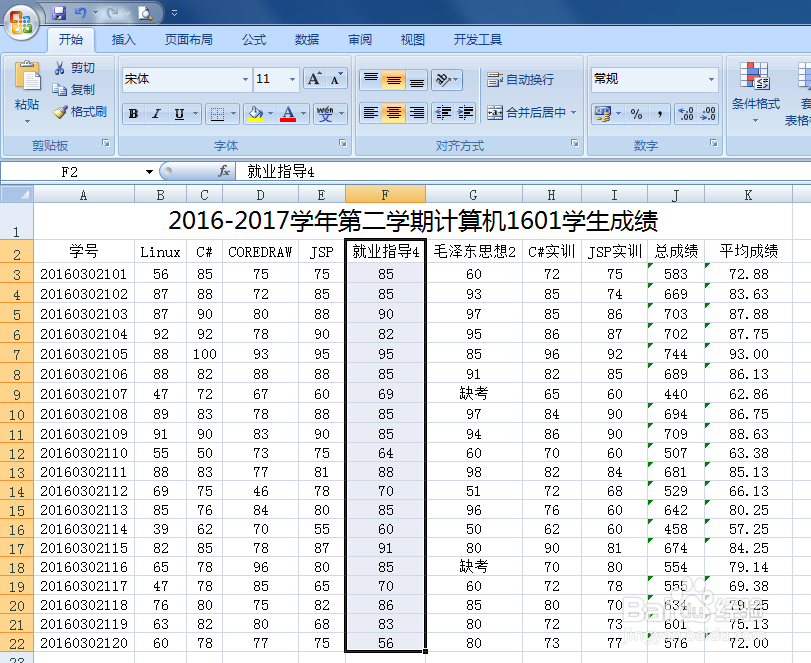
1、打开需要处理的表格,选中需要处理的列,
2003版本的Excel如何设置某列的奇数行底色

2、点击”开始“——”条件格式“——”新建规则“,

2003版本的Excel如何设置某列的奇数行底色

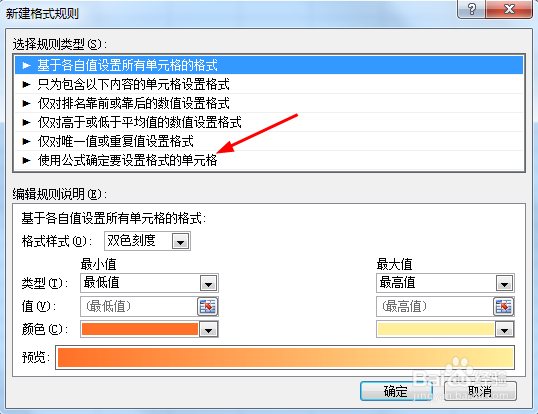
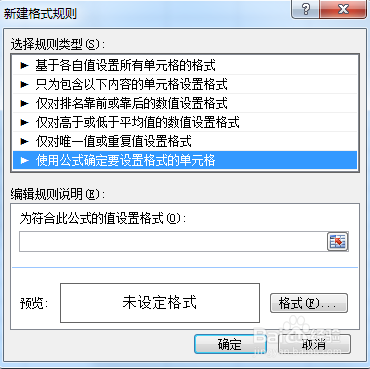
3、在弹出框中,选择”使用公式确定要设置格式的单元格“这一选项,

2003版本的Excel如何设置某列的奇数行底色

2003版本的Excel如何设置某列的奇数行底色

4、此时,大家要明白”奇数行“的含义,”奇数行“是行号为奇数,即行号除以2余数不为0的行。获得行号的函数为row();获得余数的函数为mod();获得奇数行的函数为”=MOD(ROW(),2)<>0“(注意公式中所有字母符号均为英文状态下输入)。

2003版本的Excel如何设置某列的奇数行底色

5、在第三步出现的弹出框中,输入获得奇数行的公式”=MOD(ROW(),2)<>0“

点击”格式“按钮,

2003版本的Excel如何设置某列的奇数行底色

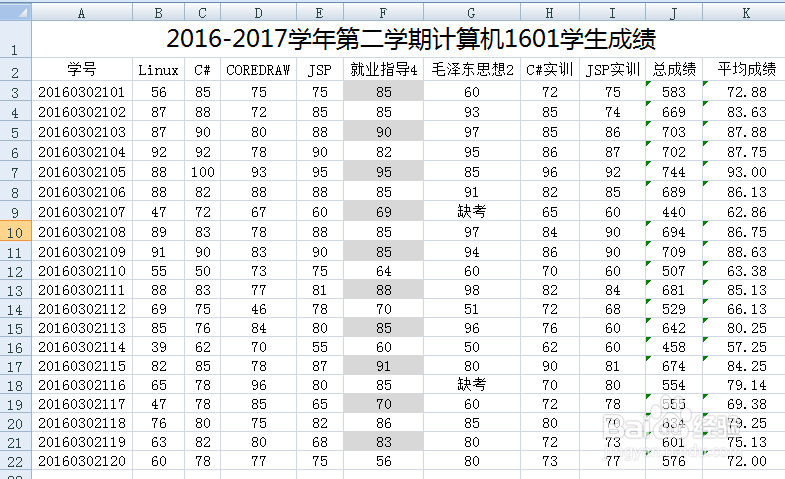
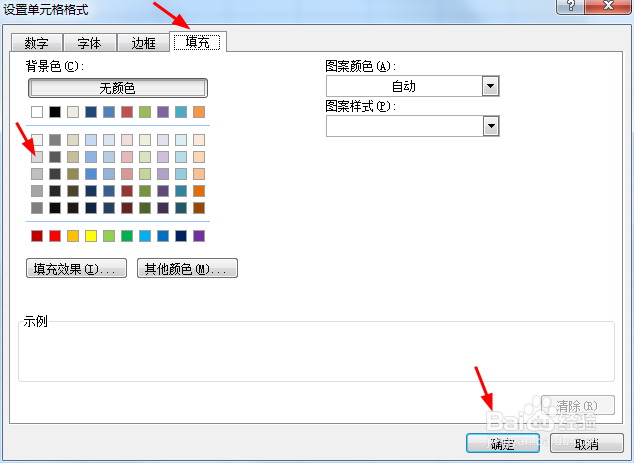
6、在弹出框的”填充“选项卡下,选择合适的颜色,点击”确定“按钮,即完成。
2003版本的Excel如何设置某列的奇数行底色

2003版本的Excel如何设置某列的奇数行底色

  • excel中,DSUM函数强大的求和功能
  • 在Excel中怎么删除数据透视表的字段?
  • 将Excel工作表转换为数据透视表
  • Excel使用技巧:如何在不同单元格同时输入内容
  • excel怎么在屏幕上显示提示文本
  • 热门搜索
    霞浦旅游 北京旅游景点大全 长白山旅游攻略 旅游平台 阿坝旅游 阿尔山旅游攻略 江苏旅游职业学院 承德旅游 北京旅游攻略 五一旅游