win7怎么设置指定程序禁止联网

 时间:2026-04-24 18:25:50

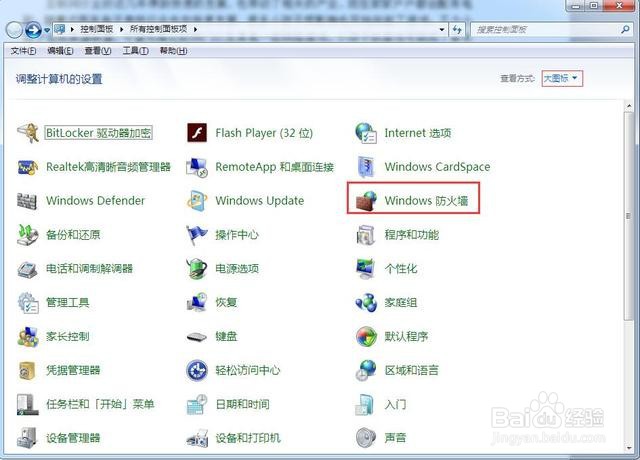
1、首先在电脑开始菜单打开控制面板,在查看方式选择大图标,找到windows防火墙并将其打开,如图:
win7怎么设置指定程序禁止联网

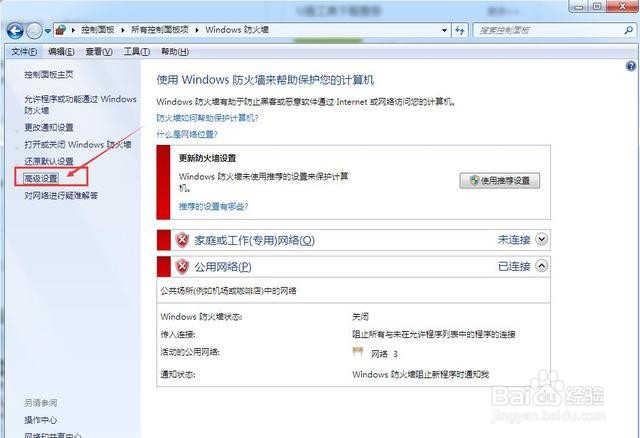
2、点击后调出windows防火墙窗口,接着点击“高级设置”选项。如图:

win7怎么设置指定程序禁止联网

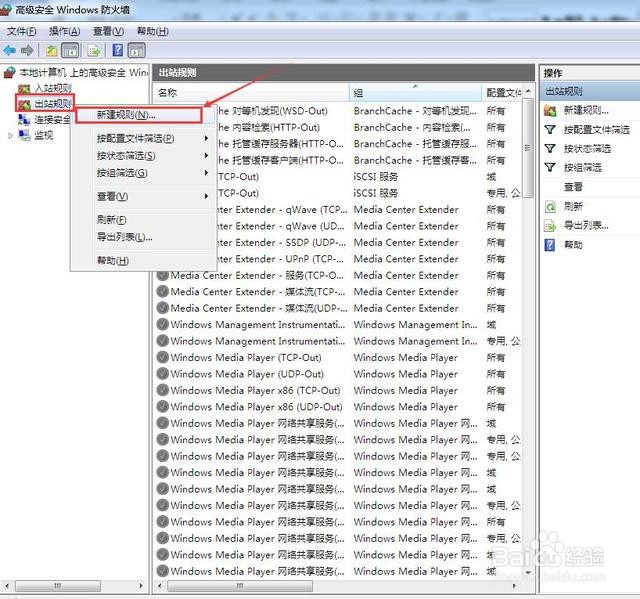
3、点击后弹出高级安全windows防火墙”窗口,在左边栏目里选中“出站规则”右键点击,接着选择“新建规则”,如图:
win7怎么设置指定程序禁止联网

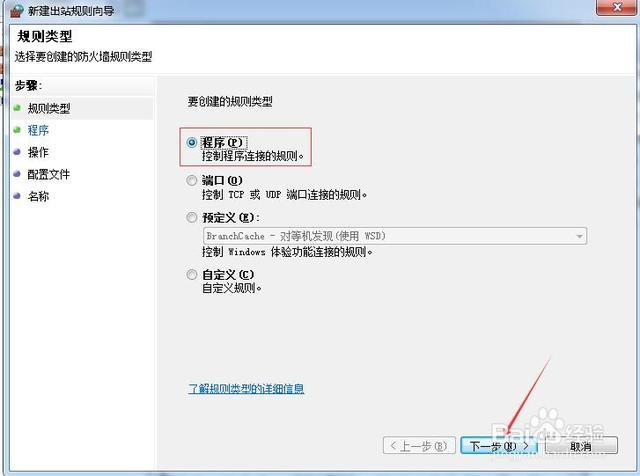
4、新建后,点击选中“程序”,接着点击下一步。如图:

win7怎么设置指定程序禁止联网

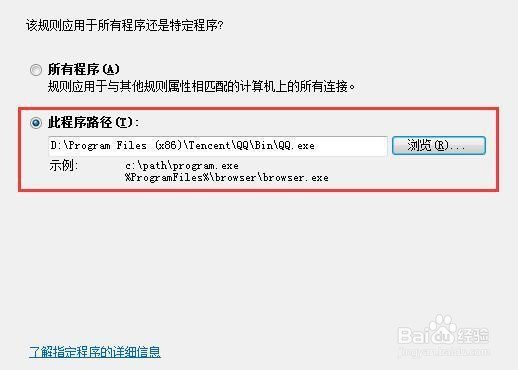
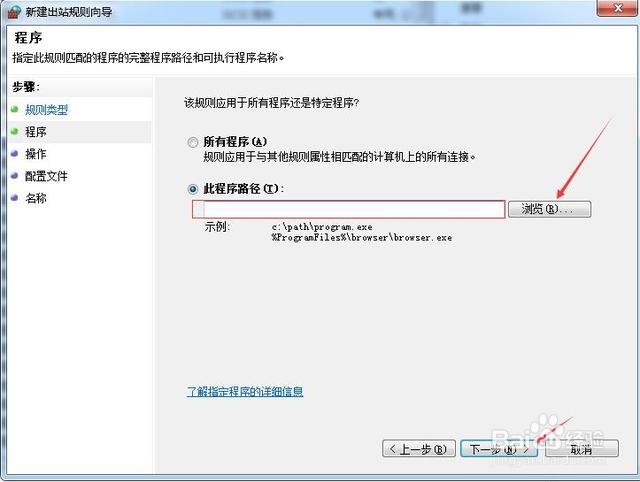
5、下一步后,浏览找到要限制联网的软件程序的位置,这里小编以QQ作为示例。(家长可选择电脑上的游戏)选择完成点击下一步。如图:
win7怎么设置指定程序禁止联网

win7怎么设置指定程序禁止联网

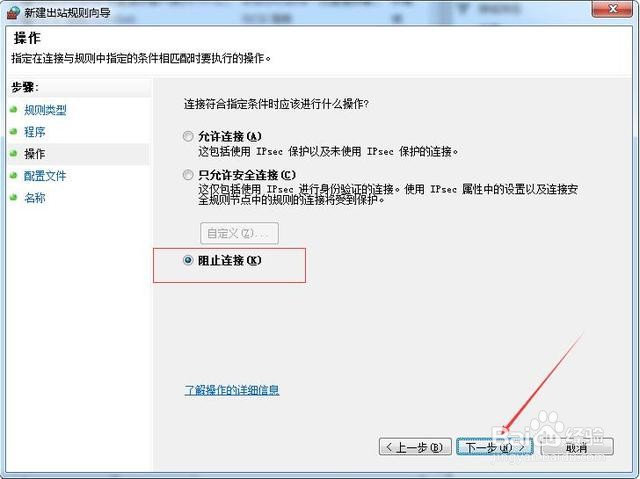
6、点击下一步后,在新建出站规则向导界面点击“阻止链接”,并点击“下一步”如图:
win7怎么设置指定程序禁止联网

7、点击后跳转新的页面,根据需要进行设置即可,如图:

win7怎么设置指定程序禁止联网

8、设置完成后,回到电脑桌面,点击登录,就出现无法联网的提示。如图:

win7怎么设置指定程序禁止联网

  • 如何做端口映射?
  • 工控机(电脑)通电自动启动设置
  • 锐捷交换机如何恢复出厂设置
  • 系统策略禁止这个安装,请与系统管理员联系
  • Win10怎么禁用无线网卡 禁止随身WiFi网络共享
  • 热门搜索
    山东省旅游景点 赞比亚旅游 夏季旅游好去处 五台山旅游地图 暑假旅游好去处 长沙有什么旅游景点 大鹿岛旅游 旅游局招聘 美国洛杉矶旅游攻略 塔城旅游