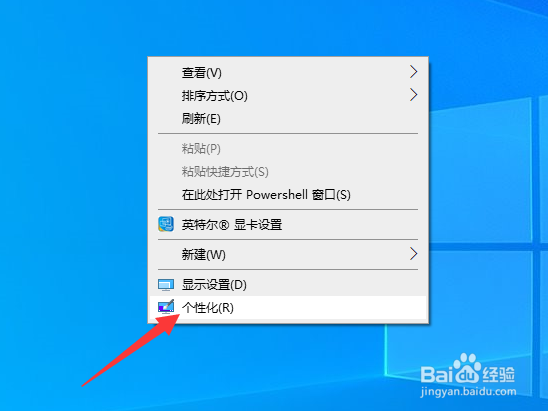
1、首先,鼠标右击桌面,从右键菜单中选择“个性化”选项打开。
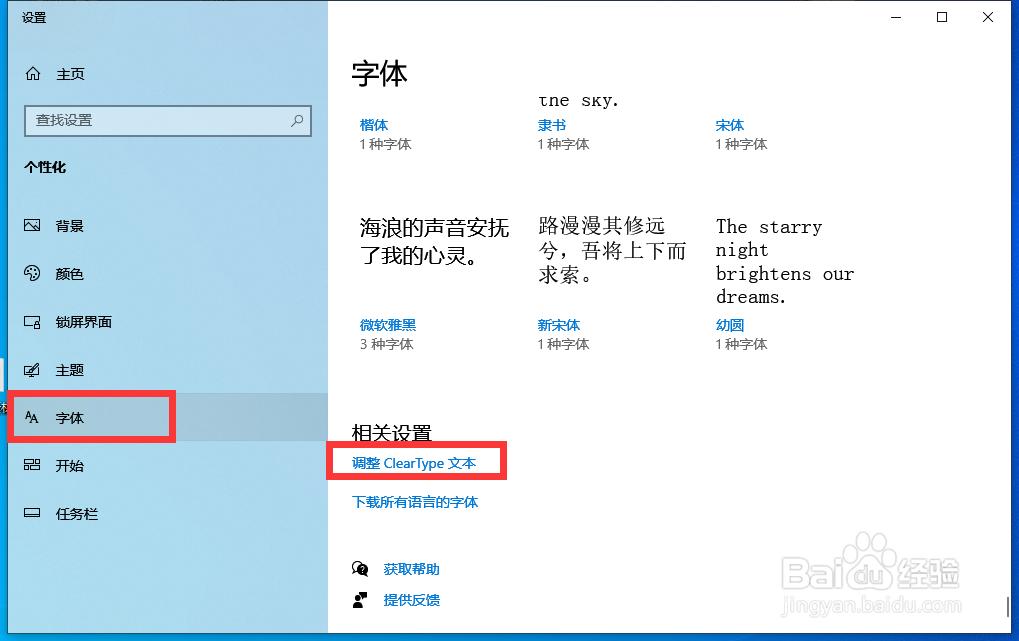
2、在如图所示的界面中,找到“ClearType”选项进入设置界面。

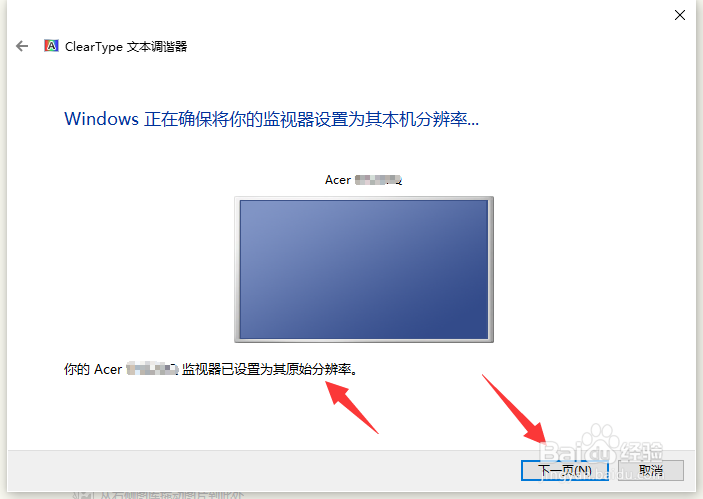
3、接下来按照操作向导提示进行操作,在此列表中选择最有清晰的一组字体进行操作。

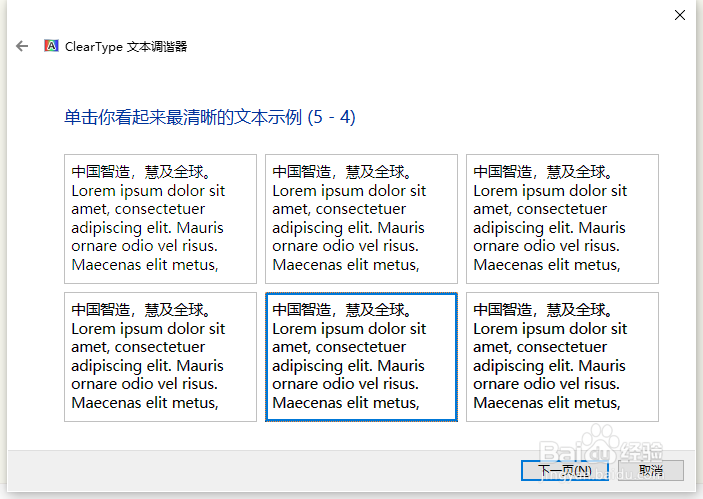
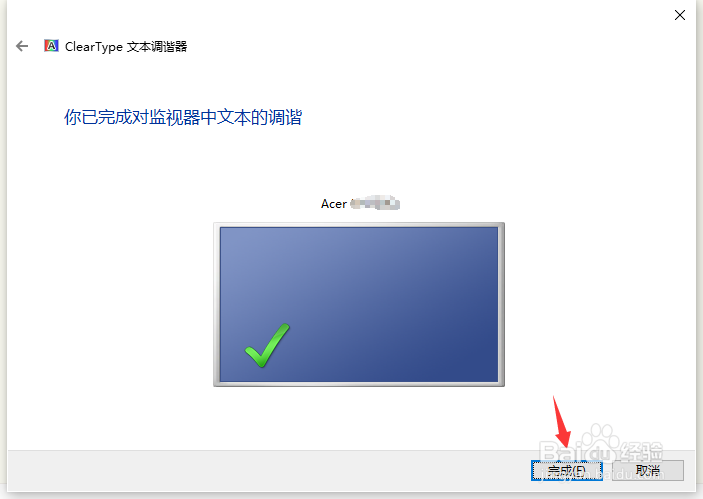
4、最后按提示进行操作,即可完成字体的设置操作。
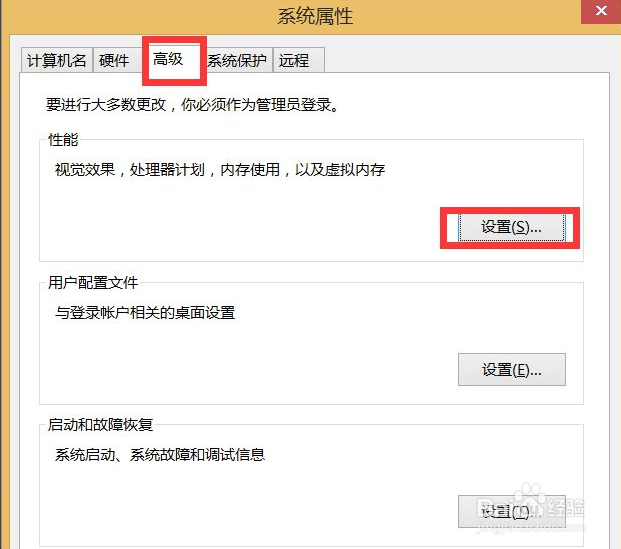
5、同时,我们还需要打开“系统设置”界面中的“性能”界面。

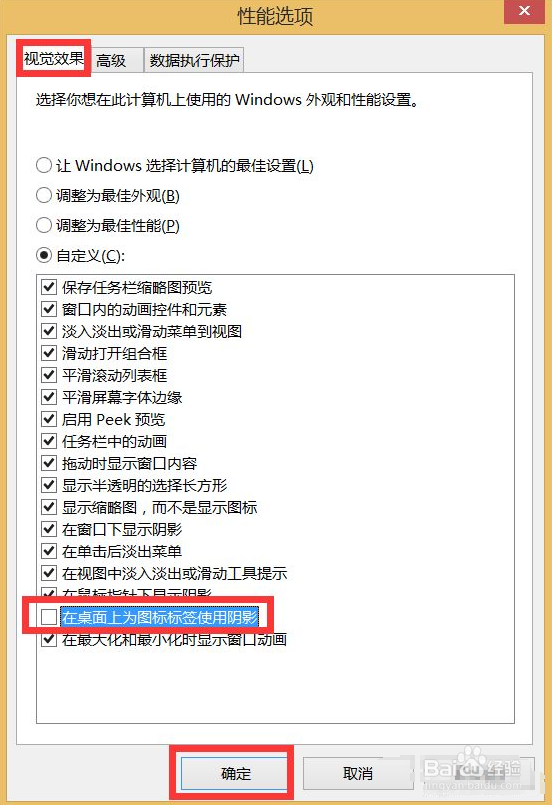
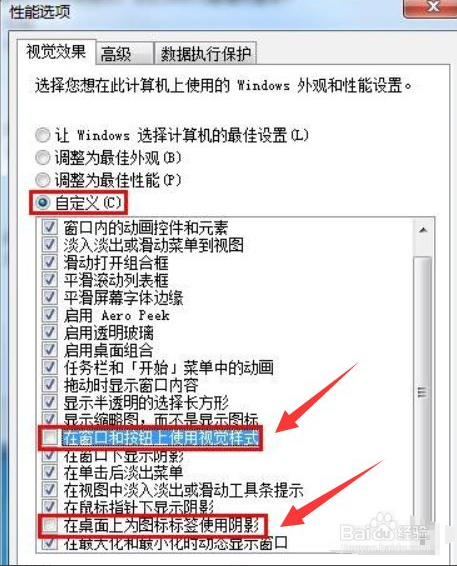
6、在其性能界面中,勾选如图所示的“两个选项”后,点击“确定”按钮,重启计算机即可。
时间:2026-04-22 05:33:42
1、首先,鼠标右击桌面,从右键菜单中选择“个性化”选项打开。
2、在如图所示的界面中,找到“ClearType”选项进入设置界面。
3、接下来按照操作向导提示进行操作,在此列表中选择最有清晰的一组字体进行操作。
4、最后按提示进行操作,即可完成字体的设置操作。
5、同时,我们还需要打开“系统设置”界面中的“性能”界面。
6、在其性能界面中,勾选如图所示的“两个选项”后,点击“确定”按钮,重启计算机即可。
