Excel怎么取消只读模式

 时间:2026-04-21 17:59:37

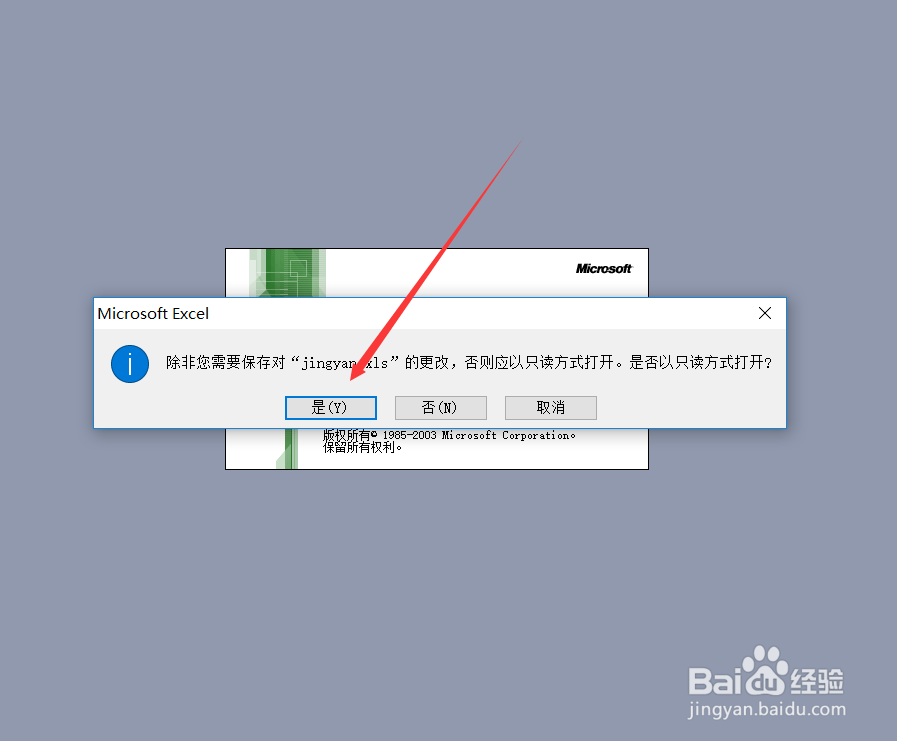
1、每当打开Excel文档的时候都会提示文档是只读的,此时我们先直接点击【是】打开文档,如下图所示。
Excel怎么取消只读模式

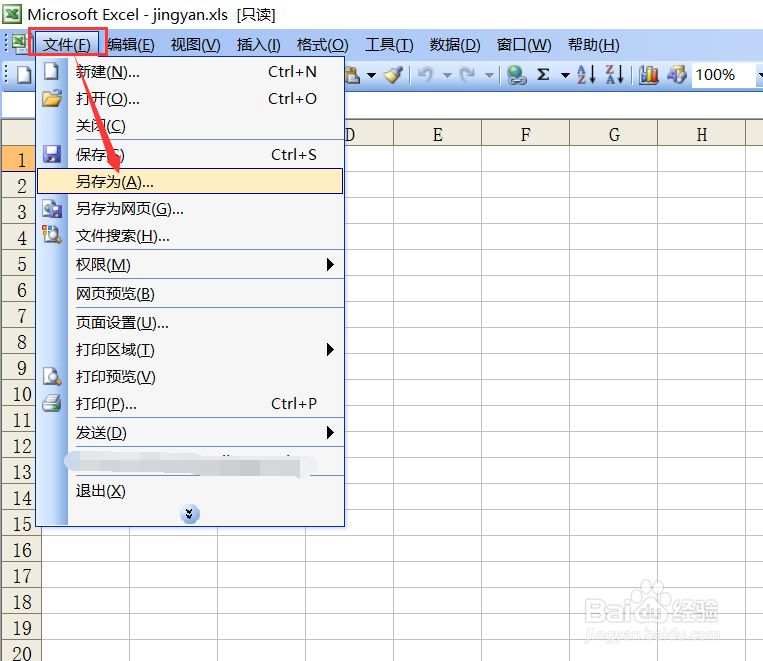
2、Excel文档打开后直接点击左上角的【文件】,然后点击下拉菜单里的【另存为】,如下图所示。
Excel怎么取消只读模式

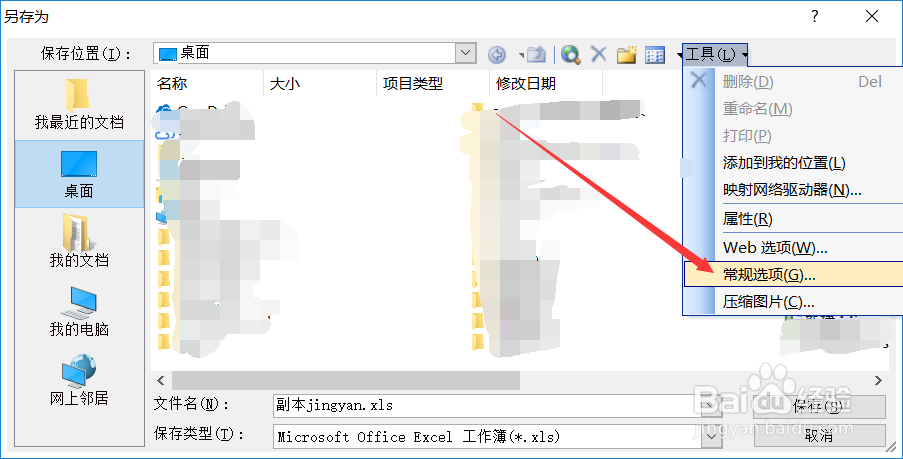
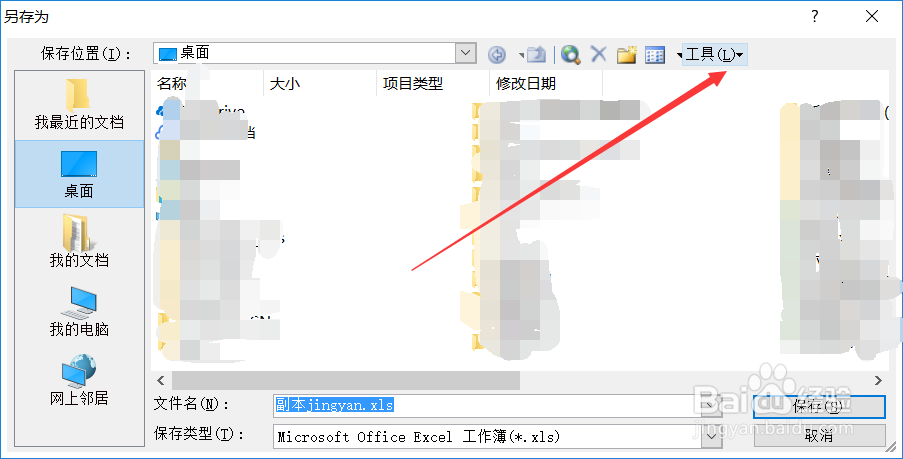
3、在打开的Excel另存为对话框里直接点击左上角的【工具】后面的倒三角,如下图所示。
Excel怎么取消只读模式

4、在打开的下拉菜单里点击【常规选项】,如下图所示。

Excel怎么取消只读模式

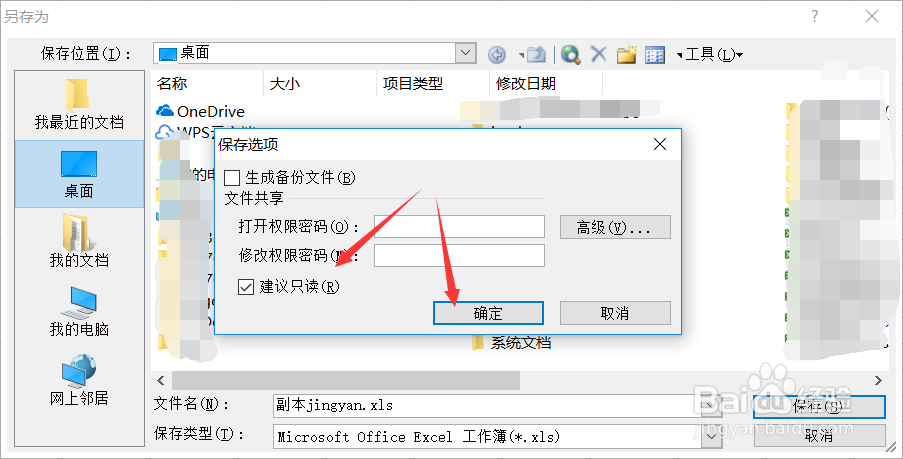
5、在打开的保存选项对话框里,直接将【建议只读】前面的勾选去掉,然后点击确定,如下图所示。
Excel怎么取消只读模式

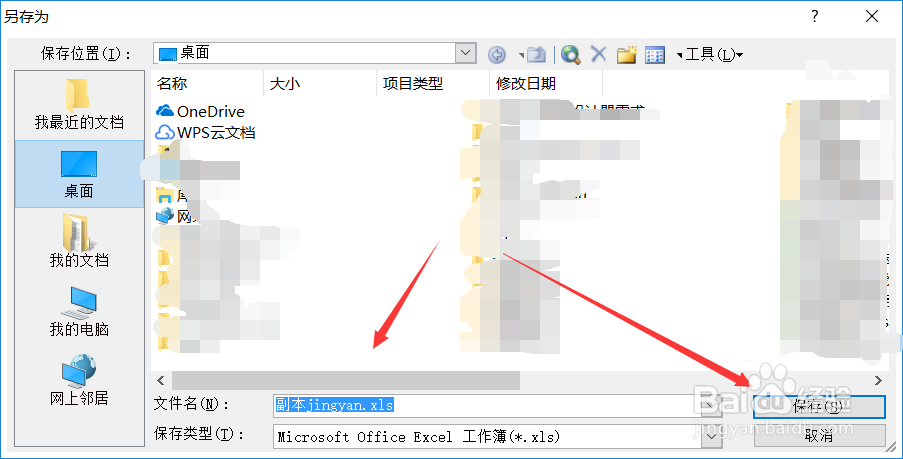
6、将Excel只读模式取消后直接点击保存,如下图所示。

Excel怎么取消只读模式

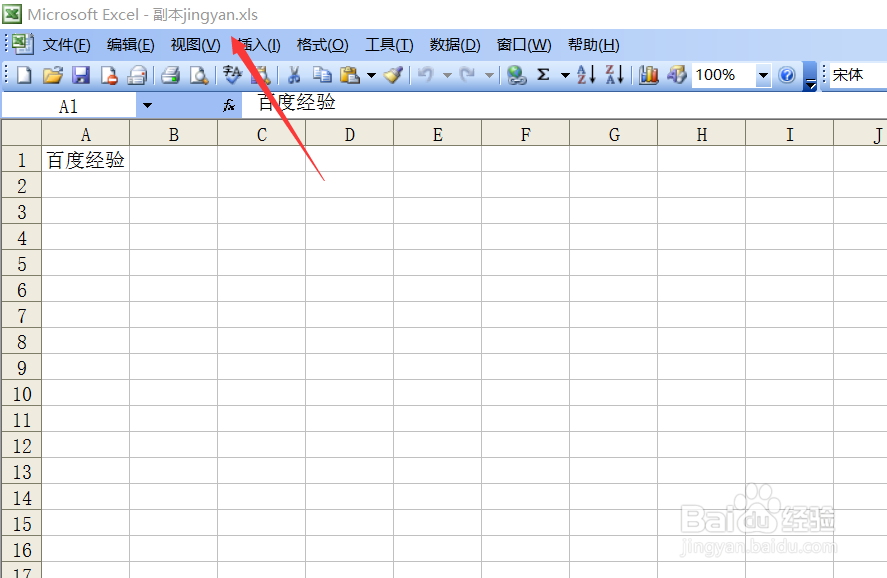
7、保存成功后,Excel默认打开我们另存为的文件,此时在文件标题上就看不到只读提示了,如下图所示。
Excel怎么取消只读模式

  • excel怎么设置别人不可编辑
  • Excel怎么给单元格做出立体的边框
  • 怎么在WPS表格求单元格值向上舍入为最接近整数
  • ExcelVBA教程:自动生成条形图
  • 怎么用vba宏代码在excel中插入矩形形状
  • 热门搜索
    旅游方案 重庆三日游旅游攻略 寒山寺旅游攻略 天津有什么旅游景点 美国旅游签证通过率 怀柔旅游地图 广州到厦门旅游攻略 洛阳旅游团 青田旅游 四月份适合去哪里旅游