Solidworks进入草图绘制环境的两种方法

 时间:2024-10-16 20:40:57

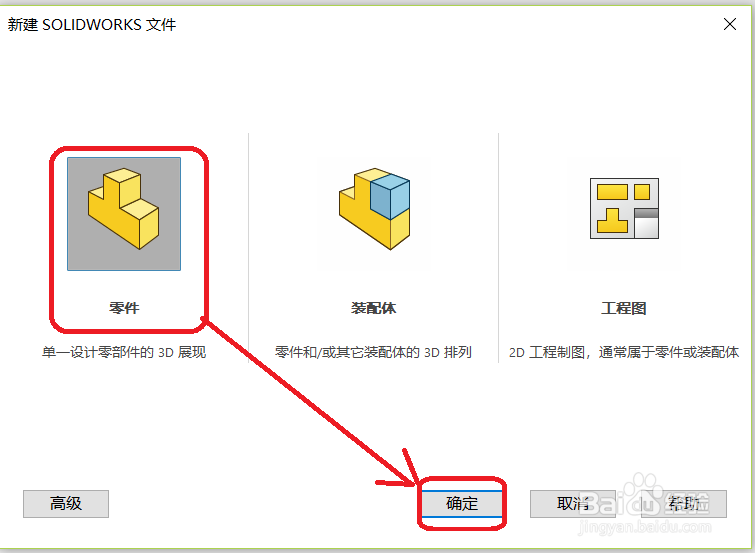
1、打开Solidworks软件,并新建零件文件,如图所示。
Solidworks进入草图绘制环境的两种方法

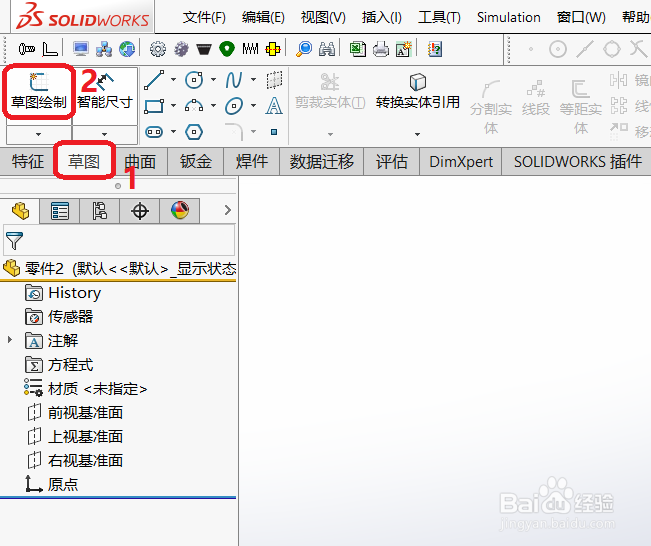
2、第一种方法:找到“草图”选项卡中的“草图绘制”按钮,如图所示。

Solidworks进入草图绘制环境的两种方法

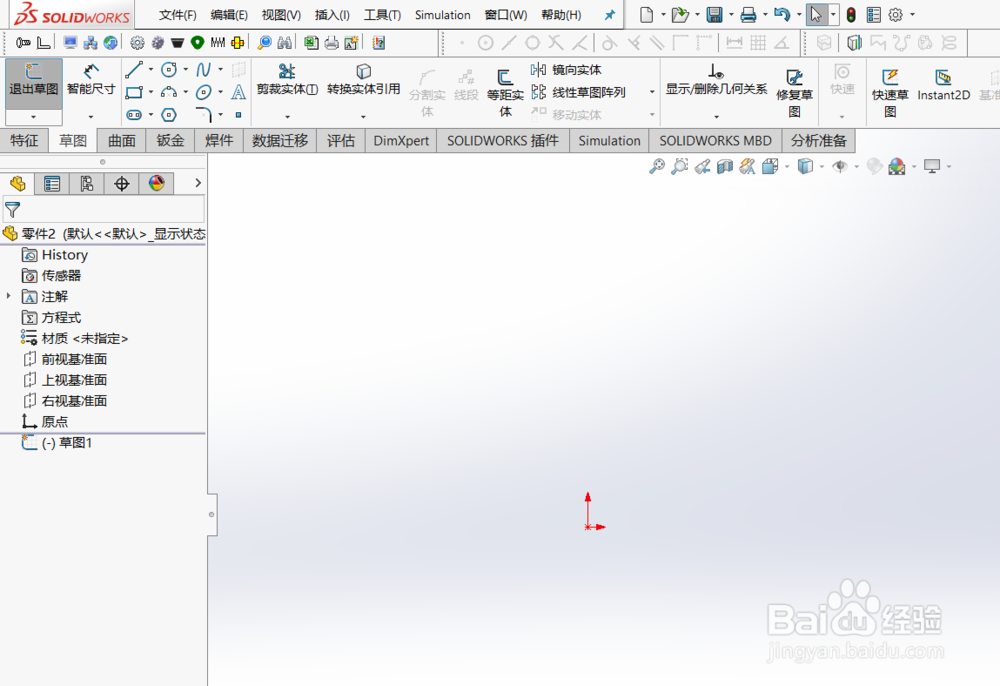
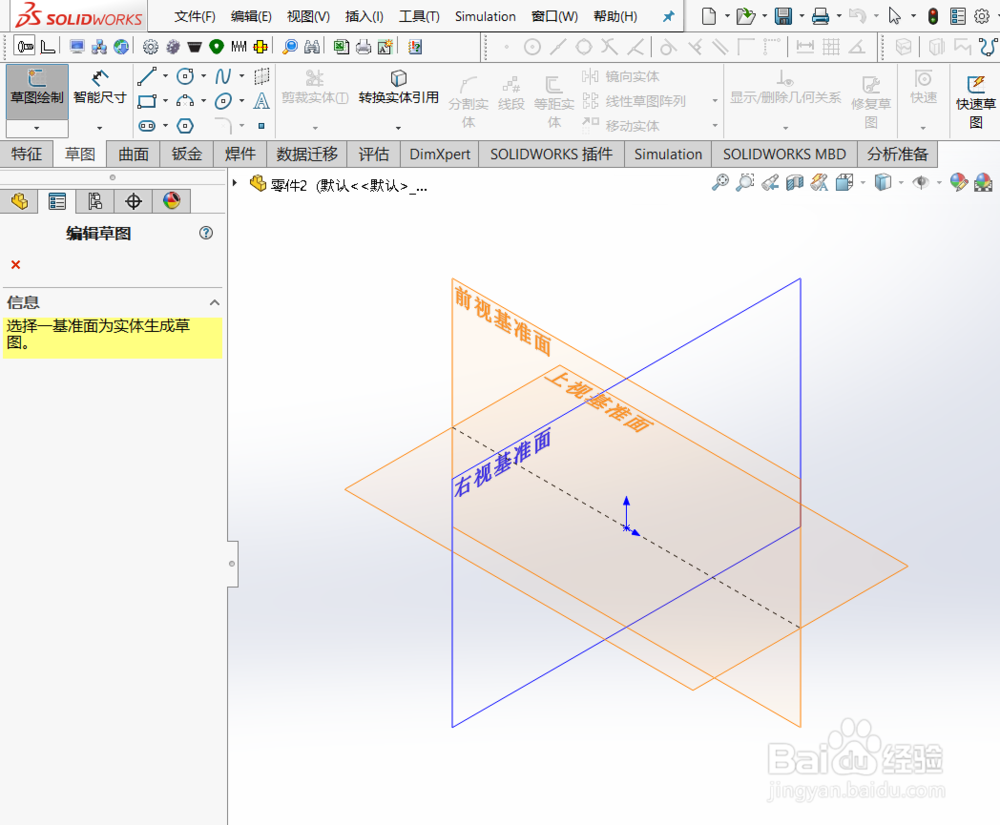
3、点击“草图绘制”按钮,并选择需要的基准面(前视基准面/上视基准面/右视基准面),如图所示。
Solidworks进入草图绘制环境的两种方法

4、小编点击“前视基准面”,直接进入草图绘制环境,如图所示。

Solidworks进入草图绘制环境的两种方法

5、第二种方法:点击“特征”选项卡中的“拉伸凸台/基体”或“旋转凸台/基体”按钮后,选择需要的基准面(前视基准面/上视基准面/右视基准面),如图所示。
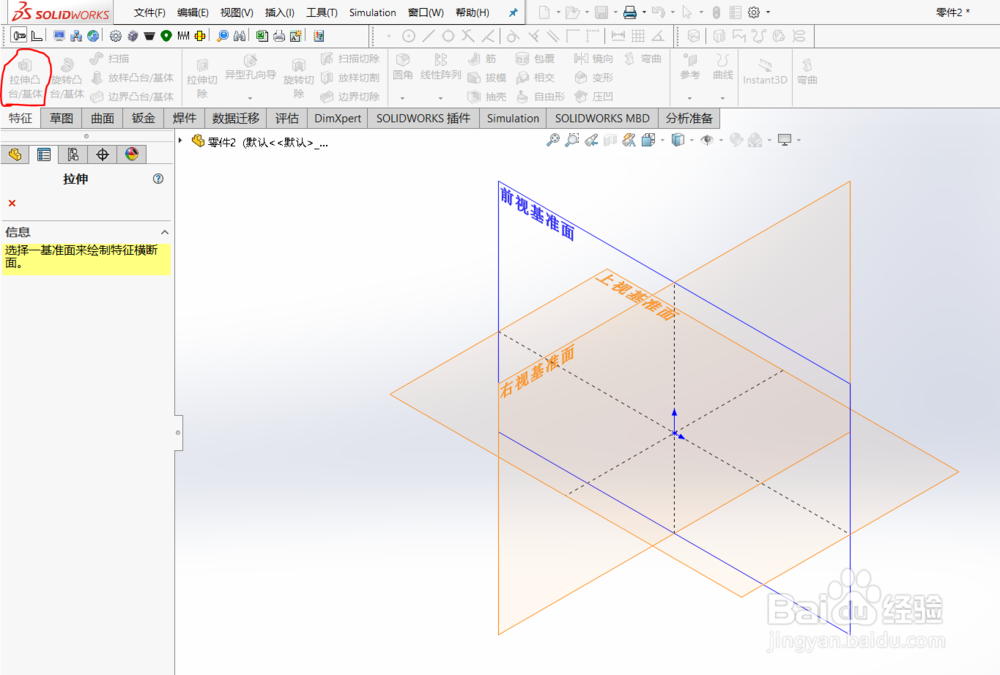
Solidworks进入草图绘制环境的两种方法

6、小编点击“前视基准面”,同样可以进入草图绘制环境,如图所示。

Solidworks进入草图绘制环境的两种方法

7、第二种方法,在完成草图绘制,并退出草图绘制,会直接拉伸或旋转成实体,而第一种方法还需要找到“特征”选项卡中的“拉伸凸台/基体”或“旋转凸台/基体”按钮后,才能拉伸或旋转成实体。

  • PROE5.0怎么拉伸实体
  • CAD中在调整对象位置后标注尺寸如何也随之变化
  • 编辑CAD图形怎样应用保存为工程图纸
  • UG10.0练习三维建模九百六十四之简单图标
  • CATIA中BASE怎样出孔位图
  • 热门搜索
    军都旅游度假村 英语旅游日记 两天一夜旅游景点 宁波旅游图 西宁 旅游 广东有哪些旅游景点 大连市旅游景点 湖北旅游攻略自助游 北京元旦旅游 上海旅游酒店