1、第一步我们新建一个wps文档。

2、第二步,点击左上方wps文档,在下拉菜单点击工具,然后点击选项。

3、下一步,在弹出的对话框里面,选择安全性选项卡,在打开密码文本框和编辑密码文本框输入相应的密码。
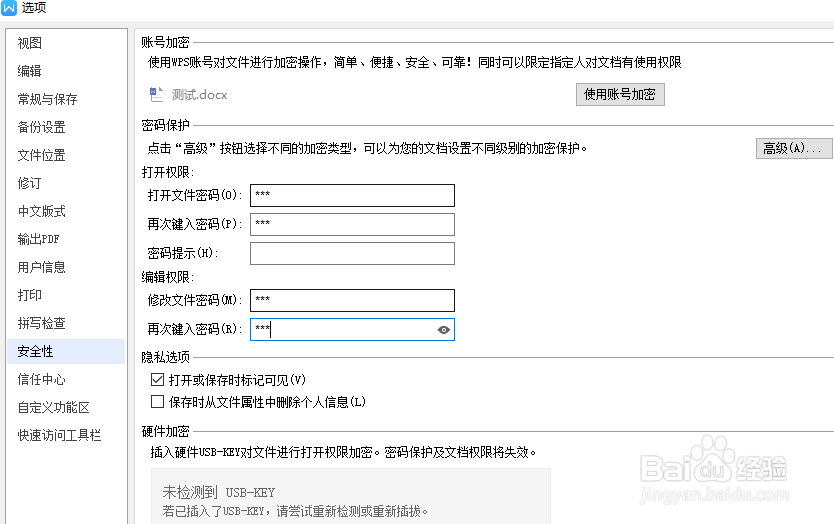
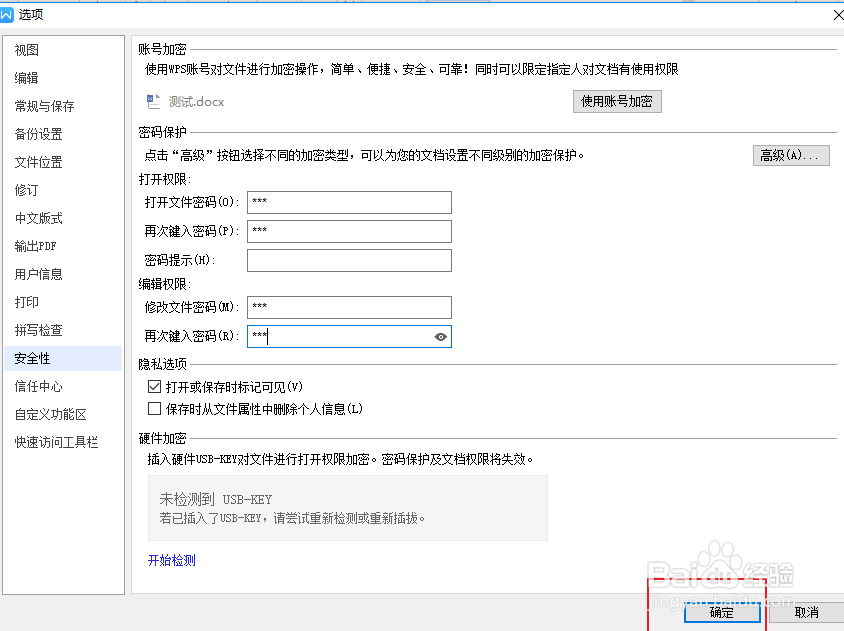
4、下一步,填写完毕之后,然后确定,关闭文件。
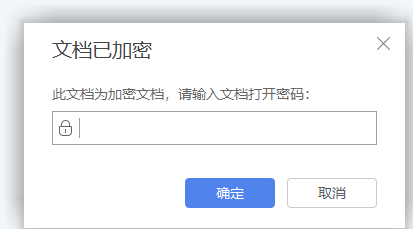
5、关闭文件后,然后再打开,会提示输入密码。
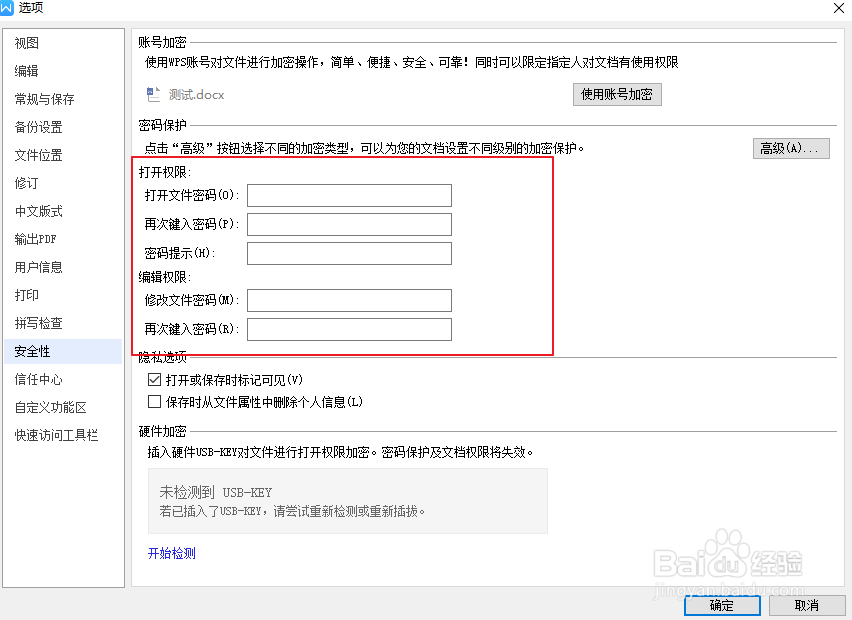
6、打开文档之后,重复上面操作,在安全性选项卡里面,将密码删除,这样就成功取消了密码。
时间:2026-04-21 19:33:56
1、第一步我们新建一个wps文档。
2、第二步,点击左上方wps文档,在下拉菜单点击工具,然后点击选项。
3、下一步,在弹出的对话框里面,选择安全性选项卡,在打开密码文本框和编辑密码文本框输入相应的密码。
4、下一步,填写完毕之后,然后确定,关闭文件。
5、关闭文件后,然后再打开,会提示输入密码。
6、打开文档之后,重复上面操作,在安全性选项卡里面,将密码删除,这样就成功取消了密码。
