如何使用Photoshop给照片中人物更换衣服颜色?

 时间:2026-02-14 06:07:51

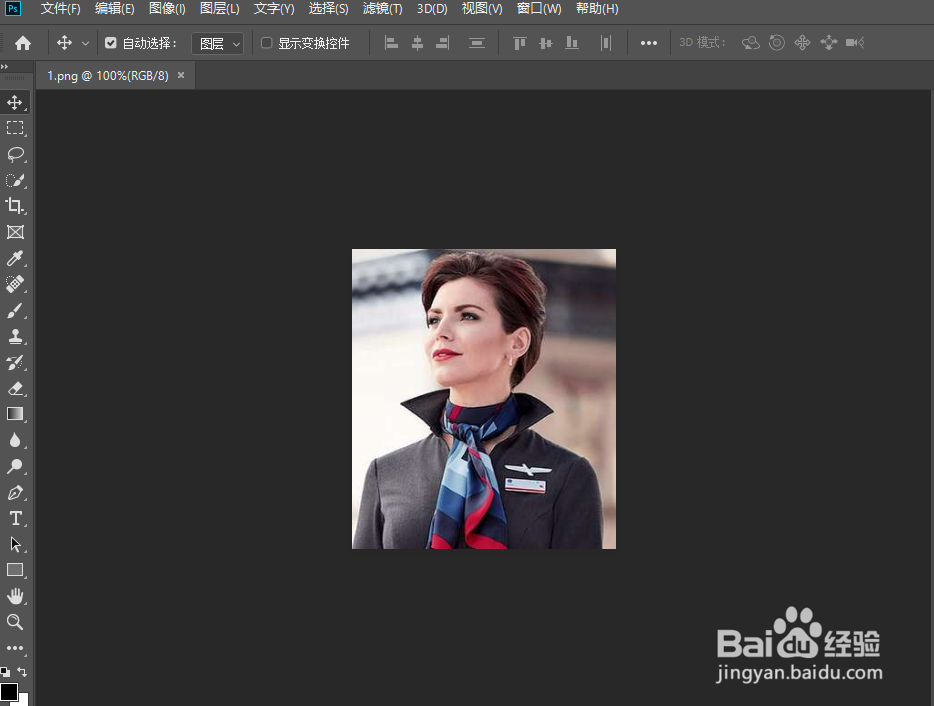
1、首先,打开Photoshop软件,再打开需要更换衣服颜色的人物照片,如下图所示。
如何使用Photoshop给照片中人物更换衣服颜色?

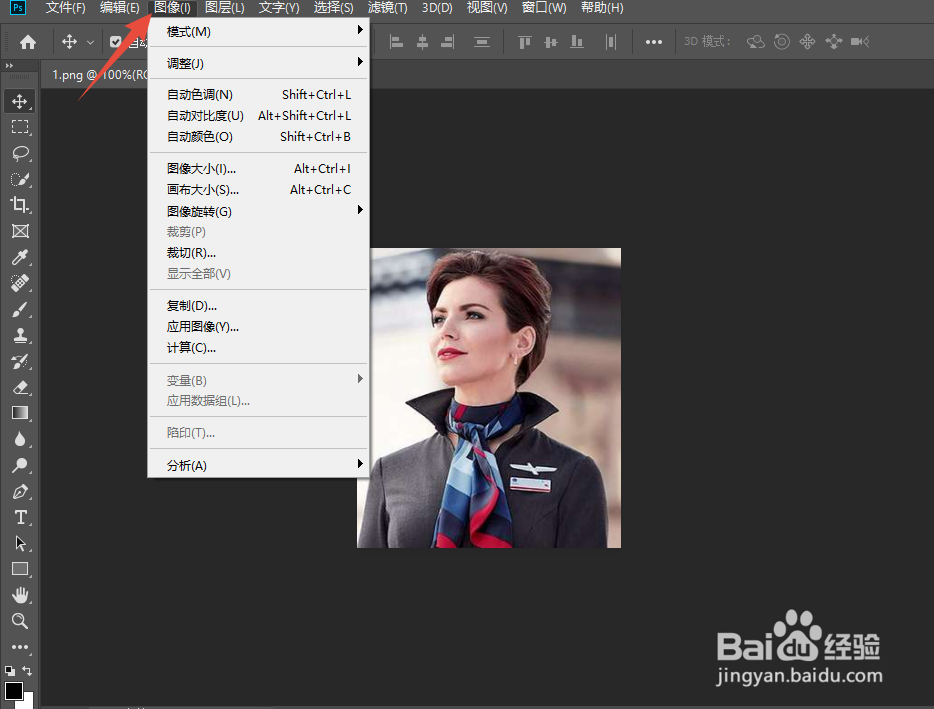
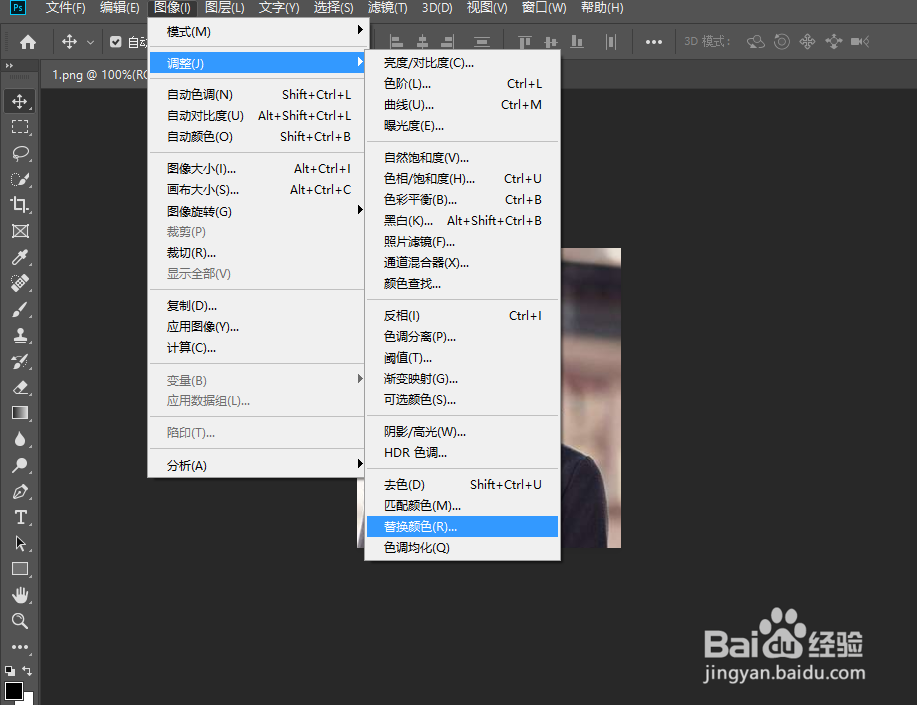
2、在软件的菜单栏中,找到并点击“图像”一栏,如下图所示。

如何使用Photoshop给照片中人物更换衣服颜色?

3、再在图像模块中找到并点击“调整”,再继续点击“替换颜色”,如下图所示。
如何使用Photoshop给照片中人物更换衣服颜色?

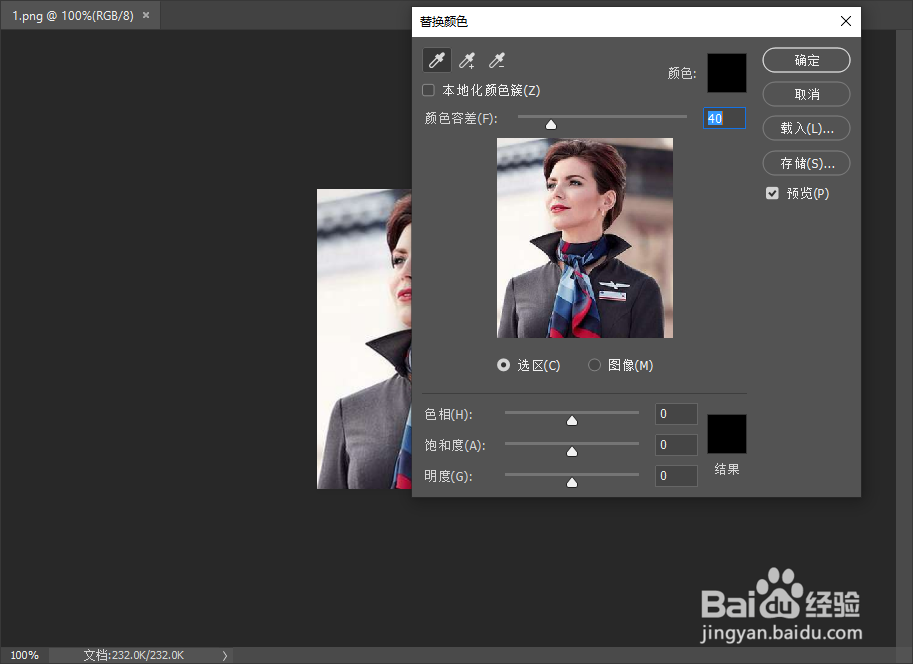
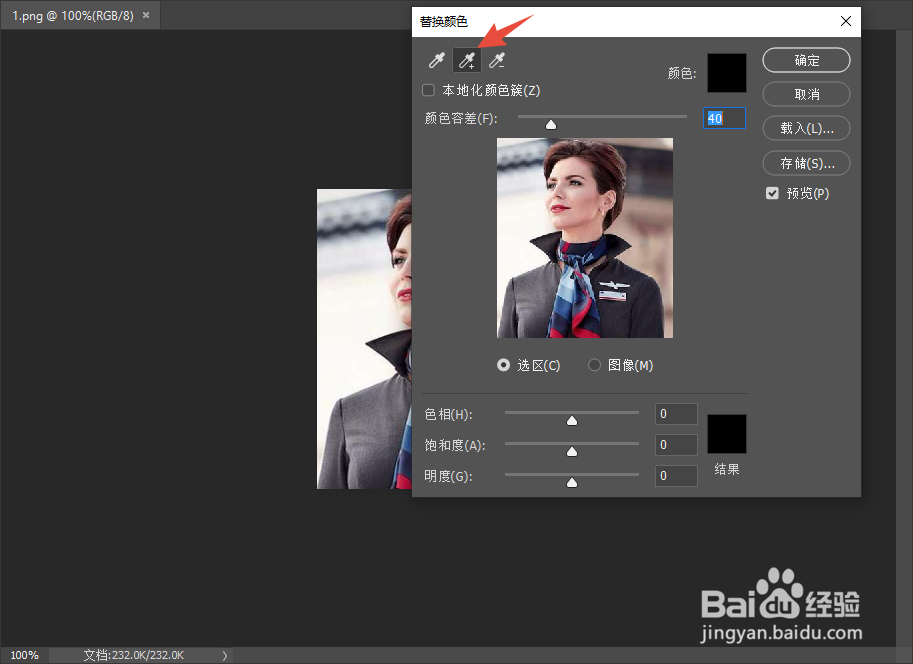
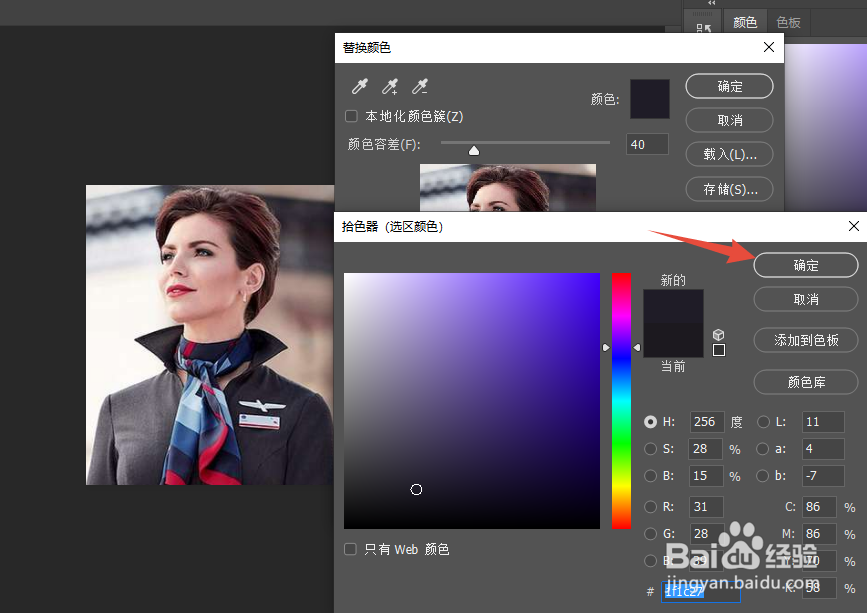
4、这时会出现替换颜色的设置模块,再点击第二个吸管工具,如下图所示。

如何使用Photoshop给照片中人物更换衣服颜色?

如何使用Photoshop给照片中人物更换衣服颜色?

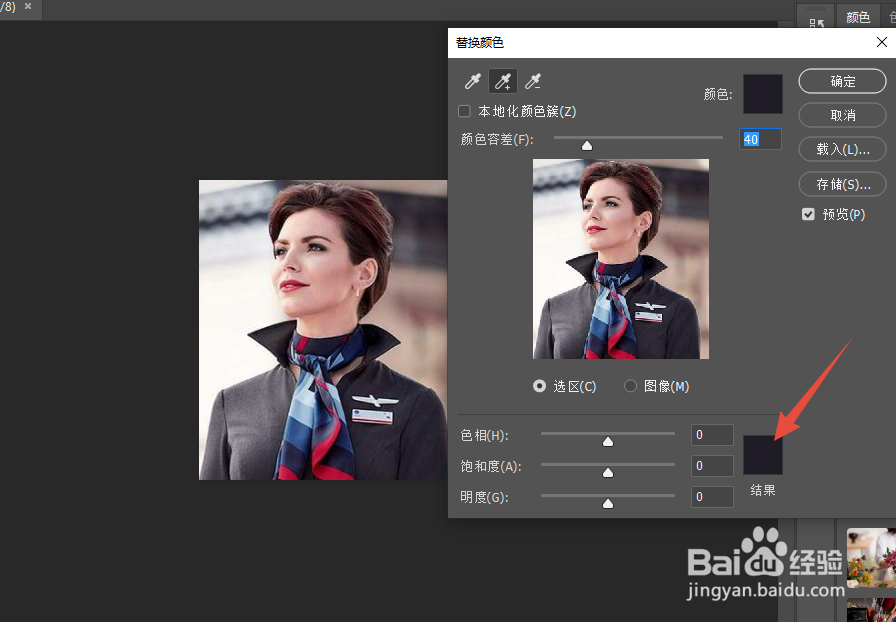
5、继续使用吸管工具,吸图片中人物衣服的颜色,在弹出的页面中,点击“确定”按钮,如下图所示。
如何使用Photoshop给照片中人物更换衣服颜色?

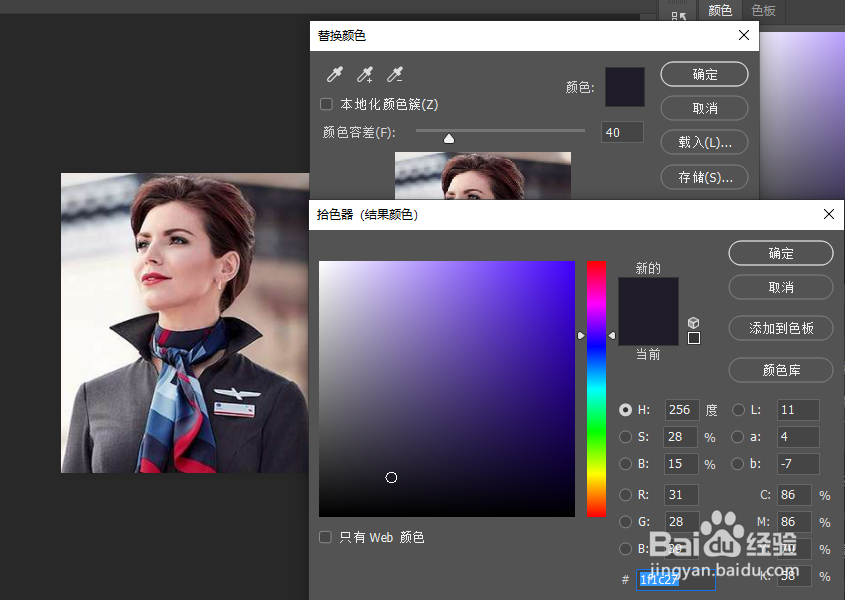
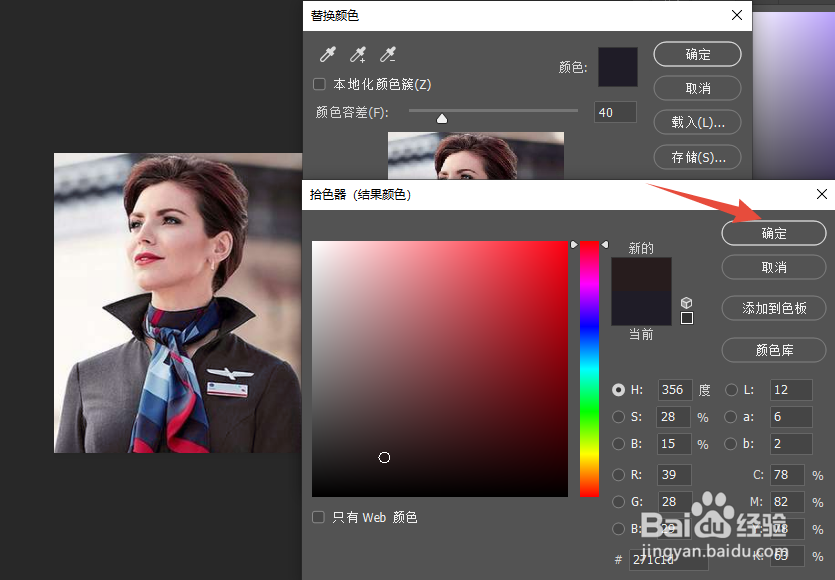
6、再继续在“替换颜色”页面中找到并点击“结果”,这时会出现“拾色器”页面(也就是结果颜色页面),如下图所示。
如何使用Photoshop给照片中人物更换衣服颜色?

如何使用Photoshop给照片中人物更换衣服颜色?

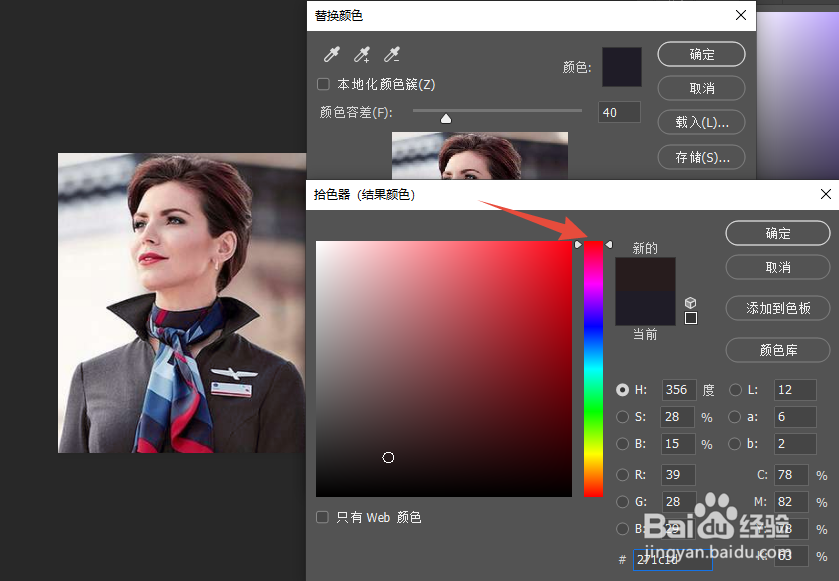
7、在拾色器中根据自己的实际需要调整颜色的刻度值,点击“确定”按钮即可,如下图所示。
如何使用Photoshop给照片中人物更换衣服颜色?

如何使用Photoshop给照片中人物更换衣服颜色?

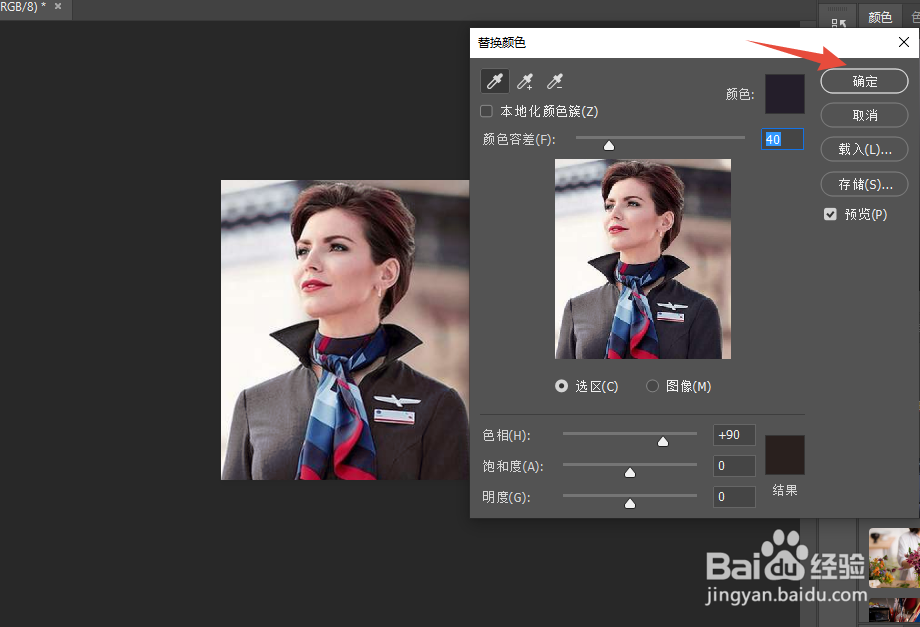
8、然后继续使用吸管工具,更换其他区域的颜色,最后再点击替换颜色页面中的“确定”按钮即可,如下图所示。
如何使用Photoshop给照片中人物更换衣服颜色?

  • ps如何给照片人物衣服换颜色?
  • 如何改变图片中衣服的颜色?
  • 如何利用picsart改变衣服颜色
  • 怎么改变照片的颜色
  • 如何用PS修改照片中的人物衣服颜色
  • 热门搜索
    福建有哪些旅游景点 肯尼亚旅游价格 广东湛江旅游景点 江西三清山旅游 韩国旅游发展局官网 陕西旅游政务网 南通旅行社旅游报价 内蒙古的旅游景点 安徽寿县旅游 朝阳旅游景点大全