1、excel表格输入的有文字也有数字,这就需要我们在中英文之间来回切换,有些麻烦,如果进入单元格,中英文自动切换岂不更简单?本篇要分享的正是这个方法。
2、首先选定要输入文字的单元格。如果跨行或列可以按ctrl键选择。

3、然后依次点开”数据—数据有效性—数据有效铲伐醒性“。

4、在弹出窗口中,点开”输入法模式“,在”输入法“下”模式“下拉菜单中点击”关闭(英文模式)“。
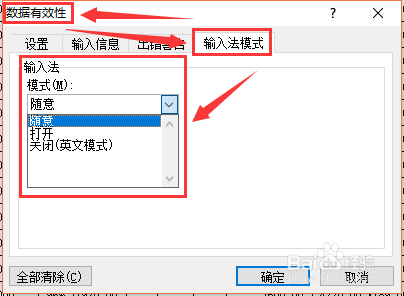
5、然后点击”确定“,即将这些单元格设置为了中文输入模式,缝倘以后进入这些单元格,输入法即会自动切换为中文输入法模畜关式。
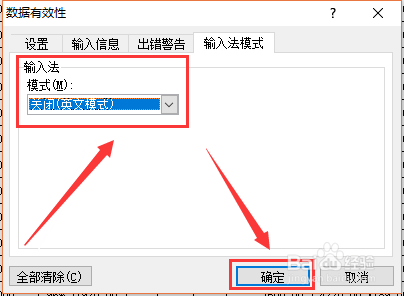
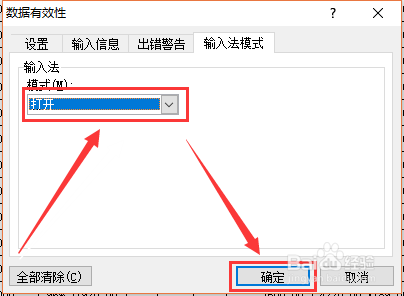
6、同样的道理,如果要将某些表格切换成英文输入模式,则在”输入法“下选择”打开“,然后点”确定“。
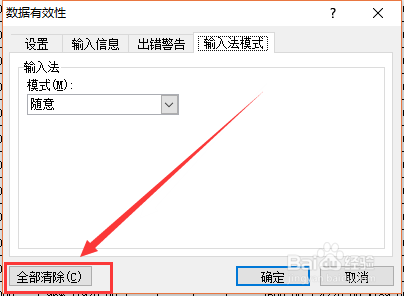
7、如果不想使用了,可以在”数据有效性“弹窗中,点击”全部清除“即可。
1、在表格中输入中英文需要来回切换,操作非常麻烦,所以学会表格输入时自动中英文切换,可以大大提高工作效率。
2、方法非常简单,只需定义好需要定义的单元格,然后先”数据—数据有效性—数据有效性“,然后在”输入法“”模式“下选择打开中英文输入法即可。
3、运用上述方法,可以很好地解决中英文来回切换的麻烦。这些法虽然看起来是小事,却可以提升工作效率,很是重要。
