Firefox火狐浏览器扩展不显示在工具栏怎么办

 时间:2026-02-14 04:17:08

1、首先在电脑打开火狐浏览器,然后点击右上角的更多按钮。

Firefox火狐浏览器扩展不显示在工具栏怎么办

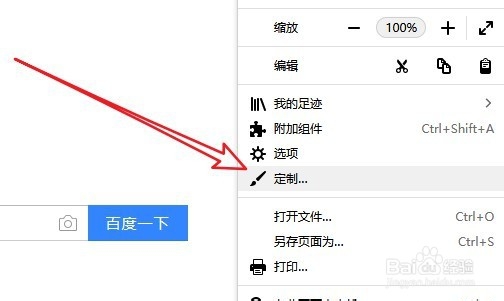
2、接着在弹出的菜单中点击定制菜单项。

Firefox火狐浏览器扩展不显示在工具栏怎么办

3、然后在打开的电子窗口中找到QR Code Util的图标。

Firefox火狐浏览器扩展不显示在工具栏怎么办

4、接着我们拖动QR Code Util到浏览器主界面的合适位置。

Firefox火狐浏览器扩展不显示在工具栏怎么办

5、然后点击完成定制窗口的完成按钮。

Firefox火狐浏览器扩展不显示在工具栏怎么办

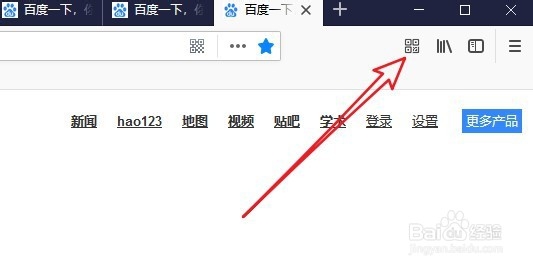
6、这样我们就可以在工具栏上看到安装的扩展了。

Firefox火狐浏览器扩展不显示在工具栏怎么办

7、总结:

1、首先在电脑打开火狐浏览器,然后点击右上角的更多按钮。

2、接着在弹出的菜单中点击定制菜单项。
3、然后在打开的电子窗口中找到QR Code Util的图标。

4、接着我们拖动QR Code Util到浏览器主界面的合适位置。

5、然后点击完成定制窗口的完成按钮。

6、这样我们就可以在工具栏上看到安装的扩展了。
  • firefox新安装的插件在工具栏不显示_解决办法
  • Firefox扩展工具栏不显示怎么办扩展不见怎么办
  • 火狐浏览器新安装的扩展不显示怎么办
  • QT如何设置文件修改后的自动保存时间
  • Windows计划任务设置,定时执行指定脚本
  • 热门搜索
    厦门旅游景点大全介绍 青海旅游局 鼓浪屿旅游攻略自由行 去云南旅游攻略 宁波象山旅游景点 泰山旅游图 深圳南澳岛旅游攻略 宝安旅游租车 全国旅游路线 焦作旅游网
