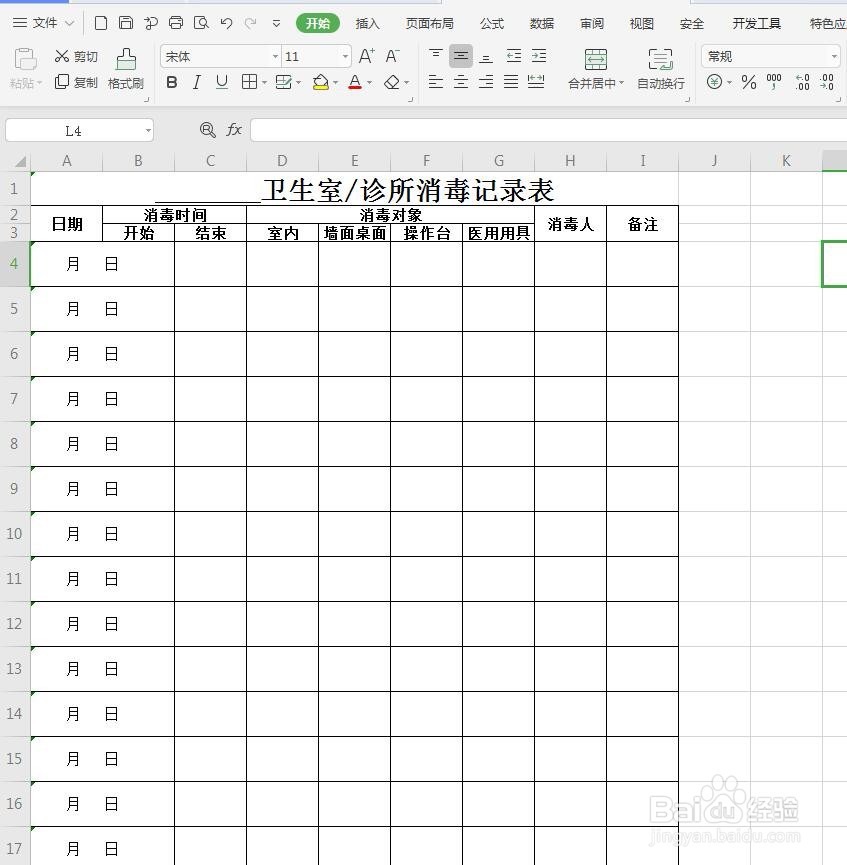
1、启动软件,新建文件录入
首先启动WPS软件,新建一个文件,设置为表格文件,然后输入一些信息,我直接打开一个简单的表格
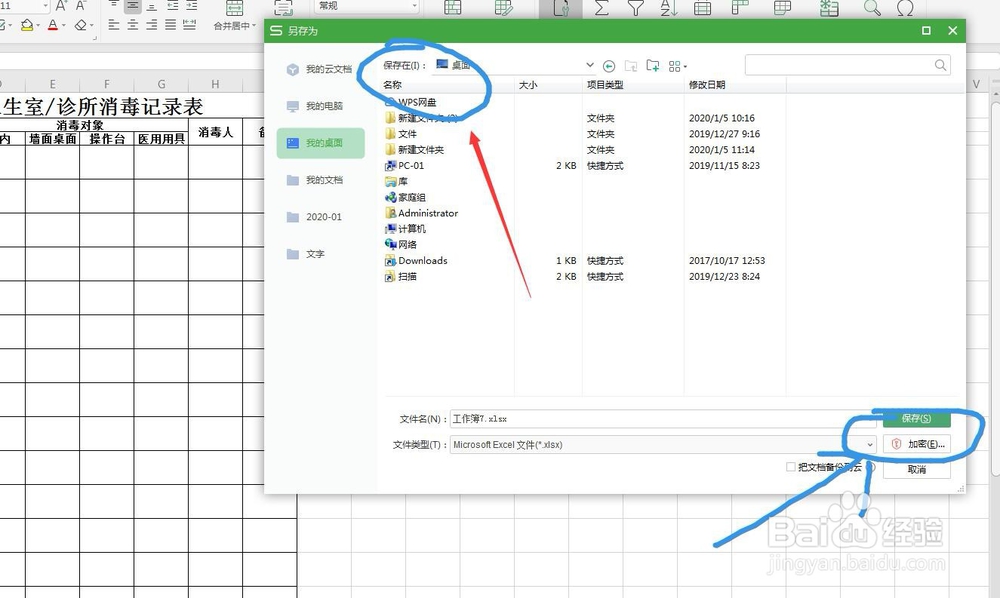
2、点击保存,加密
点击文件菜单栏中有一个保存,设置存储路径和文件名,在右侧看到有一个加密的选项
3、设置密码加密
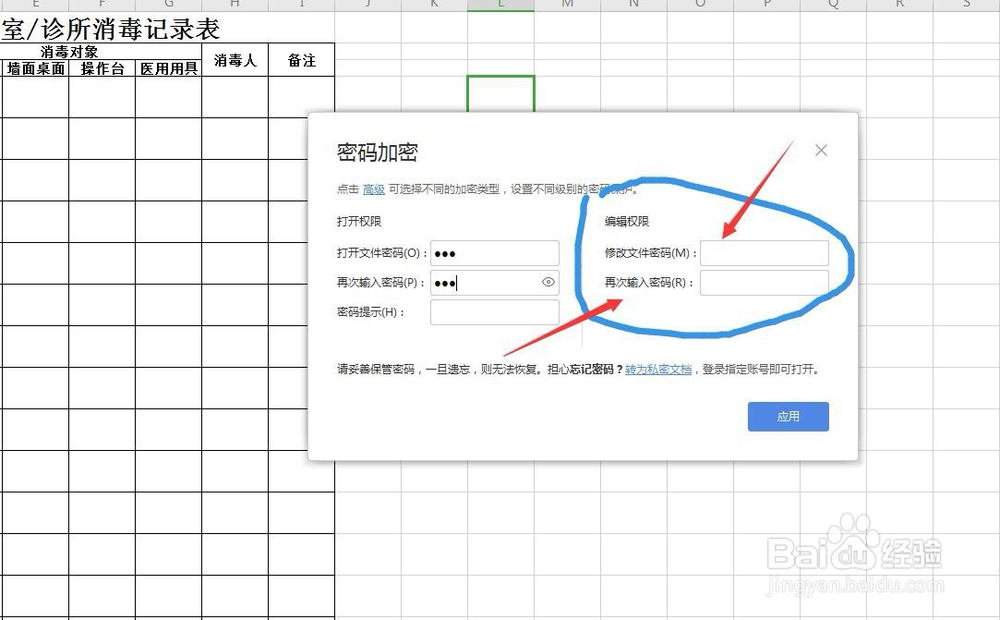
点击加密,打开一个对话框,在这里可以输入密码进行加密
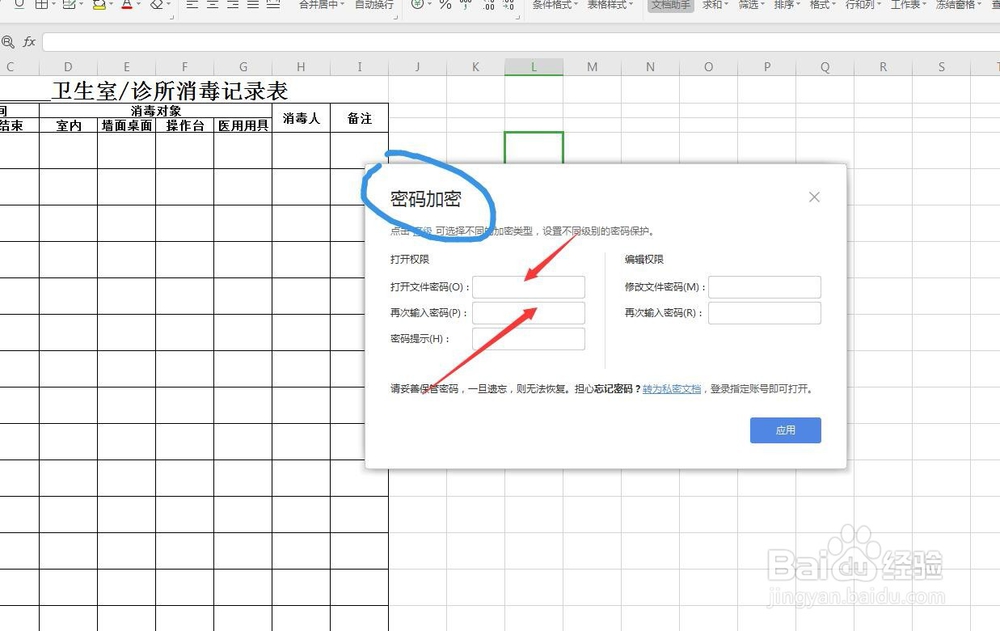
4、编辑权限设置密码
在右侧是设置编辑密码,两个密码最好不要设置一样的数值
5、保存完,打开看一下
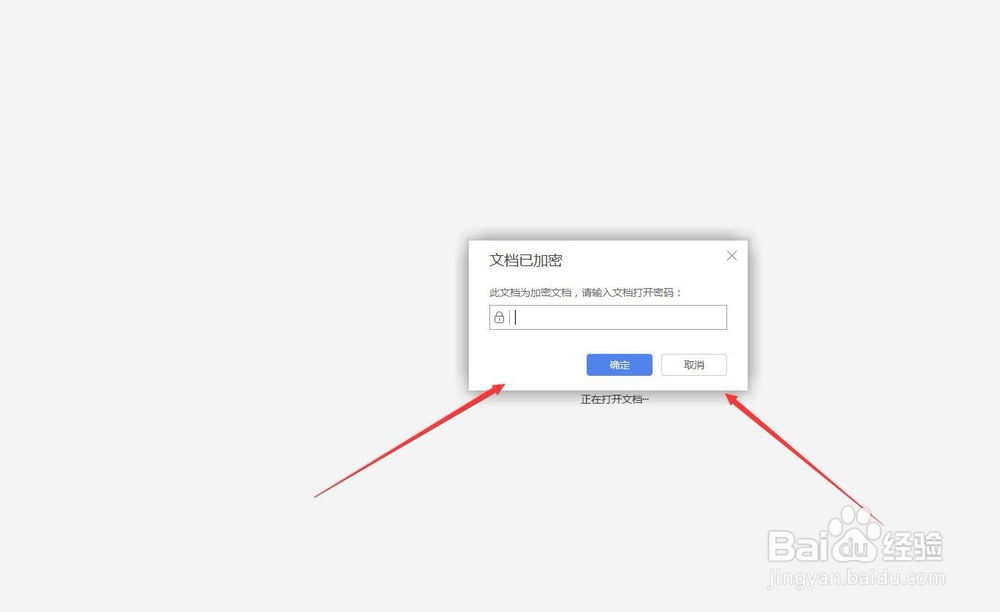
关闭文件,在桌面中找到我们保存好的文件,双击打开,可以看到让输入密码
6、输入密码打开文件
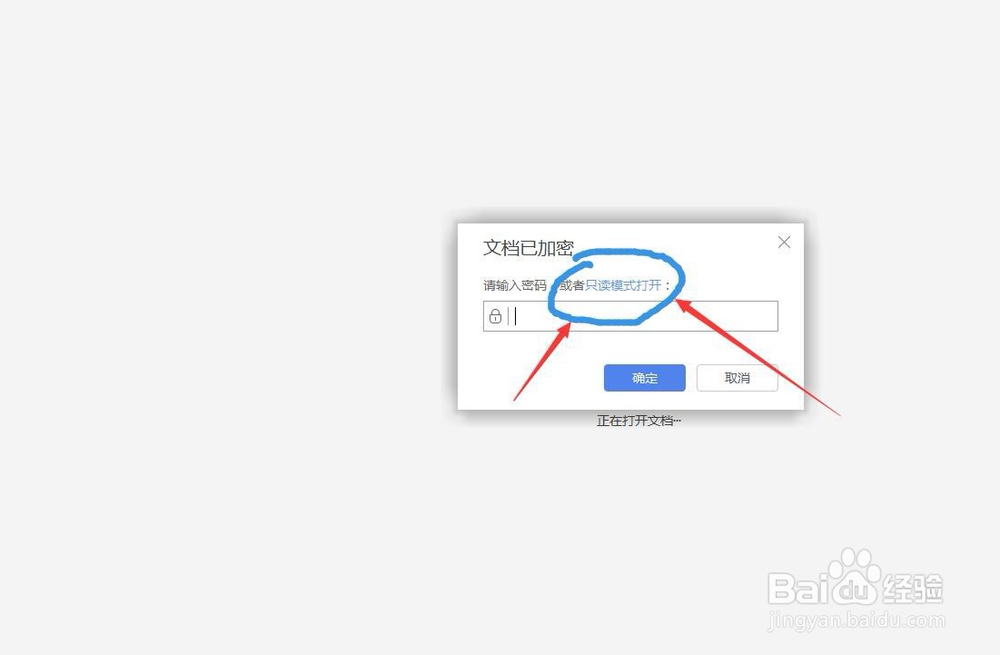
输入密码之后,文件可以打开,再次输入密码,可以对文件进行编辑操作
7、如果不输入编辑权限密码
输入打开密码之后直接打开,而不输入权限密码,那么文件就是只读模式,我们不能够修改
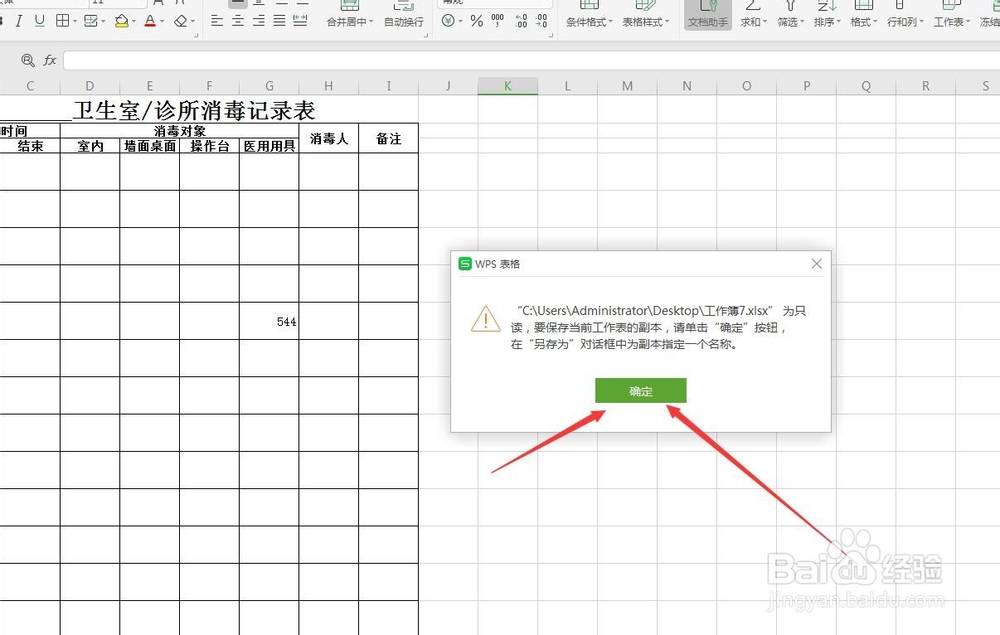
8、只能另存为另一个文件
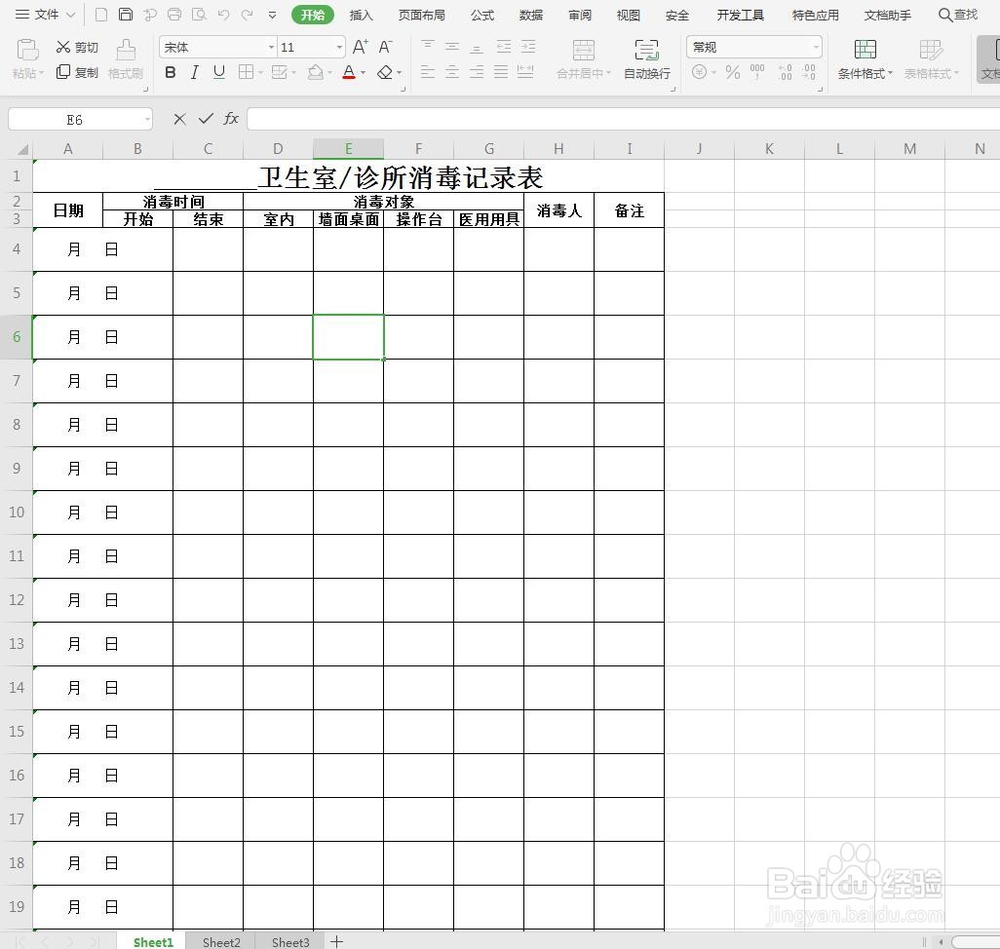
我更改了文件中的一些数据,进行保存的时候,提示不能保存,只能另存为一个文件了