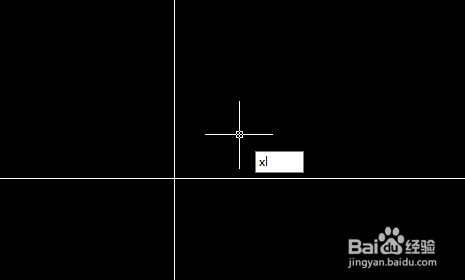
1、输入辅助线快捷键"XL",点击空格
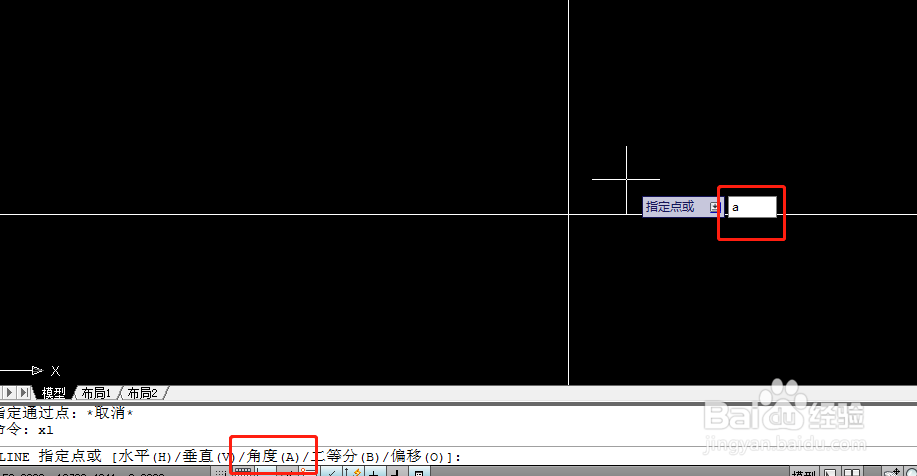
2、输入角度"A",点击空格
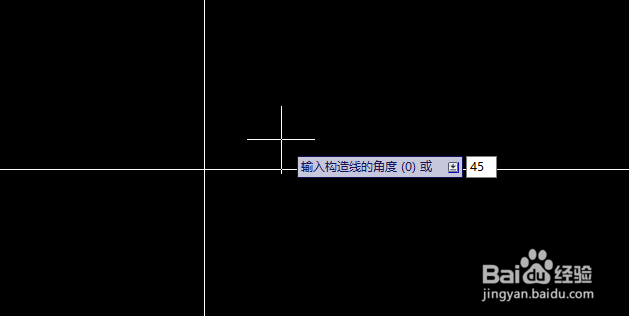
3、输入角度45,点击空追屈格
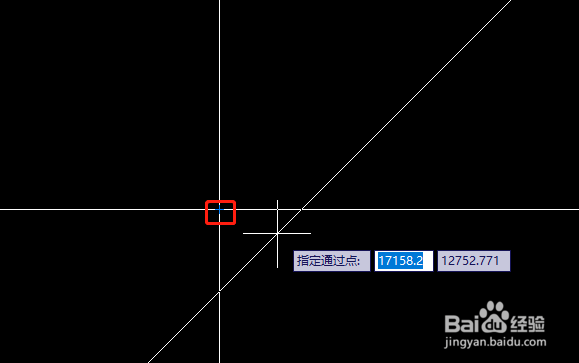
4、选择与平行辅助茄屈躲捕捧线交点
5、点击ESC,45度角辅助线就画好了
1、输入XL-空格-输入A-空格-输入角度-空格-选择交点-ESC
时间:2026-04-24 13:32:18
1、输入辅助线快捷键"XL",点击空格
2、输入角度"A",点击空格
3、输入角度45,点击空追屈格
4、选择与平行辅助茄屈躲捕捧线交点
5、点击ESC,45度角辅助线就画好了
1、输入XL-空格-输入A-空格-输入角度-空格-选择交点-ESC
