动态合并Excel多个工作表字段

 时间:2026-02-13 22:47:39

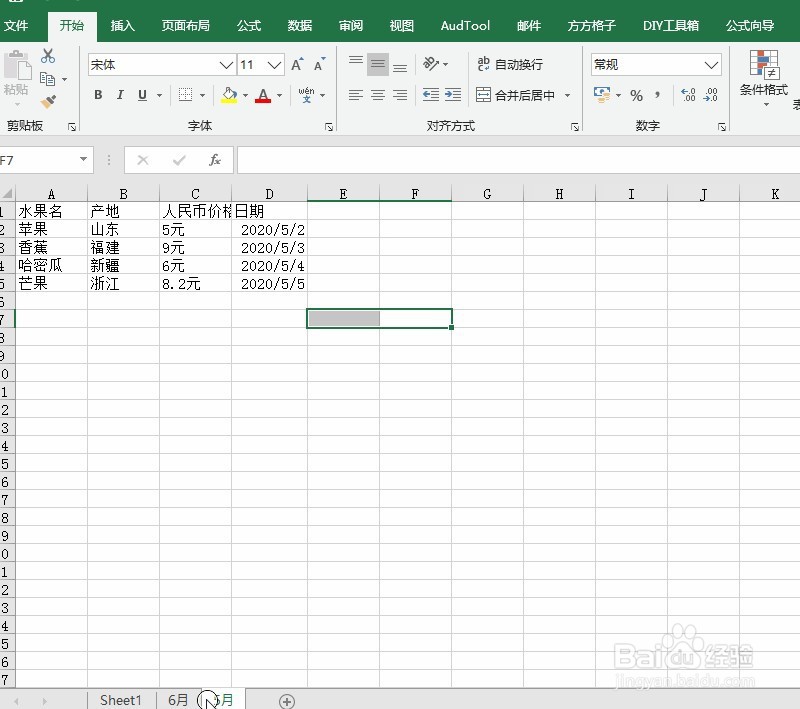
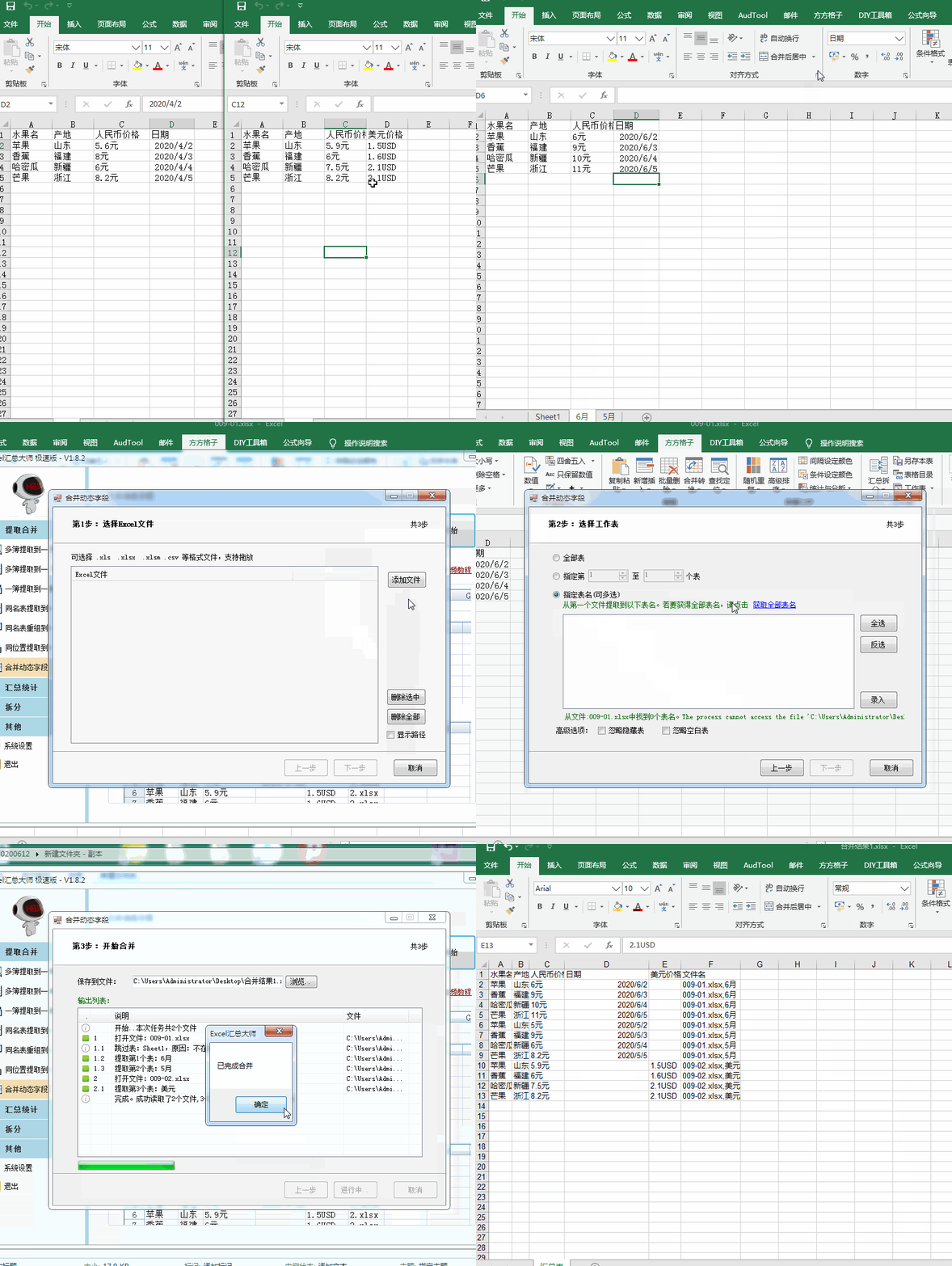
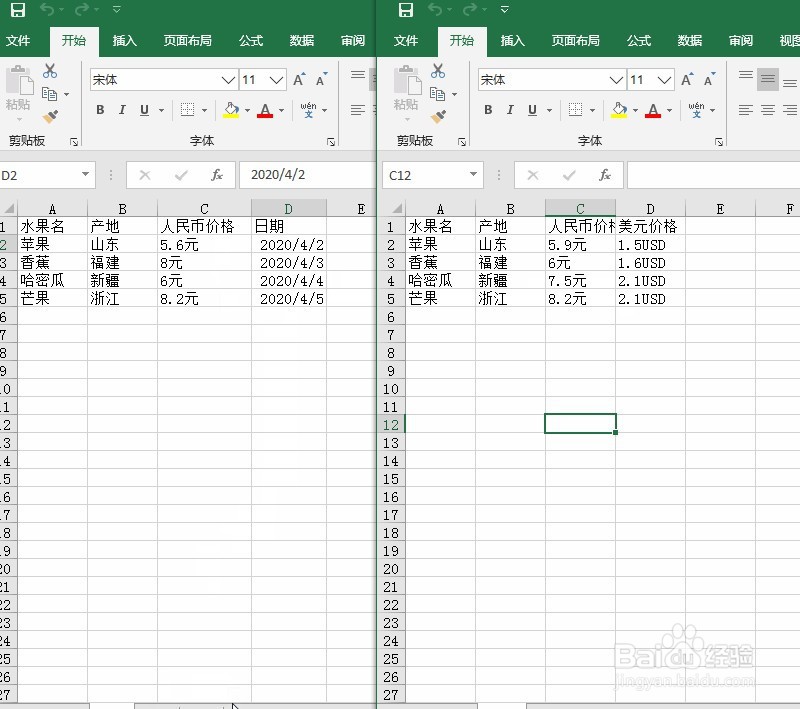
1、在这里有相同的字段名和不同的,但是这个操作既定够指定要合并的表,也可以全部保留要合并的字段 
动态合并Excel多个工作表字段

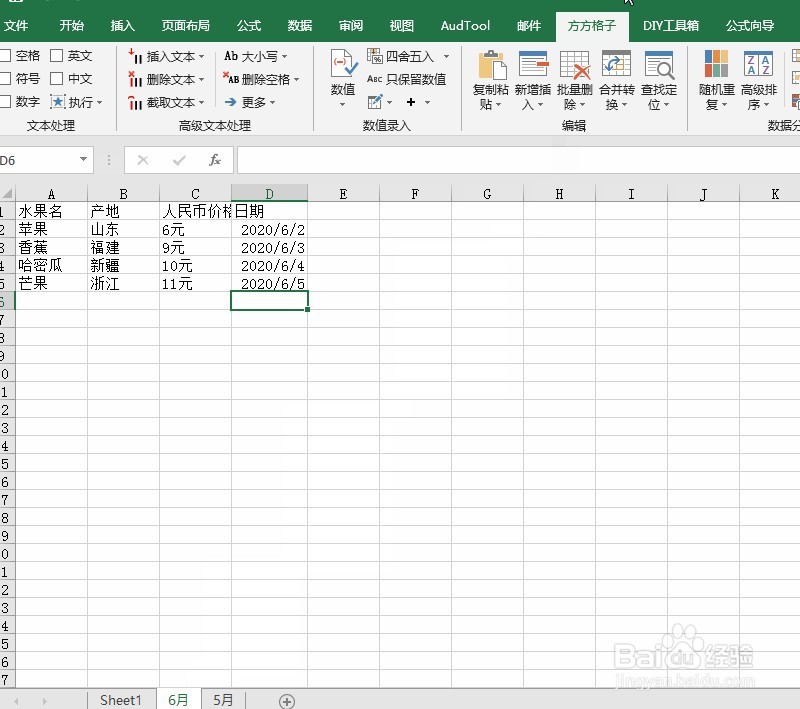
2、那么指定的表名,我们仅对5、6月分的销售数据进行合并 

动态合并Excel多个工作表字段

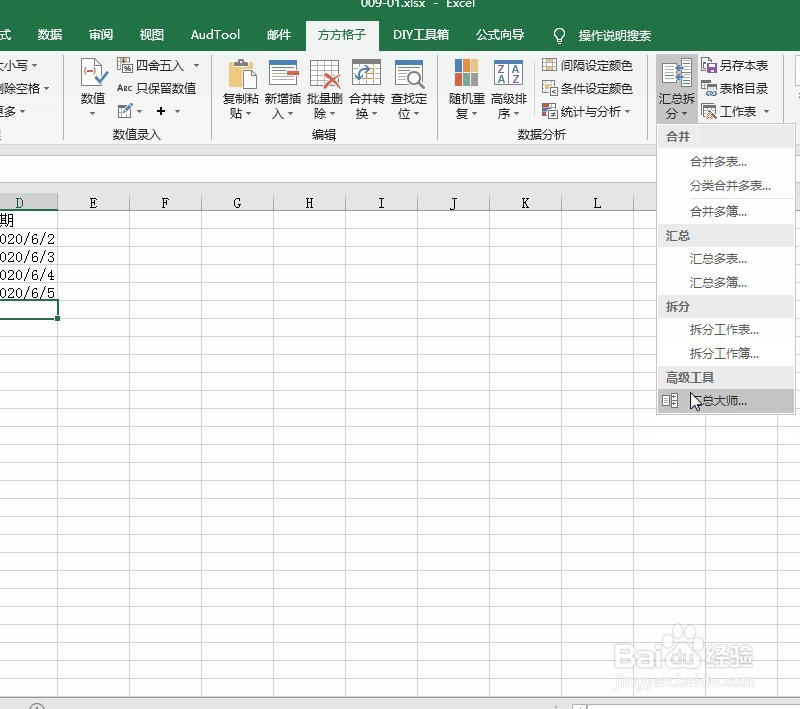
3、具体操作我们可以选择方方格子插件

动态合并Excel多个工作表字段

4、然后选择汇总拆分中的汇总大师 

动态合并Excel多个工作表字段

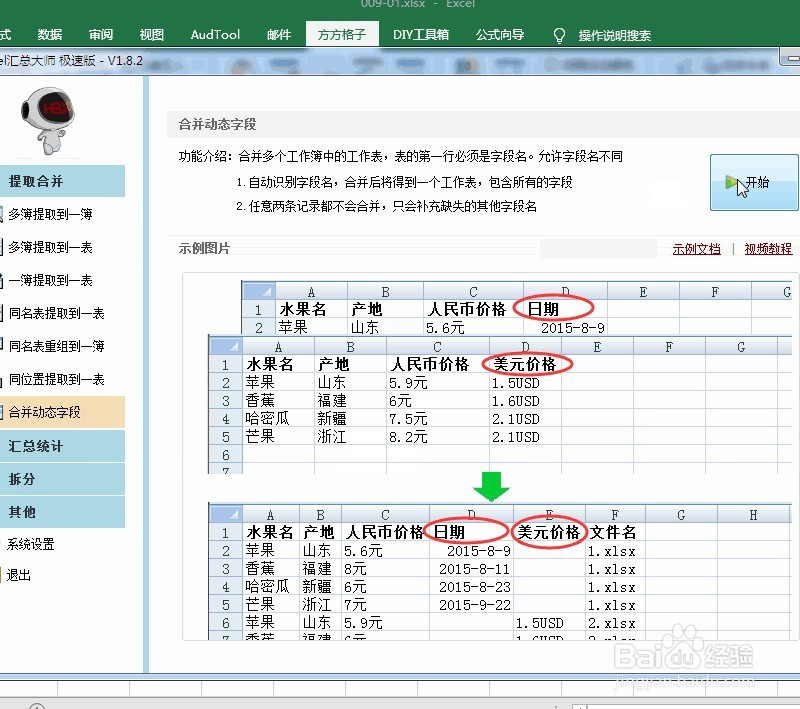
5、弹出界面我们选择合并动态字段,并单击开始按钮

动态合并Excel多个工作表字段

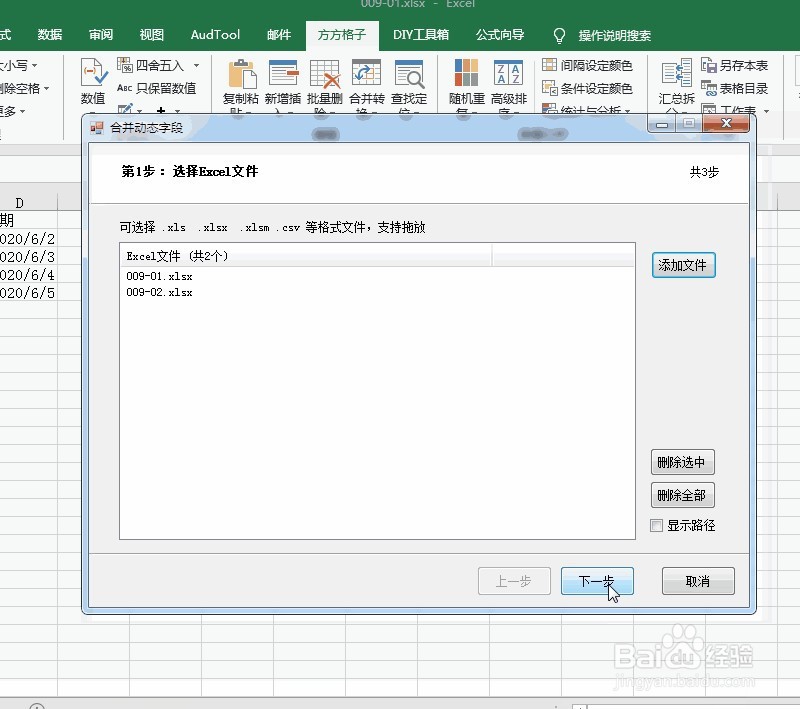
6、然后选择要添加的合并文件,并单击下一步操作 

动态合并Excel多个工作表字段

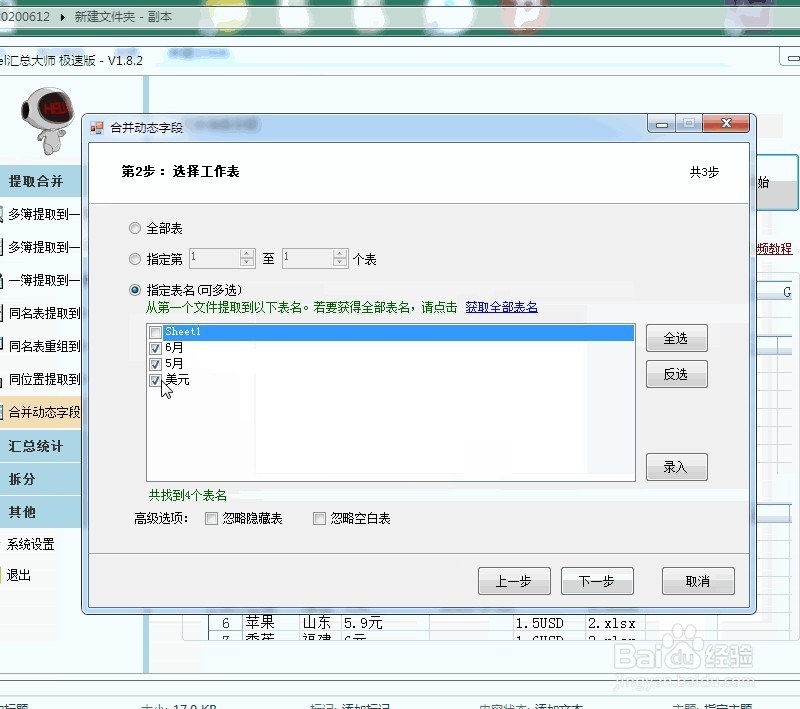
7、下一步后,我们选择选择指定表名,获取全部表名,并仅勾选要合并的表,最后单击下一步
动态合并Excel多个工作表字段

8、下一步之后直接开始合并操作 

动态合并Excel多个工作表字段

9、好了合并完成我们看到了结果,全部字段保留了,而且仅合并了5、6月和美元的表 
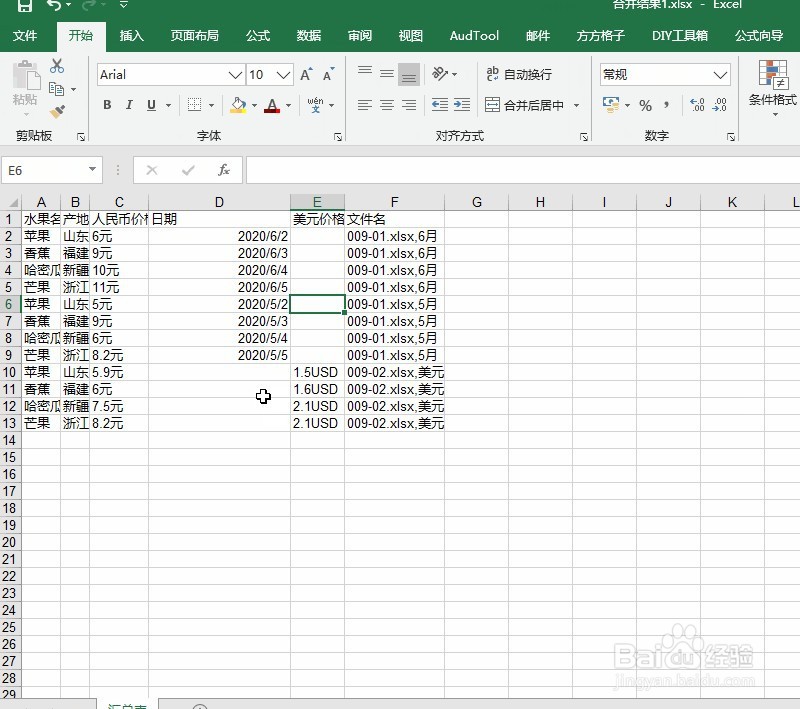
动态合并Excel多个工作表字段

10、最后动图演示如下

动态合并Excel多个工作表字段

  • Excel新增函数TEXTJOIN的简单用法
  • excel中,怎么使用公式来提取不重复的数据?
  • Excel表格中如何去重复计数?
  • Excel怎么自动把满足条件的行复制到另一张表上
  • Excel怎样使用公式提取单元格中特定的文字/内容
  • 热门搜索
    台山大方旅游官网 厦门大学旅游攻略 国庆旅游好去处 泰国旅游景点图片 河南旅游景点地图 张家港旅游景点大全 成都峨眉山旅游攻略 厦门环岛路旅游攻略 旅游案例分析 黄山市旅游委员会