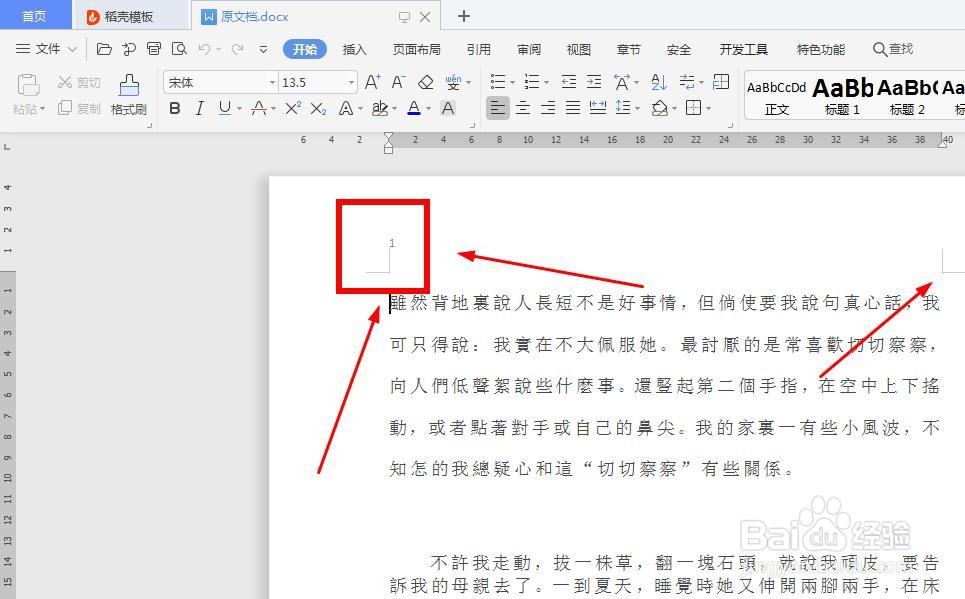
1、以WPS为例,如图所示直角图标便是裁剪编辑
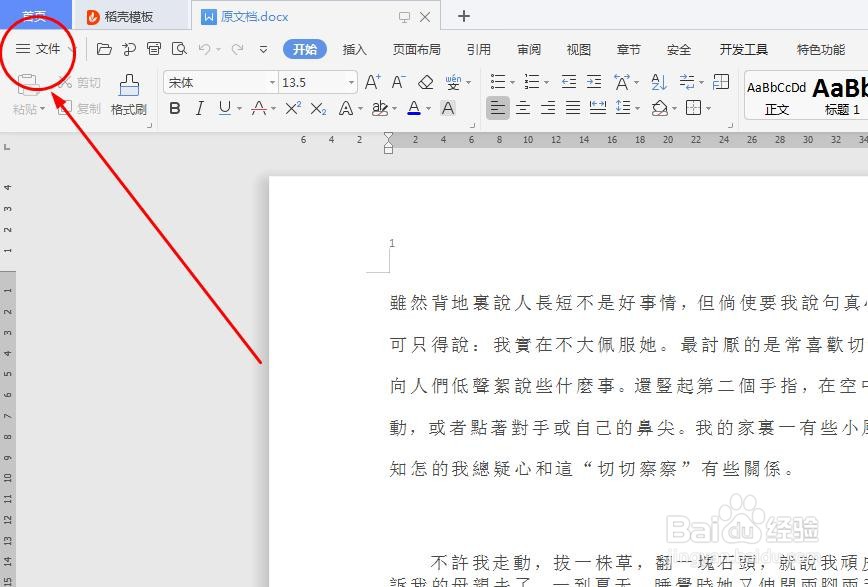
2、点击‘文件’,如图所示
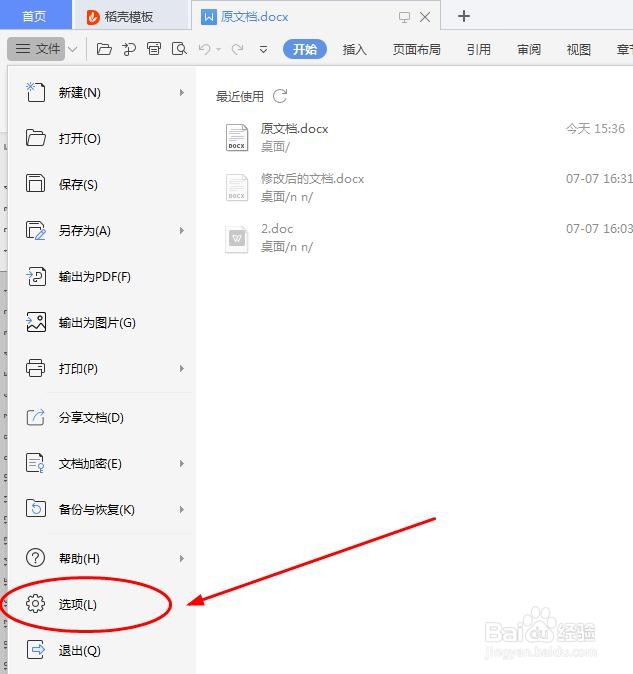
3、点击‘选项’,如图所示
4、点击‘视图’,如图所示
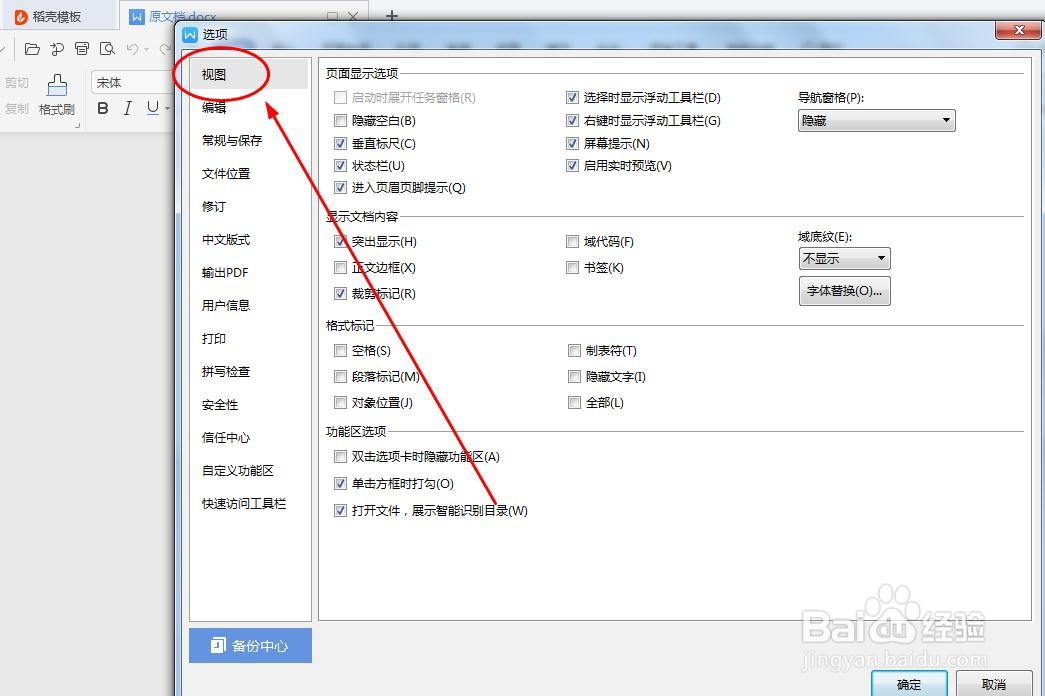
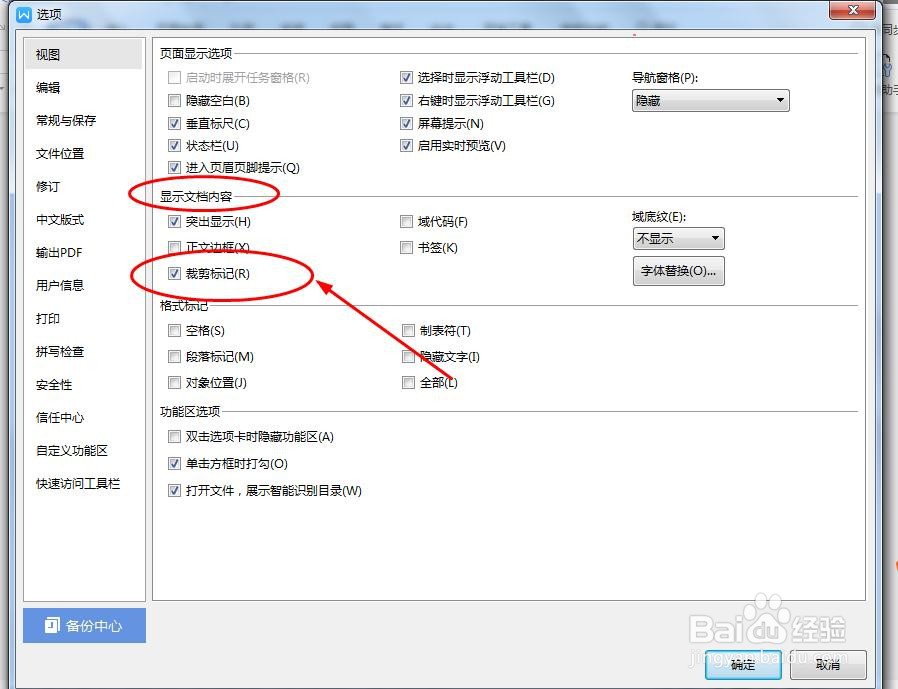
5、在‘显示文档内容’中,找到‘裁剪标记’,如图所示
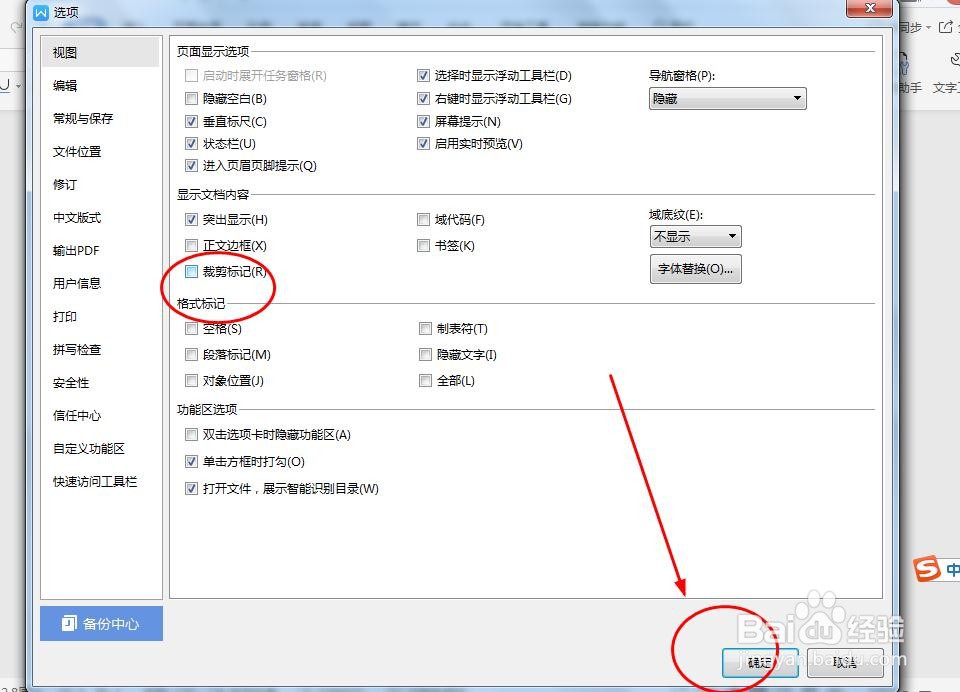
6、把‘裁剪标记’前面的对勾去掉,点击‘确定’,如图所示
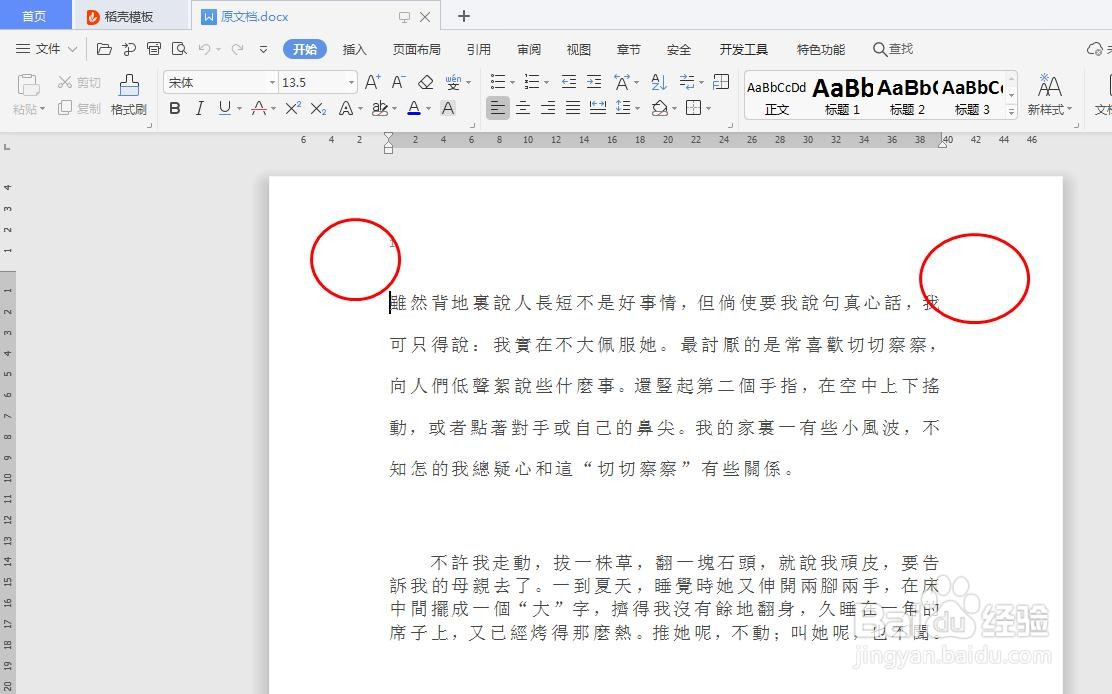
7、到这里裁剪标记就成功去除了,如图所示
时间:2026-04-22 21:00:46
1、以WPS为例,如图所示直角图标便是裁剪编辑
2、点击‘文件’,如图所示
3、点击‘选项’,如图所示
4、点击‘视图’,如图所示
5、在‘显示文档内容’中,找到‘裁剪标记’,如图所示
6、把‘裁剪标记’前面的对勾去掉,点击‘确定’,如图所示
7、到这里裁剪标记就成功去除了,如图所示
