1、首先我们先打开一个需要将另外一个工作表插入的表格。

2、打开表格后,在菜单栏里有一个插入按钮。
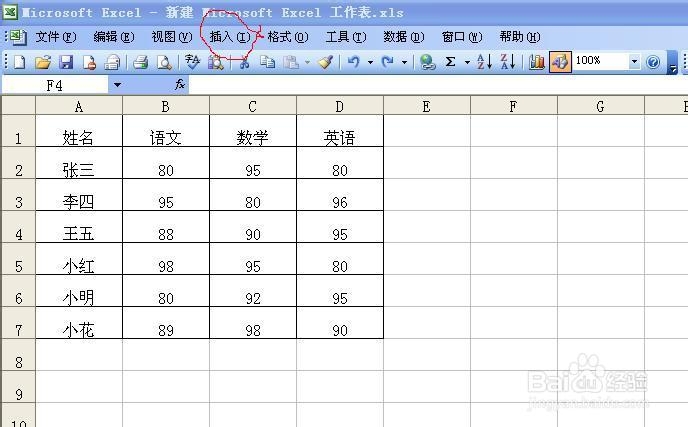
3、单击插入按钮,会下拉很多选项。在下拉的选项里,我们单击“对象”按钮。
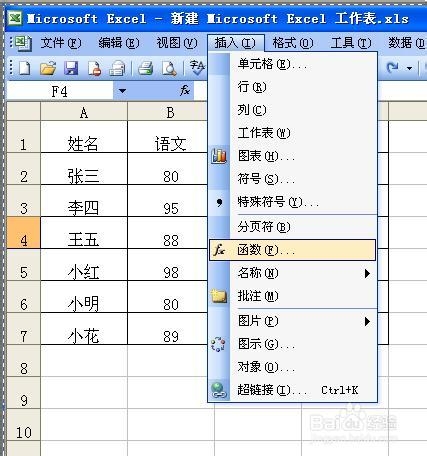
4、单击“对象”按钮后,会弹出如图所示对话框。
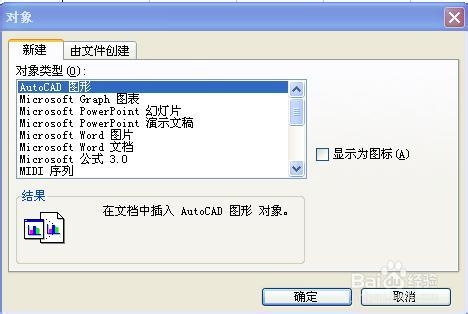
5、在弹出的对话框里,我们单击由文件创建按钮,就会出现下图:
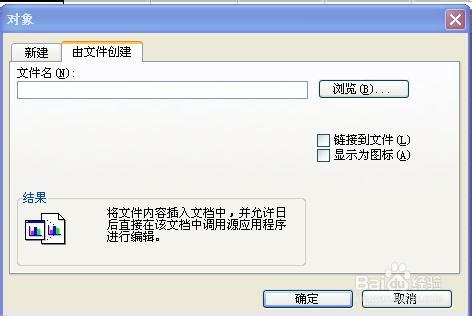
6、这时我们单击浏览按钮,选择自己要插入的表格,然后将下方“显示为图标”前的方框打勾。

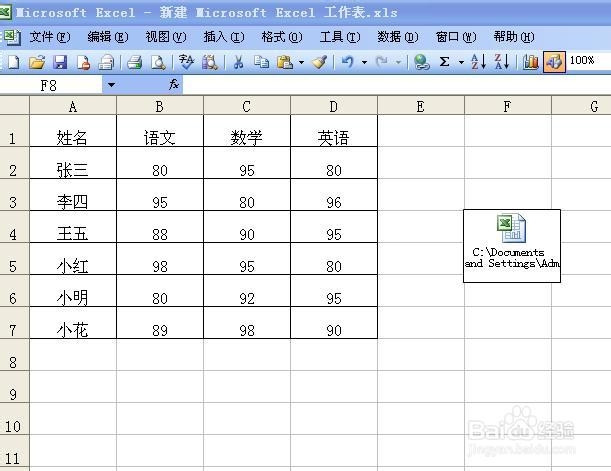
7、打勾之后,单击确定按钮即可,这时就会发现在工作表中出现了一个excel工作表的图标,双击这个图标就可以打开这个工作表了。
时间:2026-04-23 02:15:29
1、首先我们先打开一个需要将另外一个工作表插入的表格。
2、打开表格后,在菜单栏里有一个插入按钮。
3、单击插入按钮,会下拉很多选项。在下拉的选项里,我们单击“对象”按钮。
4、单击“对象”按钮后,会弹出如图所示对话框。
5、在弹出的对话框里,我们单击由文件创建按钮,就会出现下图:
6、这时我们单击浏览按钮,选择自己要插入的表格,然后将下方“显示为图标”前的方框打勾。
7、打勾之后,单击确定按钮即可,这时就会发现在工作表中出现了一个excel工作表的图标,双击这个图标就可以打开这个工作表了。
