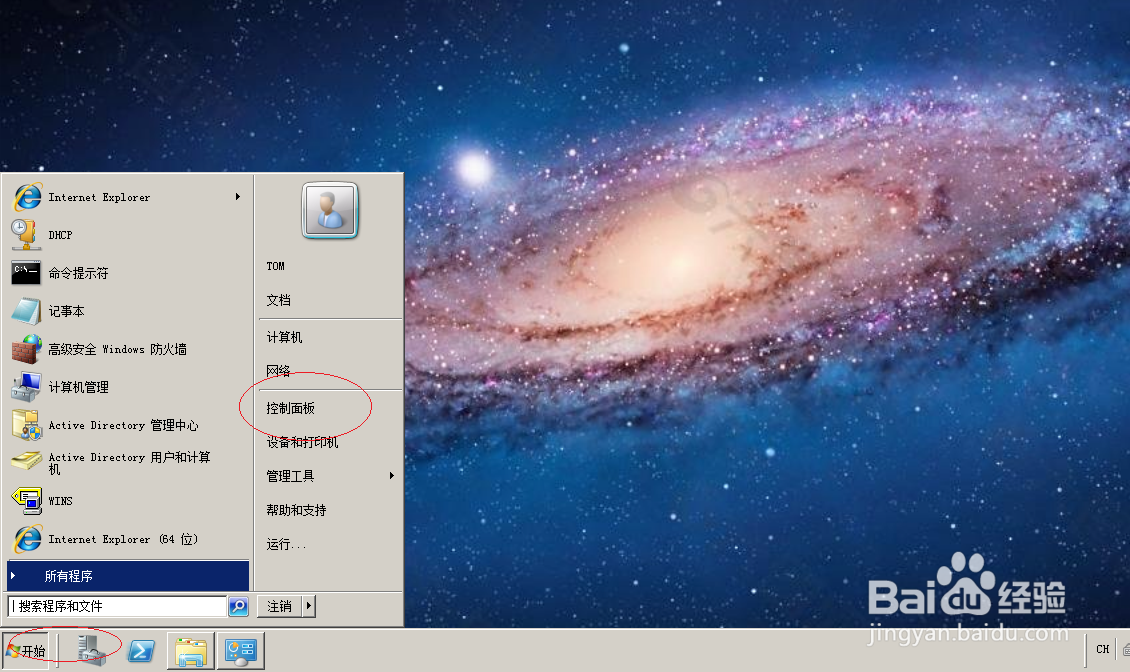
1、启动Windows server 2008操作系统,唤出开始菜单选择"控制面板"项
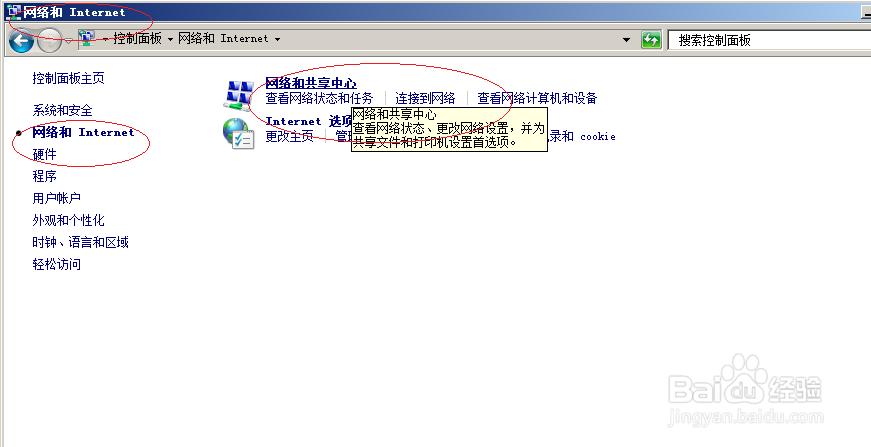
2、接着点击"网络和Internet"图标

3、唤出"网络和Internet"选项界面,点击"网络和共享中心"图标
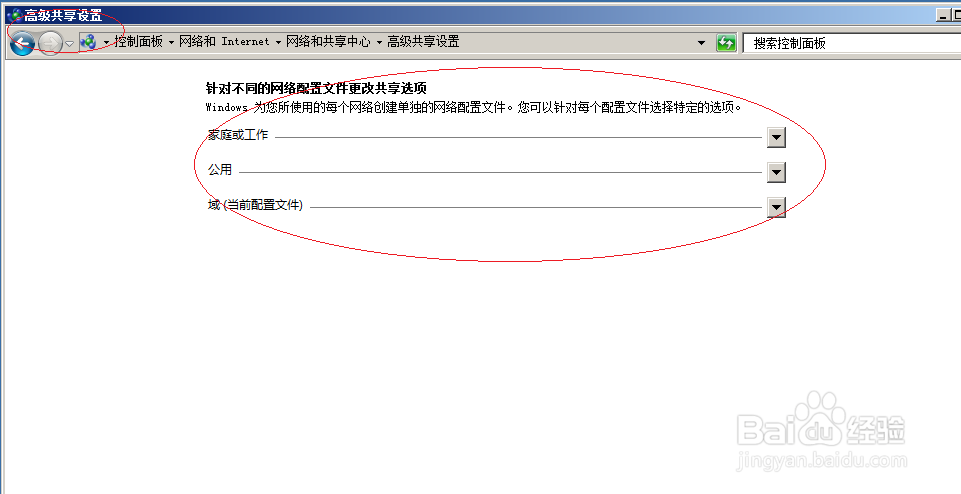
4、然后点击左侧"更改高级共享设置"链接

5、点击"高级共享设置|域"图标向下箭头,勾选"公用文件夹共享|启用共享以便可以访问网络的用户可以读取和写入公用文件夹中的文件"单选框
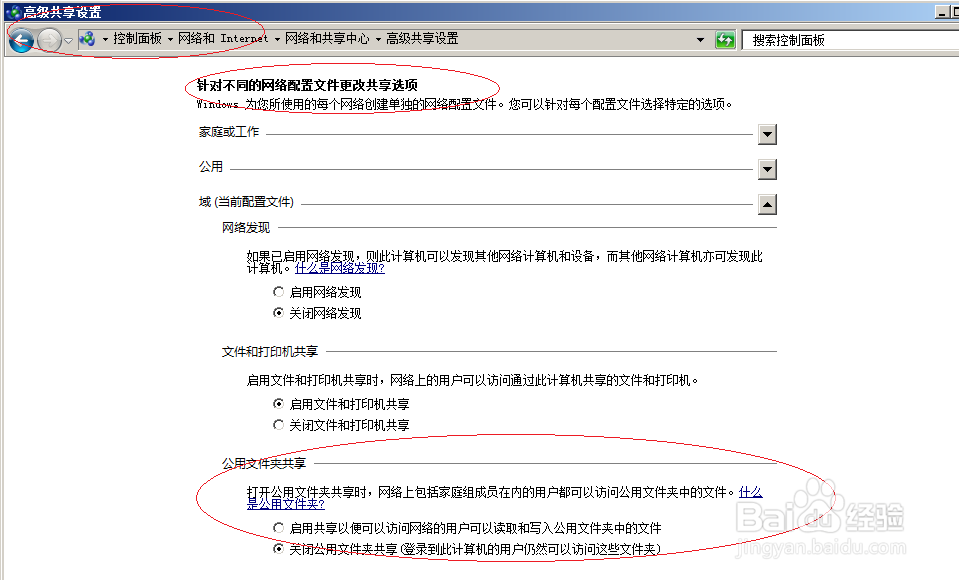
6、完成设置访问公用文件夹的操作,本例到此希望对朋友们能有所帮助

时间:2026-04-21 18:53:28
1、启动Windows server 2008操作系统,唤出开始菜单选择"控制面板"项
2、接着点击"网络和Internet"图标
3、唤出"网络和Internet"选项界面,点击"网络和共享中心"图标
4、然后点击左侧"更改高级共享设置"链接
5、点击"高级共享设置|域"图标向下箭头,勾选"公用文件夹共享|启用共享以便可以访问网络的用户可以读取和写入公用文件夹中的文件"单选框
6、完成设置访问公用文件夹的操作,本例到此希望对朋友们能有所帮助
