钉钉如何开启考勤周报提醒

 时间:2024-10-26 09:52:46

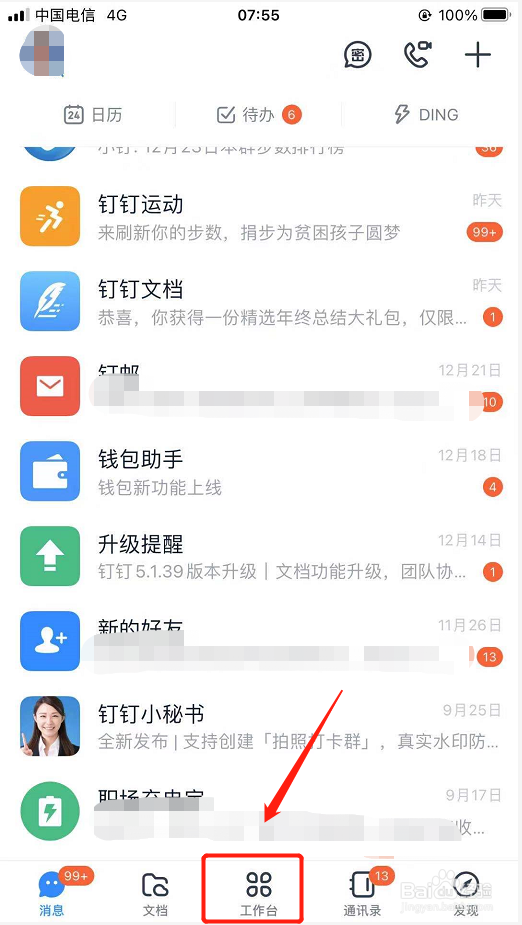
1、首先打开【手机钉钉】软件,如下图;

钉钉如何开启考勤周报提醒

2、进入【钉钉软件】之后,点击下方中间按钮【工作台】,如下图;

钉钉如何开启考勤周报提醒

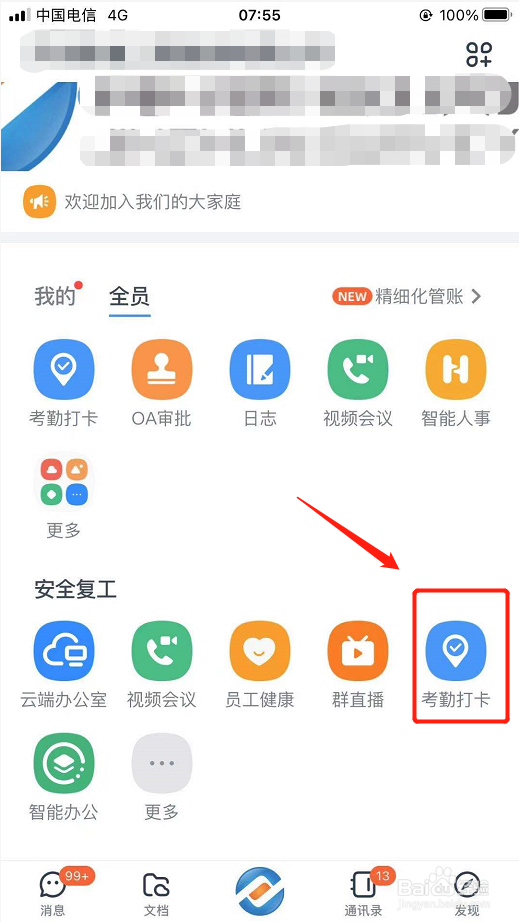
3、进入【工作台】页面,找到【考勤打卡】,点击进入,如下图;

钉钉如何开启考勤周报提醒

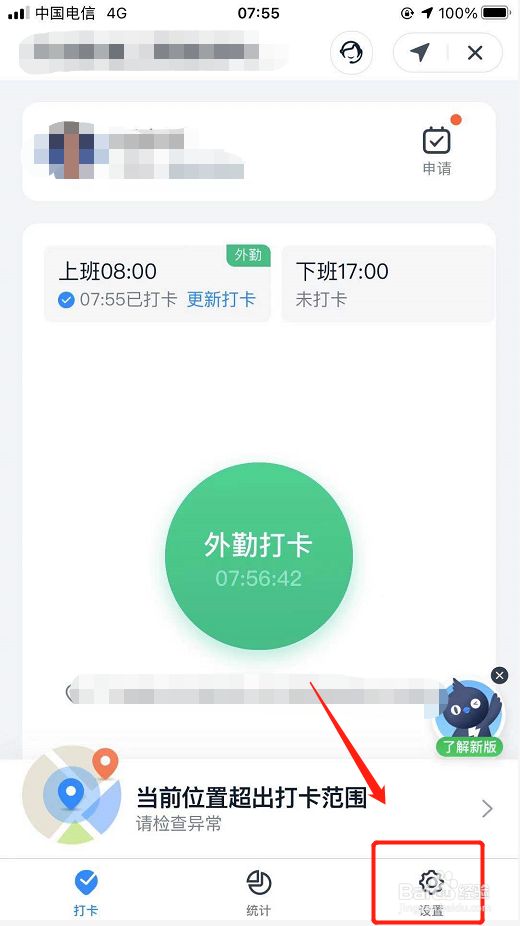
4、进入【考勤打卡】页面之后,点击右下角【设置】按钮,如下图;

钉钉如何开启考勤周报提醒

5、在【设置】里,点击第二个【打卡提醒】右侧的三角号,如下图;

钉钉如何开启考勤周报提醒

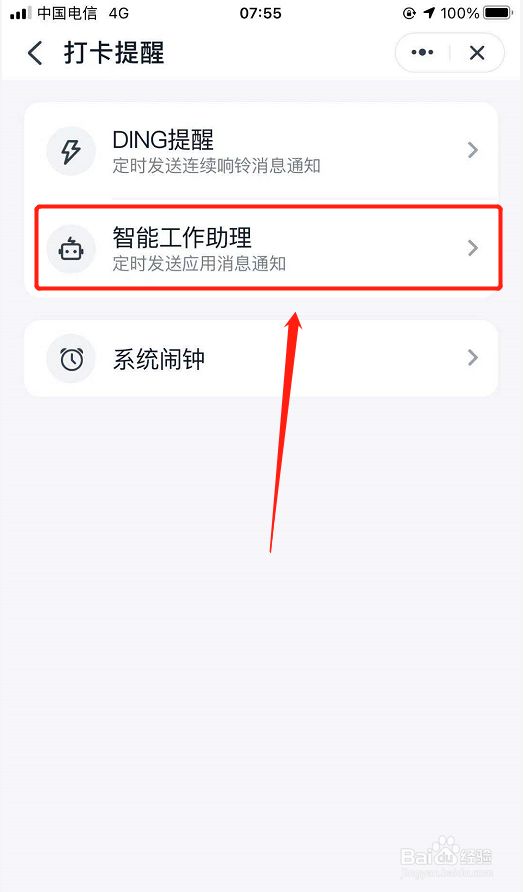
6、进入【打卡提醒】页面之后,点击第二个【智能工作助理】进入,如下图;

钉钉如何开启考勤周报提醒

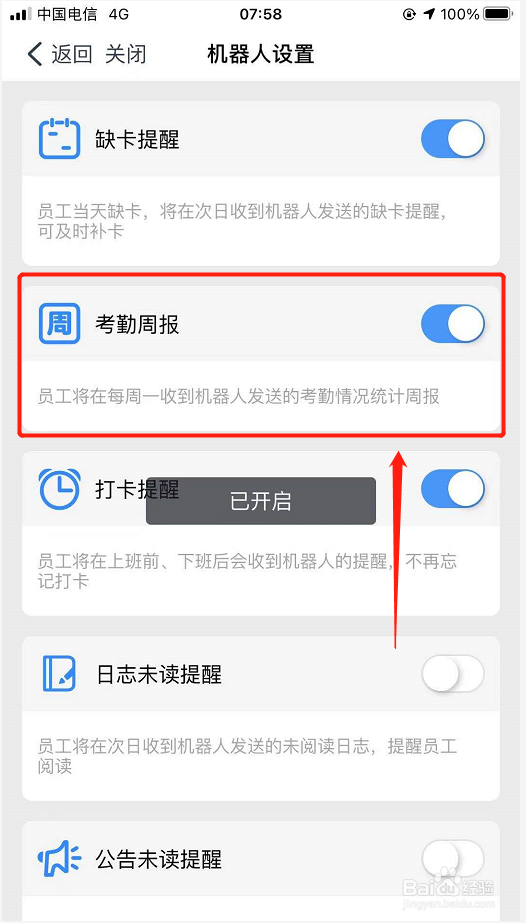
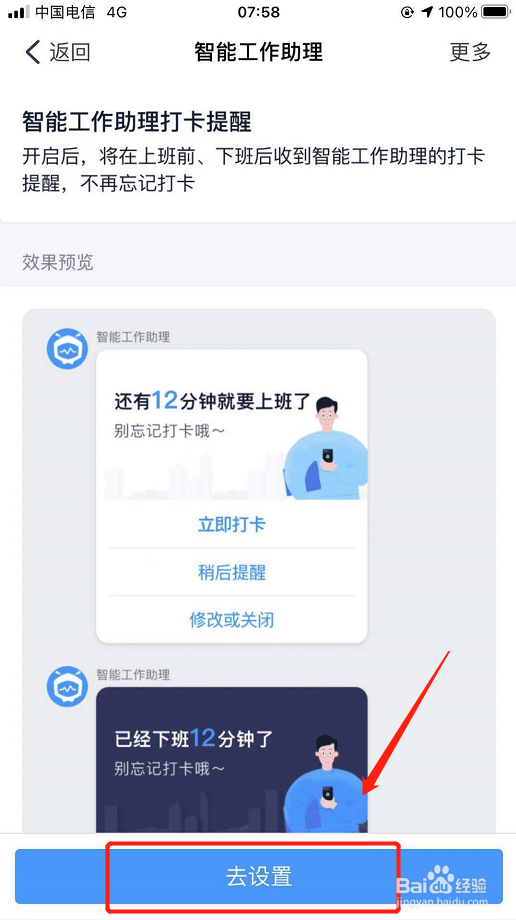
7、打开【智能工作助理】点击下方的【去设置】按钮,将【机器人设置】页面里第二个【考勤周报】右侧的开关打开,即可开启智能考勤周报提醒了,如下图2。
钉钉如何开启考勤周报提醒钉钉如何开启考勤周报提醒
  • 钉钉怎么开启考勤周报提醒
  • 钉钉怎么将表单添加到工作台
  • 钉钉怎么开启管理驾驶舱功能
  • 钉钉创建场景群
  • 怎么登录手机钉钉
  • 热门搜索
    开封旅游地图 杭州黄龙旅游集散中心 海外旅游网 哈尔滨旅游必去景点 开平旅游景点大全 苏州三三旅游官网 出国旅游去哪好 柬埔寨旅游报价 色达旅游 连平旅游景点大全