1、 1.首先我们在键盘上点击组合快捷键“Ctrl+Alt+.”,就能打开任务管理器窗口,如下图所示。

2、 2.将任务管理器窗口打开后,我们在窗口左下角找到“详细信息”选项并点击,就可以进入到任务管理器的详细信息页面。

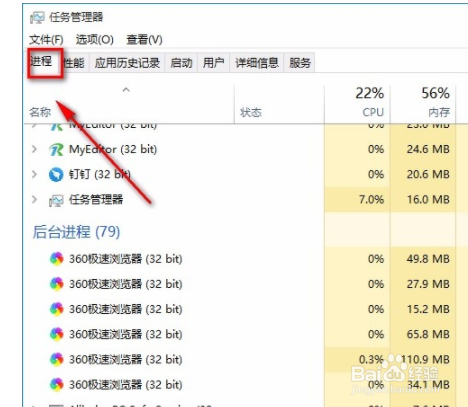
3、 3.接下来在页面左上角找到“进程”选项,我们点击该选项,页面上就会出现电脑中的相关进程。
4、 4.然后在页面中向下滑动鼠标,我们在页面上就能找到“Windows资源管理器”选项,如下图所示。
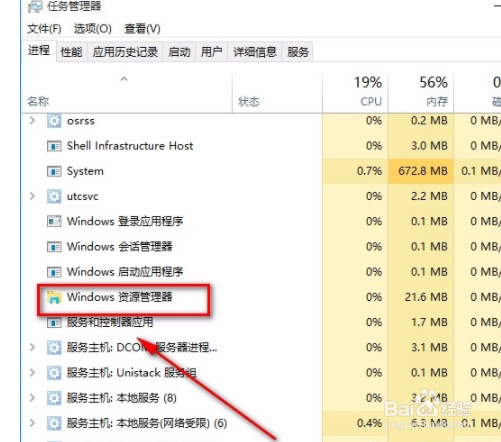
5、 5.最后我们将鼠标移动到“Windows资源管理器”选项上并右击,会出现一个下拉列表,在下拉列表中选择“重新启动”选项,就可以解决开始菜单没反应的问题了。

1、 1.首先我们在键盘上点击组合快捷键“Ctrl+Alt+.”,就能打开任务管理器窗口,如下图所示。
2.将任务管理器窗口打开后,我们在窗口左下角找到“详细信息”选项并点击,就可以进入到任务管理器的详细信息页面。
3.接下来在页面左上角找到“进程”选项,我们点击该选项,页面上就会出现电脑中的相关进程。
4.然后在页面中向下滑动鼠标,我们在页面上就能找到“Windows资源管理器”选项,如下图所示。
5.最后我们将鼠标移动到“Windows资源管理器”选项上并右击,会出现一个下拉列表,在下拉列表中选择“重新启动”选项,就可以解决开始菜单没反应的问题了。
