word方框打勾

 时间:2026-02-14 03:52:49

1、在目标位置插入光标,点击【插入】。

word方框打勾

2、在插入菜单点击【符号】,插入方框。

word方框打勾

3、在鼠标停留位置出现方框,用来打勾。

word方框打勾

4、点击菜单栏【文件】选项,打开菜单。

word方框打勾

5、在文件菜单找到【选项】,点击进入。

word方框打勾

6、找到【单击方框时打勾】选项,点击【确定】。

word方框打勾

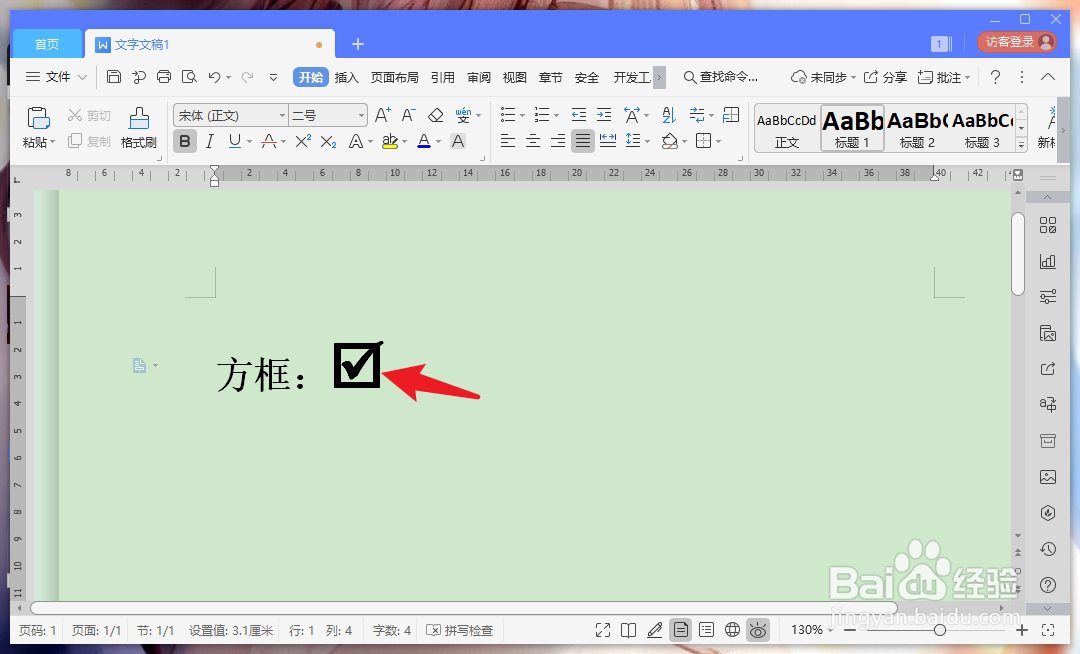
7、鼠标单击方框,方框里面就出现勾勾了。

word方框打勾

1、1、在目标位置插入光标,点击【插入】。

2、在插入菜单点击【符号】,插入方框。

3、在鼠标停留位置出现方框,用来打勾。

4、点击菜单栏【文件】,打开菜单。

5、在文件菜单找到【选项】,点击进入。

6、找到【单击方框时打勾】选项,点击【确定】。

7、鼠标单击方框,方框里面就出现勾勾了。
  • word文档中方框中怎么打对勾
  • 如何在word文档的方框里打勾
  • word已有口内打√或者x
  • word里如何往方框中加对号?带方框的对号怎么弄
  • Word中如何插入方框内打勾的符号
  • 热门搜索
    阿里旅游 旅游小姐 九寨沟旅游景点 泰宁旅游 无锡旅游商贸高等职业技术学校 四川旅游局 上海市商贸旅游学校 南京旅游攻略二日游 旅游护照 宁夏旅游地图
